Cómo Aumentar tus FPS en Fortnite: Guía Completa de Optimización
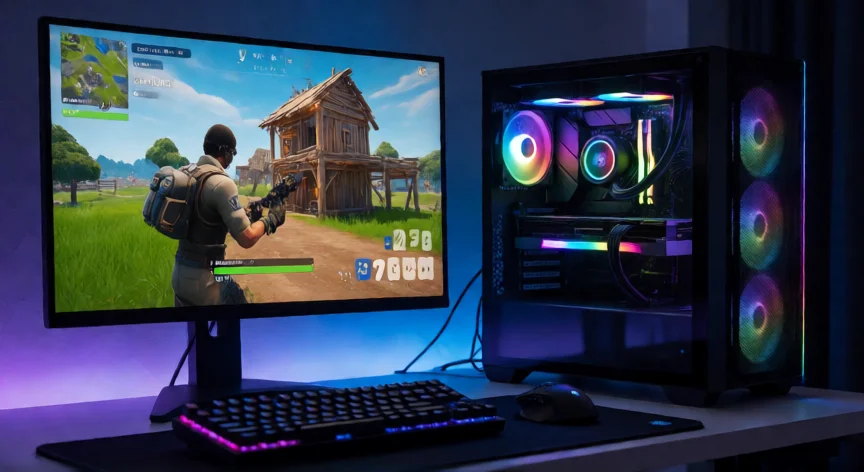
Aumentar los FPS en Fortnite es una de las búsquedas más frecuentes entre jugadores que buscan una experiencia más fluida, competitiva y sin tirones. Afortunadamente, la mayoría de las mejoras se logran combinando ajustes dentro del propio juego, optimizaciones del sistema operativo y pequeños cambios de hardware que no requieren grandes inversiones. En esta guía desglosamos cada paso de forma clara para que puedas aplicar los cambios según tu nivel de experiencia.
Lo primero y más impactante es entrar en Ajustes > Gráficos dentro de Fortnite y reducir la calidad visual. Pon el Presets de Calidad en Baja o Mínimo. Esto reduce drásticamente la carga de la GPU y puede darte entre 20 y 50 FPS extra dependiendo de tu equipo. Después, baja individualmente opciones como Sombras, Vegetación, Efectos de Partículas, Trazado de Rayos y Calidad del Terreno al mínimo.
Dentro de los ajustes de vídeo, desactiva el Motion Blur (desenfoque de movimiento) y el Anti-Aliasing si no te importa un poco de sierra en los bordes. Activa la Resolución Dinámica y ponla en 100% o 90%; esto permite que el juego reduzca la resolución interna en momentos de mucha carga para mantener los FPS estables. Si tu monitor lo permite, activa VSync solo si tienes más de 120 Hz, ya que con monitores de 60 Hz puede añadir latencia.
Un ajuste muy potente que muchos ignoran es el Cap de FPS. Si juegas en un monitor de 60 Hz, pon el cap en 60. Si tienes 144 Hz, ponlo en 144. Dejarlo en 'Sin límite' hace que la GPU trabaje al 100% constante, genera más calor y no aporta beneficio real. Limitar los FPS a la frecuencia de tu monitor reduce el estrés térmico y mejora la estabilidad del frame time.
Sal del juego y ve a Configuración de Windows. Activa el Modo Juego (Windows + G > Panel de Juegos > General > Activar). Esto prioriza los recursos del sistema para el juego activo. Asegúrate de que el Plan de Energía esté en Alto Rendimiento (Panel de Control > Opciones de Energía). En portátiles, conecta siempre el cargador; jugar con batería limita el rendimiento a la mitad.
Abre el Administrador de Tareas (Ctrl + Shift + Esc) y cierra todas las aplicaciones innecesarias: navegadores con muchas pestañas, Discord con aceleración de hardware activada, grabadoras, overlays de terceros, etc. Cada proceso en segundo plano consume RAM y ciclos de CPU que Fortnite necesita. Idealmente, debes tener al menos 4 GB de RAM libres antes de lanzar el juego.
Actualiza tus drivers de GPU a la última versión desde la web de NVIDIA, AMD o Intel. No uses herramientas genéricas de actualización; baja siempre el driver desde la página oficial. En NVIDIA, usa el asistente para una instalación limpia si llevas varias versiones acumuladas. En AMD, lo mismo con Adrenalin. Un driver desactualizado puede costarte entre un 5% y un 15% de rendimiento.
Si tu Fortnite está instalado en un disco mecánico (HDD), el juego tardará más en cargar texturas y puede dar tirones aleatorios. Migrar el juego a un SSD o NVMe es una de las mejoras de hardware con mayor impacto por precio. No aumenta los FPS máximos, pero elimina los micro-stutters y reduce los tiempos de carga a la fracción.
En la pestaña Red de los ajustes de Fortnite, activa el Modo Competitivo si compites, ya que simplifica los efectos visuales. También puedes probar a desactivar el Modo Creativo en las opciones de red si juegas solo Battle Royale, para reducir la información que el cliente procesa.
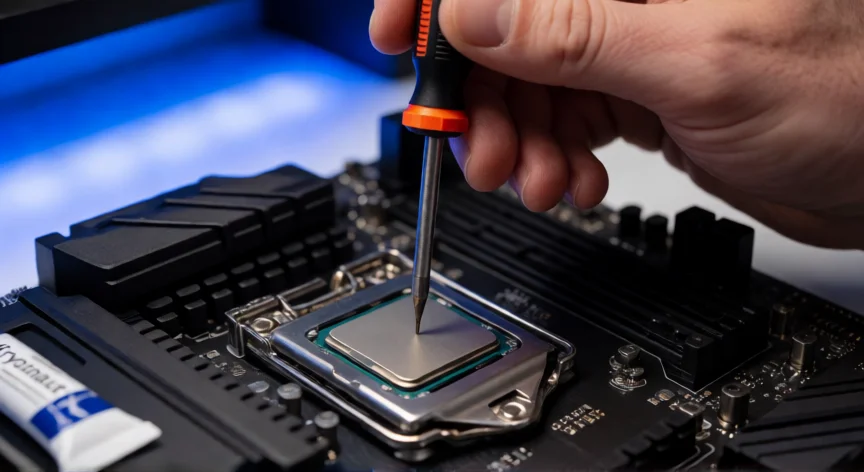
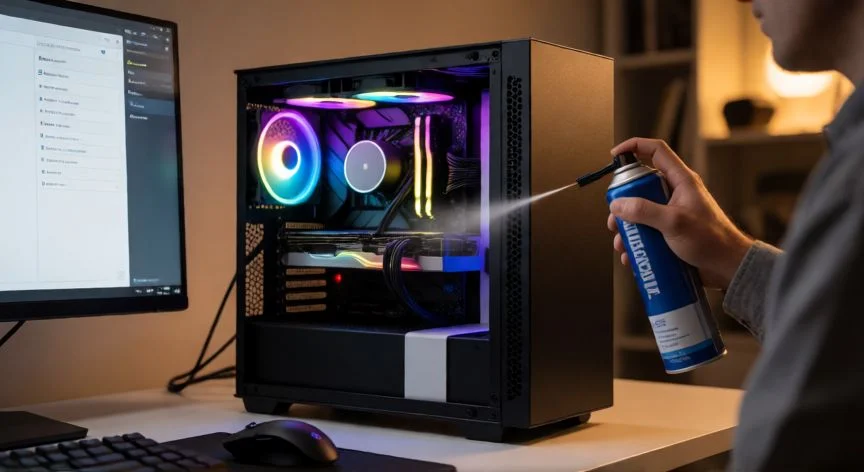
Por último, si tu CPU o GPU se calientan por encima de 85-90 °C, el sistema hace thermal throttling y reduce la velocidad de los chips. Usa HWiNFO64 para monitorizar temperaturas. Si detectas sobrecalentamiento, limpia el polvo del disipador, renueva la pasta térmica o mejora la ventilación. Un equipo fresco rinde de forma más consistente.
Un SSD o NVMe para el juego elimina micro-tirones por carga de texturas que un HDD no puede evitar, independientemente de tu GPU.
Dato clave