Cómo reiniciar de fábrica un iPhone 7 paso a paso
Reiniciar de fábrica un iPhone 7 es una operación que borra todo el contenido y la configuración del dispositivo, dejándolo exactamente en el estado en que salió de la caja. Es recomendable hacerlo antes de venderlo, regalarlo, o como último recurso cuando el teléfono sufre problemas graves de software.
Existen tres métodos principales para realizar un restablecimiento de fábrica en un iPhone 7: directamente desde los Ajustes del dispositivo, mediante iTunes (en Windows) o Finder (en Mac con macOS Catalina o superior), y a través del modo recuperación cuando el teléfono no responde o no tienes el código de desbloqueo.
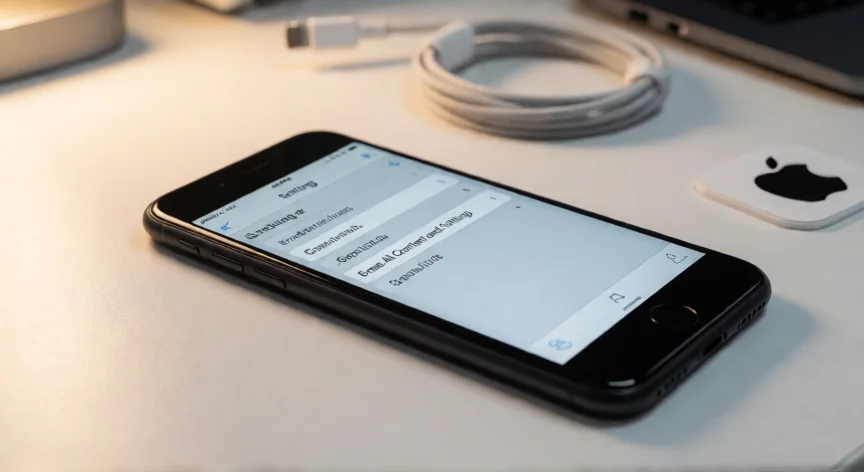
Método 1: Desde Ajustes (el más sencillo). Ve a Ajustes > General > Transferir o restablecer el iPhone (en iOS 11 es Ajustes > General > Restablecer > Borrar contenido y ajustes). Toca la opción Borrar contenido y ajustes. El sistema te pedirá confirmar; introduces tu código de desbloqueo y, si tienes activado el tiempo de espera de iCloud, tu contraseña de Apple ID. A partir de ahí el iPhone 7 se reinicia y comienza a borrar todos los datos, un proceso que puede durar entre 5 y 15 minutos según la cantidad de contenido almacenado.
Antes de proceder, es fundamental hacer una copia de seguridad. Puedes hacerlo con iCloud (Ajustes > [tu nombre] > iCloud > Copia de seguridad de iCloud) o conectando el teléfono a un ordenador y abriendo iTunes o Finder. Si no haces copia, todos los datos se perderán de forma irrecoverable: fotos, contactos, mensajes, aplicaciones, ajustes de red, etc.
Método 2: Con iTunes o Finder. Conecta el iPhone 7 al ordenador con su cable Lightning. Abre iTunes (Windows o Mac anteriores a Catalina) o Finder (macOS Catalina o posterior). Selecciona tu iPhone en la barra lateral. Ve a la pestaña del resumen del dispositivo y pulsa Buscar iPhone (Restore iPhone). El software descargará la última versión de iOS compatible y restaurará el teléfono a estado de fábrica. Ten en cuenta que este método instala también la versión más reciente de iOS disponible para el iPhone 7, que es iOS 15.
Método 3: Modo recuperación (cuando el iPhone no responde o no tienes el código). Apaga completamente el iPhone 7. Con el teléfono apagado, mantén pulsado el botón lateral (de bloqueo) y, sin soltarlo, conéctalo al ordenador con iTunes/Finder abierto. Sigue manteniendo pulsado el botón hasta que aparezca el logotipo de iTunes/Finder en la pantalla junto con un cable (modo recuperación). Suéltalo. En el ordenador aparecerá un mensaje ofreciendo Actualizar o Restaurar. Elige Restaurar para borrar todo el contenido y la configuración.
Es importante recordar que el bloqueo de activación de iCloud sigue activo tras un restablecimiento de fábrica. Si vendes o regalas el iPhone 7, la nueva persona necesitará tu Apple ID y contraseña para desbloquearlo. Por ello, antes de borrar, entra en Ajustes > [tu nombre] > iCloud > Buscar mi iPhone y desactiva esa función.
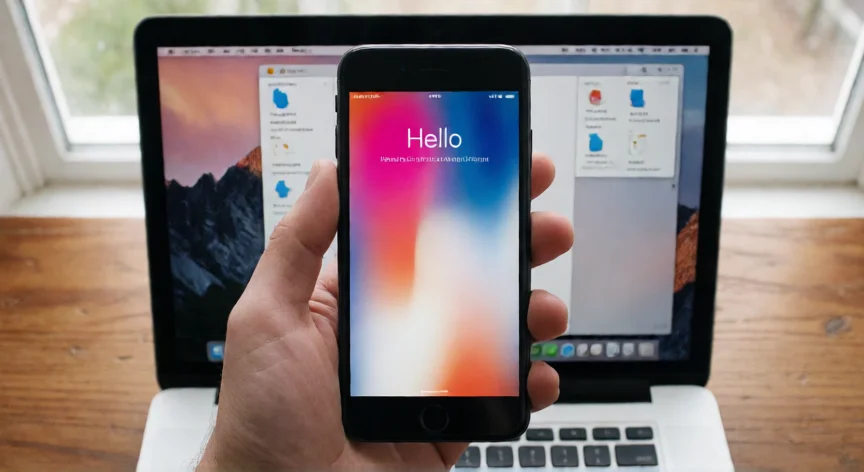
Una vez completado el restablecimiento, el iPhone 7 se reiniciará mostrando la pantalla de hola (Hello) en varios idiomas, tal como lo haría un dispositivo nuevo. Desde ahí puedes configurarlo como nuevo o restaurar desde una copia de seguridad previa.
Si durante el proceso el teléfono se queda congelado o muestra un mensaje de error, apaga y enciende el dispositivo repetidamente (mantén pulsado el botón de inicio y el volumen menos a la vez para forzar el apagado) y vuelve a intentar el método que prefieras.
Siempre desactiva 'Buscar mi iPhone' (Ajustes > [tu nombre] > iCloud) antes de borrar el dispositivo.
Dato clave