INICIO
tecnologia · sistema operativo
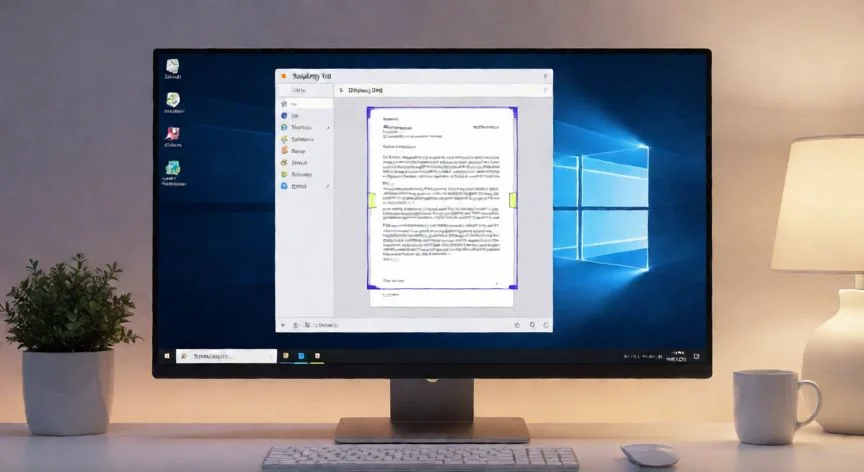
como hacer captura de pantalla en windows, Herramienta de recortes de Windows seleccionando área de captura en escritorio
tecnologia ·#3238 ·Lectura 2 min. · Redactor: Redacción Nexuscurioso

¿Como hacer captura de pantalla en windows?

Respuesta corta

Windows + Print Screen guarda la captura directamente en Imágenes > Capturas de pantalla

01

Guía completa para hacer capturas de pantalla en Windows

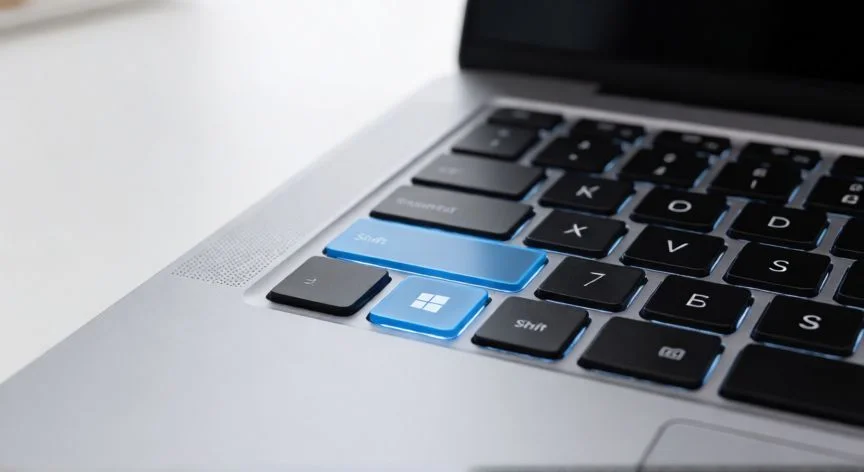
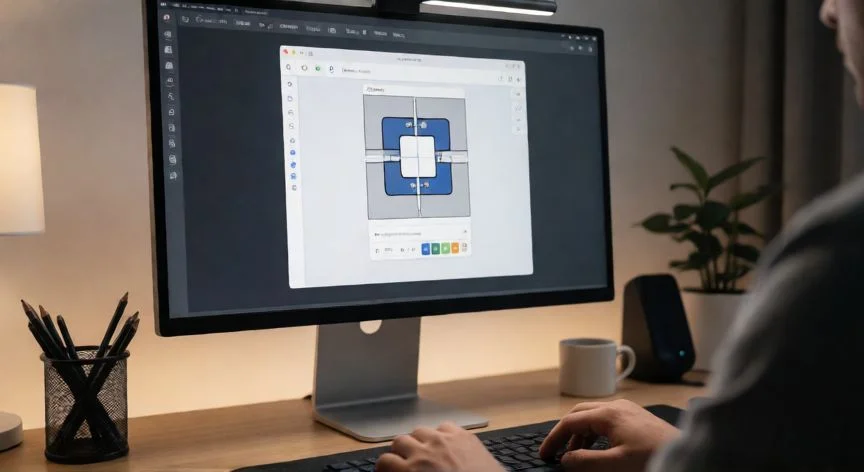
Capturar una imagen de lo que ves en la pantalla es una tarea básica pero esencial en cualquier entorno digital. En Windows, existen varias formas rápidas y eficaces de realizarlo, dependiendo de si necesitas capturar toda la pantalla, solo una ventana activa o un área específica. El método más clásico y universal es utilizar la tecla Print Screen (o PrtScn), que copia toda la pantalla al portapapeles. Después, puedes pegarla en cualquier editor de imágenes como Paint, Word o incluso el Bloc de notas si lo deseas. También está la opción de usar la combinación Windows + Shift + S, que abre la herramienta de recorte integrada en Windows 10 y 11, permitiendo seleccionar libremente una región rectangular, un área libre, una ventana completa o toda la pantalla con solo hacer clic. Esta herramienta guarda automáticamente la captura en el portapapeles y te avisa con una notificación para pegarla donde quieras.

“Print Screen copia toda la pantalla al portapapeles para pegar donde quieras”

Dato clave
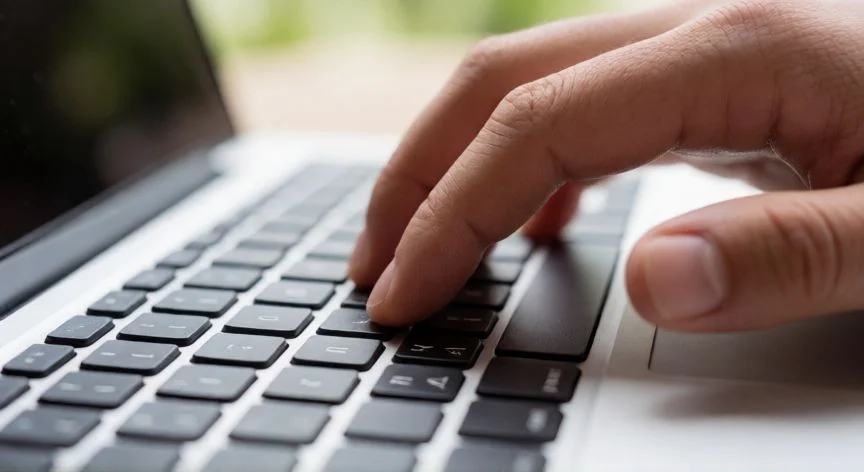
como hacer captura de pantalla en windows, Mano presionando la tecla Print Screen en un portátil Windows
Imagen

Mano presionando la tecla Print Screen en un portátil Windows

02

Métodos más efectivos para capturar tu pantalla

Si prefieres tener mayor control sobre dónde se guarda la imagen, puedes usar la combinación Windows + Print Screen, que toma una captura de toda la pantalla y la guarda directamente en la carpeta Capturas de pantalla dentro de Imágenes. Esto es ideal si quieres un archivo inmediato sin pasar por el portapapeles. Además, Windows incluye la aplicación Recortes (Snipping Tool), accesible desde el menú Inicio, que permite programar capturas con cuenta regresiva, hacer anotaciones básicas y exportar en distintos formatos como PNG o JPEG. Para usuarios avanzados, también existen herramientas de terceros como ShareX o GIMP, que ofrecen funciones adicionales como grabación de video, edición avanzada y automatización. Elegir el método adecuado depende de tu flujo de trabajo: para rapidez, usa atajos; para precisión, usa Recortes; para productividad profesional, considera herramientas externas.

Conclusión:

¿como hacer captura de pantalla en windows?

Dominar las formas de hacer capturas en Windows mejora significativamente tu productividad, ya sea para compartir información, documentar errores o crear contenido. Conocer los atajos y herramientas nativas te ahorra tiempo y elimina la necesidad de instalar software adicional. Practica con cada método hasta encontrar el que mejor se adapte a tus necesidades diarias.

Redacción: Redacción Nexuscurioso
Valoración para Respuesta Valoración para Respuesta Valoración para Respuesta Valoración para Respuesta Valoración para Respuesta Valoración para Respuesta Valoración para Respuesta Valoración para Respuesta Valoración para Respuesta Valoración para Respuesta
4.5 / 5 · 40 valoraciones Valorar

¿Tienes algo que aportar? Envíanos tu respuesta

Guía definitiva para hacer capturas de pantalla en Windows Guía definitiva para hacer capturas de pantalla en Windows Cómo hacer una captura de pantalla en el ordenador sin instalar nada Cómo hacer una captura de pantalla en el ordenador sin instalar nada
¿Quieres ver más respuestas sobre como hacer captura de pantalla en windows?
Más preguntas de tecnologia