INICIO
tecnologia · configuración
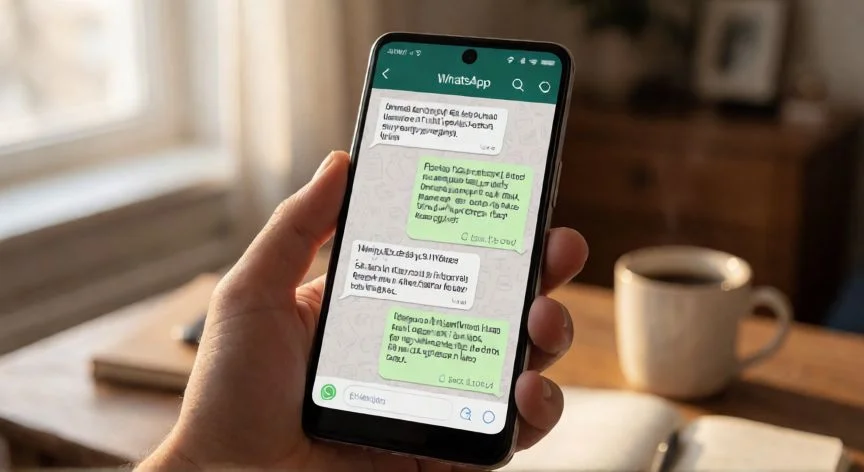
como aumentar el tamaño de la letra en whatsapp, Móvil Android mostrando una conversación de WhatsApp con tamaño de texto ajustado
tecnologia ·#10660 ·Lectura 4 min. Redacción de respuesta: Editorial NexusCurioso.com

¿Como aumentar el tamaño de la letra en whatsapp?

Respuesta corta

En Android: Ajustes > Chats > Tamaño del texto. En iPhone: Ajustes > Chats > Tamaño del texto. El cambio es inmediato y universal para todas tus conversaciones.

01

Cómo aumentar el tamaño de la letra en WhatsApp

Si sientes que el texto de WhatsApp se te queda pequeño y te cuesta leer las conversaciones, existen varias formas de aumentar el tamaño de la letra de manera sencilla. La plataforma ofrece opciones tanto dentro de sus propios ajustes como a través de la configuración del sistema operativo de tu dispositivo. A continuación, te explicamos cada método con detalle para que elijas el que mejor se adapte a tus necesidades. En Android, desde los ajustes de WhatsApp: 1. Abre WhatsApp y toca los tres puntos verticales en la esquina superior derecha. 2. Ve a Ajustes > Chats. 3. Busca la opción Tamaño del texto (o "Tamaño de la letra"). 4. Desliza el control deslizante hacia la derecha hasta el tamaño que te resulte cómodo. Verás una vista previa en tiempo real. En iPhone (iOS), desde los ajustes de WhatsApp: 1. Abre WhatsApp y ve a Ajustes (abajo a la derecha). 2. Toca Chats. 3. Desplázate hasta Tamaño del texto. 4. Mueve el cursor para aumentar o disminuir el tamaño. El cambio se aplica de inmediato a todas tus conversaciones. Vía configuración del teléfono (método alternativo): En Android, también puedes ir a Ajustes del teléfono > Accesibilidad > Tamaño del texto y aumentar la barra. Esto afectará a todas las apps, incluida WhatsApp. En iPhone, ve a Ajustes > Accesibilidad > Tamaño de texto y mueve el deslizador. También puedes activar Tamaño de texto mayor para un ajuste más fino.

PlataformaRuta en WhatsAppVía sistema
AndroidAjustes > Chats > Tamaño del textoAjustes > Accesibilidad > Tamaño de texto
iPhoneAjustes > Chats > Tamaño del textoAjustes > Accesibilidad > Tamaño de texto
Un consejo práctico: si solo quieres que WhatsApp tenga letra mayor sin afectar a otras aplicaciones, usa la opción dentro de los propios ajustes de WhatsApp. Si prefieres un cambio global en todo el teléfono, la ruta de accesibilidad es la más adecuada. Recuerda que el cambio de tamaño de texto en WhatsApp se aplica a todas las conversaciones simultáneamente, tanto al texto que envías como al que recibes. No necesitas reiniciar la app ni el teléfono para ver los cambios reflejados.

“

Si quieres que solo WhatsApp tenga letra mayor sin afectar a otras apps, usa la opción dentro de WhatsApp. Si prefieres un cambio global, ve a Accesibilidad en el teléfono.

Dato clave
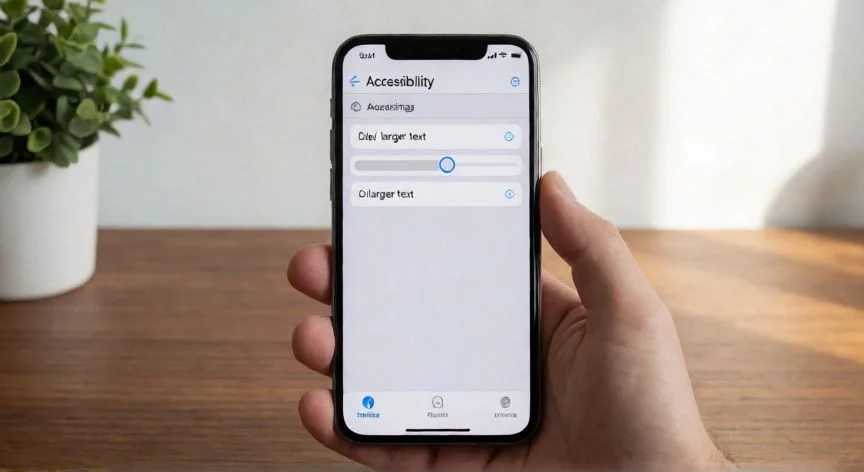
como aumentar el tamaño de la letra en whatsapp, Configuración de accesibilidad en iPhone con opción de tamaño de texto
Imagen

Configuración de accesibilidad en iPhone con opción de tamaño de texto

02

Guía completa para Android, iPhone y ajustes del sistema

Además de los métodos principales, hay algunos trucos adicionales que pueden ayudarte a mejorar la legibilidad en WhatsApp sin necesariamente aumentar solo la letra. Modo de alto contraste y temas oscuros: Activar el tema oscuro en WhatsApp (Ajustes > Chats > Tema > Oscuro) reduce el deslumbramiento y hace que el texto se perciba más nítido, especialmente en ambientes con poca luz. Combinado con un tamaño de letra mayor, la experiencia de lectura mejora notablemente. Zoom del dispositivo: Si utilizas Android, puedes activar el amplificador (pinchando tres veces la pantalla) para hacer zoom puntual sobre cualquier texto, incluido el de WhatsApp. En iPhone, esta función se llama Lupa y se activa desde Ajustes > Accesibilidad > Lupa. Vista previa de mensajes: Si lo que te resulta incómodo no es solo el tamaño sino la cantidad de texto en pantalla, puedes desactivar las notificaciones con vista previa desde Ajustes del teléfono > Notificaciones > WhatsApp, para que el texto solo se muestre a pantalla completa al abrir la app. Para personas con baja visión: En iOS, el modo VoiceOver permite que el asistente de voz lea los mensajes en voz alta con un tono y velocidad ajustables. En Android, TalkBack cumple una función similar. Ambas herramientas combinan la lectura por voz con el aumento de texto para maximizar la accesibilidad. No olvides que las actualizaciones de WhatsApp pueden reorganizar ligeramente las opciones de menú, pero la funcionalidad de tamaño de texto ha sido permanente desde 2018 y no está prevista su eliminación. Si tras una actualización no encuentras la opción, un simple reinicio de la app suele resolverlo. En resumen, WhatsApp ofrece al menos dos vías independientes para controlar el tamaño del texto: una interna (solo afecta a la app) y otra del sistema operativo (afecta a todo el dispositivo). Elige la que mejor se ajuste a tu comodidad.

Conclusión:

¿como aumentar el tamaño de la letra en whatsapp?

Aumentar el tamaño de la letra en WhatsApp es un ajuste rápido, reversible y gratuito que mejora significativamente la legibilidad en cualquier dispositivo. Tanto si lo haces desde los ajustes internos de la app como desde la configuración de accesibilidad del teléfono, el cambio se refleja al instante sin necesidad de reiniciar nada. Si combinas un tamaño de texto mayor con el tema oscuro y una buena iluminación, la experiencia de lectura en tus conversaciones diarias será mucho más cómoda.

Fuentes: soporte.whatsapp.com, support.apple.com, android.com —
Redacción: editorial NexusCurioso.com
Cómo cambiar el tamaño de la letra en WhatsApp Cómo cambiar el tamaño de la letra en WhatsApp Cómo cambiar el tamaño de la letra en el móvil: Guía completa Cómo cambiar el tamaño de la letra en el móvil: Guía completa
¿Quieres ver más respuestas sobre como aumentar el tamaño de la letra en whatsapp?
Más preguntas de tecnologia
De otras categorías