INICIO
ofimatica · microsoft excel
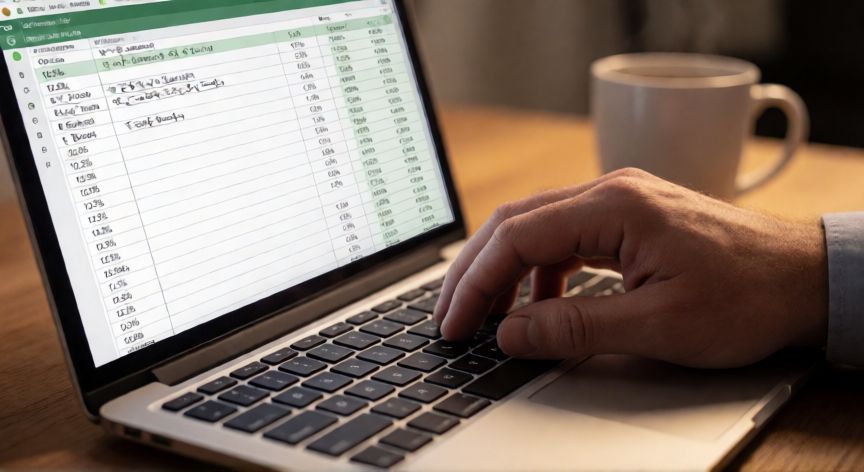
como sacar en excel porcentajes, Pantalla de Excel mostrando fórmulas de porcentaje en una hoja de cálculo
ofimatica ·#8286 ·Lectura 4 min

¿Como sacar en excel porcentajes?

Respuesta corta

Fórmula básica de porcentaje: =Parte / Total → luego aplicar formato % (Ctrl+Shift+5)

01

Cómo sacar porcentajes en Excel: guía completa con fórmulas y ejemplos

Calcular porcentajes en Excel es una de las tareas más frecuentes en el entorno laboral, académico y personal. Ya sea para analizar ventas, calcular descuentos, evaluar promedios de examen o comparar datos financieros, saber manejar las fórmulas de porcentaje te ahorrará tiempo y evitará errores manuales. La forma más directa de obtener un porcentaje es usar la símbolo % dentro de una celda o aplicar el formato de porcentaje. Por ejemplo, si quieres calcular qué porcentaje representa 25 de 200, simplemente escribes en una celda vacía: =25/200 y luego aplicas el formato de porcentaje con los botones de la pestaña Inicio. El resultado será 12,5%. Otro caso muy común es calcular el porcentaje de aumento o disminución entre dos valores. La fórmula general es: =(NuevoValor - ViejoValor) / ViejoValor. Por ejemplo, si un producto pasaba de 50€ a 65€, la fórmula sería =(65-50)/50, lo que da un 30% de aumento. Recuerda aplicar el formato de porcentaje para mostrarlo correctamente. Para aplicar el formato de porcentaje a una celda ya calculada, selecciona la celda y ve a la pestaña Inicio → Formato de celda → Porcentaje, o usa el atajo Ctrl + Shift + 5 (en Windows) / Cmd + Shift + 5 (en Mac). Esto convierte el valor decimal en un porcentaje legible. Si necesitas calcular cuál es el X% de un número, la fórmula es: =Número * (Porcentaje/100). Por ejemplo, para saber cuánto es el 15% de 800, escribes =800*(15/100) y obtienes 120. Esto es muy útil para calcular impuestos (IVA), propinas o intereses. Excel también permite trabajar con porcentajes directamente escribiendo el símbolo. En lugar de escribir 0,15, puedes teclear 15% y Excel lo interpretará automáticamente como 0,15. Esto es especialmente útil al construir fórmulas más complejas o al usar funciones como PROMEDIO, SUMA.SI o tablas dinámicas. Un error frecuente es olvidar que Excel almacena los porcentajes como decimales. Si ves 0,125 en la barra de fórmulas pero el 12,5% en la celda, no hay ningún problema: es simplemente el formato visual. No dupliques la división entre 100 en tu fórmula si ya vas a aplicar el formato de porcentaje. Para los más avanzados, Excel ofrece la función PERCENTIL.EXC y PERCENTIL.INC para calcular percentiles dentro de un rango de datos, y la función COCHECIENTE no existe, pero sí puedes combinar divisiones con SI.ERROR para manejar divisiones por cero en columnas enteras. Finalmente, si trabajas con grandes volúmenes de datos, te recomiendo usar tablas dinámicas con el campo configurado como "% de columna total" o "% de gran total", que se encuentran en la sección Diseño → Valores de totales mostrados. Esto elimina la necesidad de escribir fórmulas fila a fila.

Para calcular el X% de un número: =Número * (X/100). Ejemplo: =800*(15/100) = 120

Dato clave
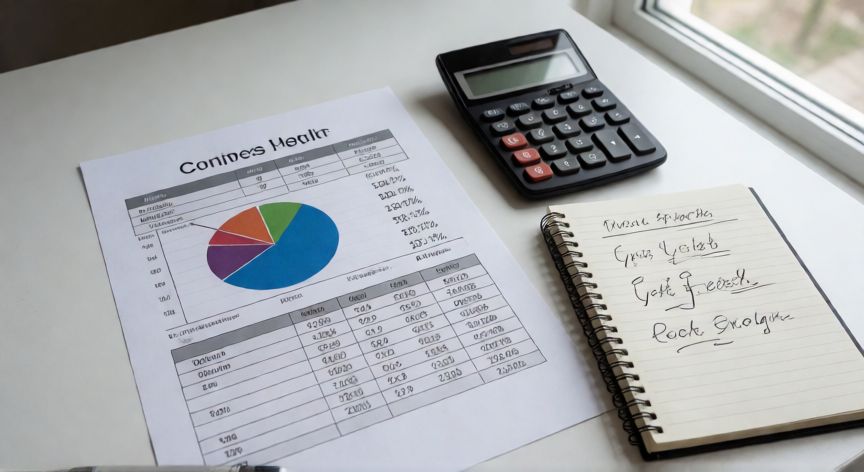
como sacar en excel porcentajes, Mesa de trabajo con hoja de cálculo impresa con gráfico circular y notas de fórmulas
Imagen

Mesa de trabajo con hoja de cálculo impresa con gráfico circular y notas de fórmulas

02

Fórmulas, formato de porcentaje y trucos para dominar los cálculos en hojas de cálculo

Un truco práctico que muchos usuarios desconocen es el uso del separador de valores (coma o punto y coma) dependiendo de la configuración regional de tu Excel. En España y Latinoamérica se usa la coma como separador decimal y el punto y coma como separador de argumentos en funciones. Si tu fórmula no funciona, revisa esta configuración en Archivo → Opciones → Opciones avanzadas. Si quieres mostrar más o menos decimales en tu porcentaje, usa los botones de Aumentar decimales y Reducir decimales en la pestaña Inicio, o ve a Formato de celda y elige las casas decimales deseadas. Para un informe profesional, dos decimales suelen ser suficientes. También puedes condicionar el formato del porcentaje según su valor. Por ejemplo, con Inicio → Formato condicional → Reglas para resaltar celdas, puedes poner en rojo los porcentajes negativos y en verde los positivos, haciendo tus tablas mucho más legibles de un vistazo. Para calcular el porcentaje acumulado (por ejemplo, qué parte del total representa cada fila), usa la fórmula: =CeldaActual / TOTAL.RANGO. Por ejemplo, si tienes ventas mensuales en B2:B13 y quieres saber el % de cada mes sobre el año total, en C2 escribes =B2/SUM($B$2:$B$13) y arrastras hasta C13. El uso de $ para fijar la referencia del denominador es clave. Si necesitas restaurar un valor original a partir de un porcentaje aplicado, invierte la operación. Si un precio con un 21% de IVA es 121€, el precio base es =121/(1+21%) = 100€. Esta operación inversa se usa mucho en contabilidad y facturación. Recuerda que puedes combinar porcentajes con otras funciones: SUMA.SI.CONJUNTO para sumas condicionales expresadas en %, BUSCARV o INDICE.COINCIDIR para traer porcentajes de otras hojas, y GRAFICO DE TARTA para visualizar la repartición porcentual de un dataset de forma instantánea. Practica con ejercicios reales: toma una hoja con ventas, costos y márgenes, y calcula el margen bruto en %, la variación interanual en % y la cuota de mercado de cada producto. La repetición con datos propios es la mejor manera de interiorizar estas fórmulas hasta que las escribas sin mirar.

Conclusión

¿como sacar en excel porcentajes?

Dominar los porcentajes en Excel te abre la puerta a un análisis de datos mucho más profundo y profesional. Empieza por las fórmulas básicas de división, aplica el formato de porcentaje y, a medida que ganes confianza, incorpora funciones condicionales, tablas dinámicas y gráficos. La práctica constante con datos reales es la clave para que estos cálculos se vuelvan automáticos.

Fuentes: Microsoft Support, Excel Blog Oficial, Cursos de Excel de Microsoft Learn
3.8 / 5 · 45 valoraciones Valorar
Más preguntas de ofimatica
De otras categorías