INICIO
ofimatica · microsoft word
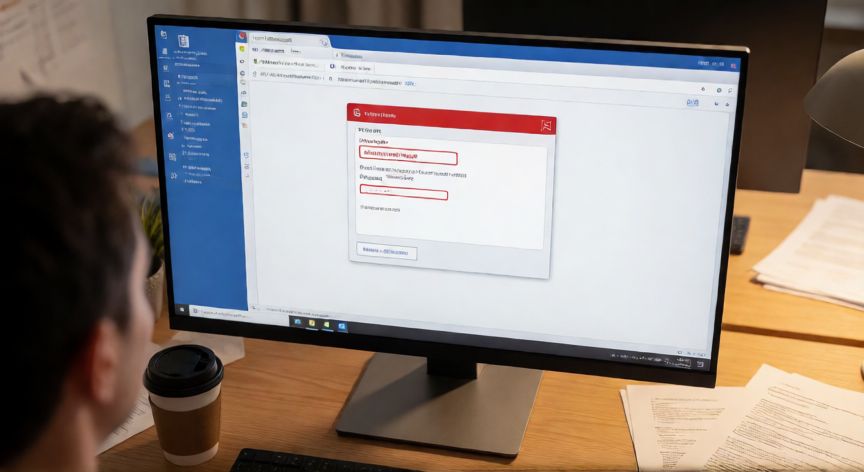
como recuperar word no guardado, Persona intentando recuperar un documento de Word no guardado en su ordenador
ofimatica ·#9081 ·Lectura 4 min

¿Como recuperar word no guardado?

Respuesta corta

La ruta de AutoRecuperar en Windows es: C:\Users\[TuUsuario]\AppData\Local\Microsoft\Office\UnsavedFiles. Busca archivos .asd ahí.

01

Cómo recuperar un archivo de Word no guardado: guía completa

Perder un documento de Word sin guardar puede ser una experiencia frustrante, pero la buena noticia es que Microsoft Word incluye varios mecanismos automáticos que aumentan significativamente las probabilidades de recuperar tu trabajo. El más importante es el sistema de AutoRecuperar, que guarda copias de seguridad del documento en intervalos regulares (por defecto cada 10 minutos) mientras trabajas. Esto significa que, a menos que hayas trabajado menos de 10 minutos desde la última vez que guardaste manualmente, es muy probable que puedas recuperar la mayor parte de tu contenido.

Método 1: Recuperar mediante el propio Word (el más efectivo)

Abre Microsoft Word y ve a Archivo → Información → Administrar documento → Recuperar documentos sin guardar. Se abrirá una carpeta que contiene todos los archivos .asd generados por AutoRecuperar. Busca el archivo con la fecha y hora más cercana al momento del fallo y ábrelo. Una vez abierto, guárdalo de inmediato en un lugar seguro.

Método 2: Buscar en la carpeta de AutoRecuperar directamente

La ubicación predeterminada de los archivos de recuperación es:

SistemaRuta
Windows 10/11C:\Users\[TuUsuario]\AppData\Local\Microsoft\Office\UnsavedFiles
Windows (alternativa)C:\Users\[TuUsuario]\AppData\Roaming\Microsoft\Word
macOS~/Library/Containers/com.microsoft.Word/Data/Library/Application Support/Microsoft/Word/AutoRecover

Navega a esa ruta en el Explorador de archivos, ordena por fecha y busca archivos con extensión .asd o .wbk. Ábrelos directamente desde Word.

Método 3: Archivos temporales de Windows

Si los métodos anteriores no funcionan, los archivos temporales pueden contener fragmentos recuperables. Presiona Windows + R, escribe %temp% y pulsa Enter. Busca archivos con extensión .tmp o .docx.tmp ordenados por fecha. Inténtalos abriendo con Word mediante Archivo → Abrir, seleccionando "Todos los archivos" como tipo de archivo.

Método 4: Versiones anteriores (Windows)

Si el documento ya se había guardado al menos una vez previamente (aunque sea una versión antigua), haz clic derecho sobre el archivo → Propiedades → Versiones anteriores. Windows guarda copias automáticas que puedes restaurar.

Método 5: OneDrive o SharePoint (si usas la nube)

Si estabas trabajando con Word conectado a OneDrive o Microsoft 365, ve a Archivo → Información → Historial de versiones. Cloud AutoSave guarda versiones cada pocos segundos, lo que reduce drásticamente la pérdida de datos.

Método 6: Software de recuperación de datos

Como último recurso, si el archivo se corrompió o se eliminó, herramientas como Recuva, Stellar Phoenix Word Recovery o Disk Drill pueden escanear el disco en busca de fragmentos del archivo perdido. Cuanto antes lo ejecutes, mejores serán las probabilidades.

Consejo clave: Si tu PC se reinició de forma inesperada (apagón, fallo), al volver a encender Word suele mostrar automáticamente un panel llamado "Recuperación de documentos de Word" en el panel izquierdo. No lo cierres; selecciona el archivo recuperado y guárdalo.

Si usas Microsoft 365, el Guardado automático en la nube crea versiones cada pocos segundos y permite restaurar hasta 30 días de historial (1 año en planes de pago).

Dato clave
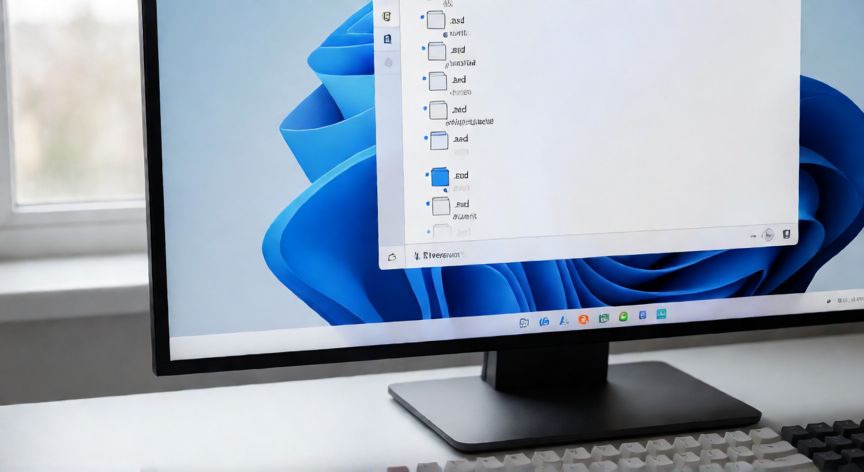

como recuperar word no guardado, Ventana del explorador de archivos mostrando archivos de recuperación .asd de Word
Imagen

Ventana del explorador de archivos mostrando archivos de recuperación .asd de Word

02

Métodos para rescatar tu documento perdido paso a paso

Más allá de la recuperación, la prevención es fundamental. Configura Word para que te salve de apuros en el futuro. Ve a Archivo → Opciones → Guardar y ajusta estos parámetros:

ConfiguraciónValor recomendado
Guardar archivos de AutoRecuperar cada2-5 minutos
Guardar versiones automáticas cada10 minutos
Activar Guardado automático en la nubeSí (si usas Microsoft 365)
Usar el nombre de archivo para las versiones

Además, establece como hábito pulsar Ctrl + S cada 10-15 minutos. Parece obvio, pero es la medida más eficaz. Si trabajas en documentos largos, considera guardar versiones intermedias con nombres como "informe_v1.docx", "informe_v2.docx" para tener puntos de control.

Si usas Microsoft 365, activa el Guardado automático en la nube (Cloud AutoSave). Esta función sube tu documento a OneDrive cada pocos segundos, creando un historial de versiones prácticamente continuo. En caso de pérdida, puedes restaurar cualquier versión de las últimas 30 días (o 1 año en planes de pago) desde el historial.

Un truco adicional: si trabajas con documentos críticos, crea una copia de seguridad manual en la nube cada cierto tiempo. Puedes arrastrar el archivo a una carpeta de Google Drive, Dropbox o OneDrive. Así, incluso ante un fallo catastrófico del disco, tendrías al menos la última copia que subiste.

Si el documento se abrió pero se ve corrupto (cuadros de diálogo de error, texto ilegible), intenta abrirlo en modo Compatibilidad o usar la función Archivo → Abrir → Seleccionar el archivo → Triangular en el botón Abrir → Abrir y reparar. Word intentará extraer el texto del archivo dañado.

Recuerda que las probabilidades de recuperación disminuyen con el tiempo. Si un archivo se perdió por un fallo de disco, evita escribir nuevos datos en esa unidad para no sobrescribir los fragmentos recuperables. Desconecta el disco o ponlo en solo lectura antes de ejecutar software de recuperación.

En resumen, Word no deja que pierdas todo tu trabajo fácilmente, pero requiere que conozcas dónde buscar. Ten a mano la ruta de AutoRecuperar y practica una vez al mes un ejercicio de recuperación simulada para que, cuando realmente la necesites, sepas exactamente qué hacer.

Conclusión

¿como recuperar word no guardado?

Recuperar un documento de Word no guardado es posible en la gran mayoría de los casos si actúas rápido y sigues los métodos correctos. Empieza siempre por el panel de recuperación de Word y la carpeta de AutoRecoperar, ya que ahí es donde se alojan las copias más recientes. Configura los intervalos de guardado automático a 2-5 minutos y, si es posible, usa Microsoft 365 con Guardado automático en la nube para minimizar el riesgo futuro. La combinación de AutoRecuperar, versiones anteriores de Windows y la nube cubre prácticamente todos los escenarios de pérdida accidental.

Fuentes: Microsoft Support - Recuperar un documento sin guardar, Microsoft Community - Word AutoRecover, Windows Help - Versiones anteriores de archivos
4.0 / 5 · 47 valoraciones Valorar
Más preguntas de ofimatica
De otras categorías


