Cómo quitar Buscar mi iPhone paso a paso
📱 Para quitar Buscar mi iPhone correctamente, lo primero que debes comprobar es que el dispositivo ya no esté conectado a tu cuenta de Apple ID. Esta función protege el iPhone frente a pérdidas o robos, pero también puede impedir que otra persona lo active si no se retira antes de venderlo, donarlo o reutilizarlo. El método más seguro es usar el propio iPhone para desactivarlo, aunque también puedes hacerlo desde iCloud.com si el teléfono ya no está contigo.
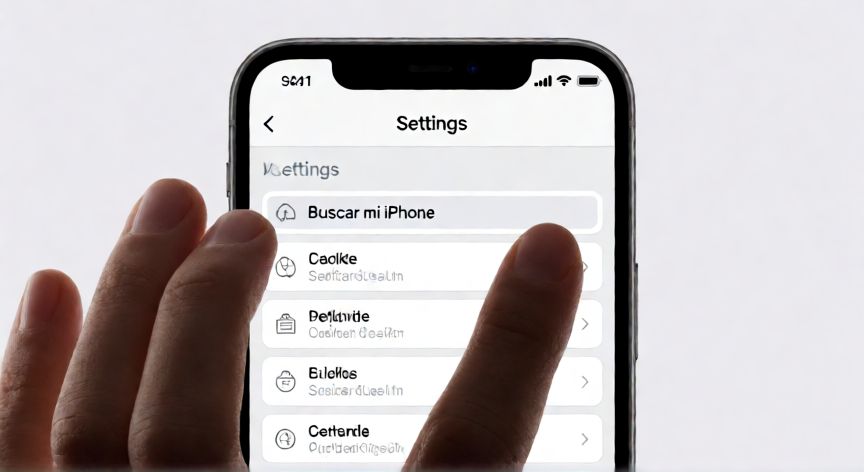
Si el iPhone aún está en tus manos, ve a Configuración, toca tu nombre en la parte superior y entra en Buscar mi iPhone. Desliza la opción para desactivarla, introduce el código de tu Apple ID si te lo pide y confirma que quieres quitar el dispositivo de tu cuenta. Este proceso también ayuda a que el teléfono quede listo para otro usuario sin mantener atado el bloqueo activador.
Otra vía habitual es usar Quitar contenido y ajustes. En Configuración, entra en General, luego en Transferir o restablecer iPhone y selecciona Borrar contenido y ajustes. El sistema te pedirá introducir el código de tu Apple ID para desactivar Buscar mi iPhone. Si no lo haces, el dispositivo seguirá vinculado a tu cuenta aunque se borre la información personal.
Si el iPhone está perdido, robado o ya no puedes acceder a él físicamente, entra en iCloud.com/find con tu Apple ID. Selecciona el dispositivo, elige la opción de Quitar de mi cuenta o Borrar iPhone. Tened en cuenta que borrarlo desde iCloud elimina los datos, pero también es necesario para poder quitarlo después de la cuenta y liberar el bloqueo activador.
Un error frecuente es pensar que basta con restablecer de fábrica el iPhone. Si no quitas antes el Apple ID y la función Buscar mi iPhone, el dispositivo seguirá mostrando el bloqueo activador al encenderse. Por eso, antes de entregarlo a otra persona, verifica que el teléfono aparezca como desvinculado en iCloud y que no pida tu ID de Apple al volver a configurarlo.
Si vas a vender el dispositivo, lo ideal es hacer una captura de pantalla donde se vea que ya no aparece en la lista de dispositivos de iCloud. También puedes comprobarlo desde iCloud.com o desde Ajustes en un Mac o PC con iTunes/Finder. Esto te sirve como prueba de que el equipo no sigue asociado a tu cuenta.
Si el iPhone está vinculado a un plan familiar, a un dispositivo compartido o a una organización, puede requerir que el administrador de Apple Business Manager o del plan familiar lo quite primero. En esos casos, la desactivación desde iCloud puede aparecer bloqueada hasta que se resuelva la administración del equipo.
Si después de borrar el teléfono sigue pidiendo tu Apple ID, probablemente no se quitó correctamente la función de localización. Vuelve a entrar en iCloud.com/find, confirma que el dispositivo ya no aparece en la lista y, si persiste, contacta con soporte de Apple indicando el número de serie y la prueba de compra.
Como buen hábito, antes de quitar Buscar mi iPhone haz una copia de seguridad, desvincula dispositivos Bluetooth como AirPods o Apple Watch, cierra sesiones sensibles y apaga la función de localización si no la necesitas. De este modo, el proceso será más limpio y evitarás que queden datos personales expuestos en el equipo.
Si no se quita antes el Apple ID, el iPhone conservará el bloqueo activador aunque se borre de fábrica.
Dato clave