Instagram

Mis métodos infalibles para encontrar un iPhone perdido, probados una y otra vez
Cuando gestionaba infraestructuras de telecomunicaciones para una gran operadora, más de una vez tuve que auxiliar a compañeros que llegaban al despacho con el corazón encogido porque no encontraban su iPhone. Aprendí entonces algo que sigo repitiendo hoy: el proceso de localización es mucho más efectivo de lo que la gente cree, pero todo depende de una condición que casi nadie comprueba hasta que es tarde, y es que la función Buscar (Find My) estuviera activada antes del extravío. Si ese requisito se cumple, Apple pone a tu disposición un ecosistema completo de rastreo, bloqueo y borrado remoto que funciona desde cualquier navegador, incluso desde un Android o un PC con Windows. Si no se cumple, las opciones reales se reducen al operador telefónico, al número IMEI y a la denuncia policial.
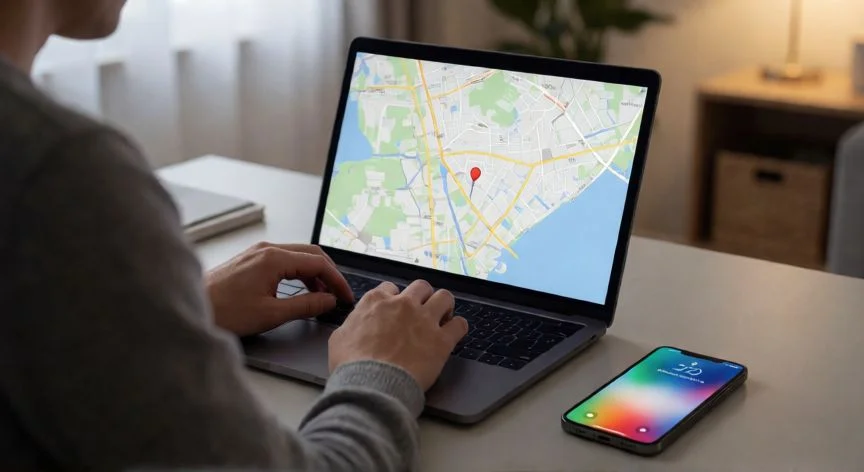
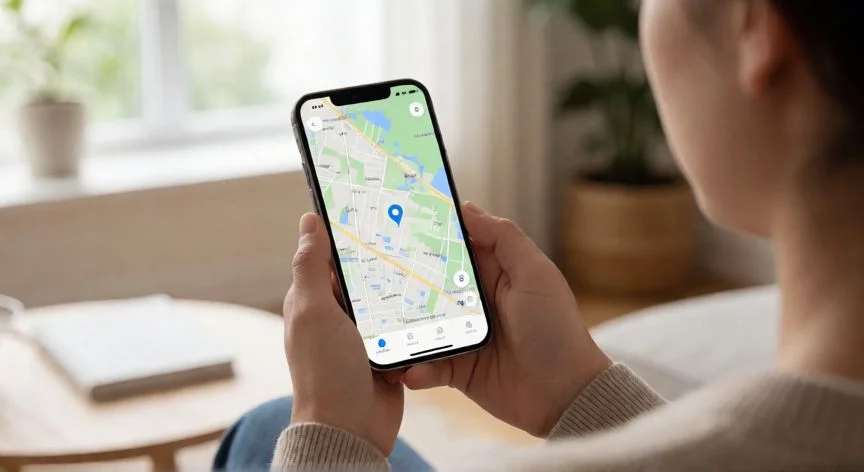
La vía principal es la app Buscar, preinstalada en iPhone, iPad, Mac y Apple Watch. Abres la pestaña Dispositivos, seleccionas el iPhone perdido y consultas su posición en el mapa. Si el equipo está encendido y con conexión, la ubicación es en tiempo real; si no lo está, verás la última ubicación conocida junto a datos muy útiles: la distancia aproximada, la hora de la última conexión a internet y el nivel de batería que tenía en ese momento. Es información que, bien leída, te da pistas sobre si alguien lo ha movido o simplemente se quedó olvidado en un cajón.
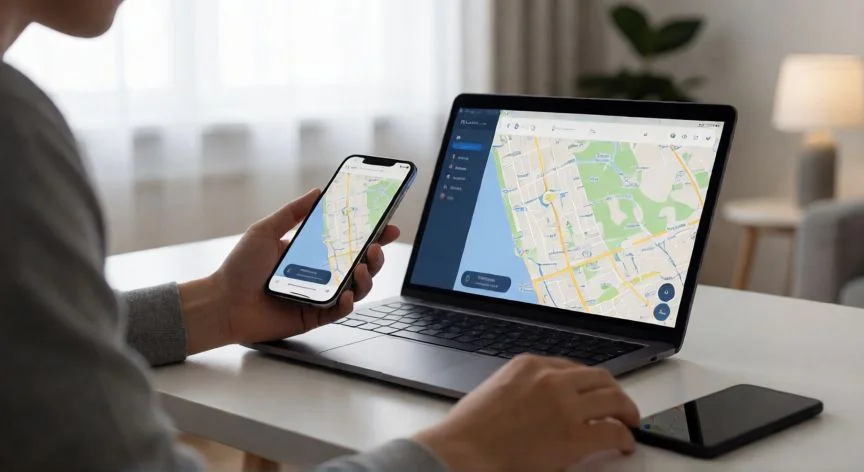
La alternativa universal es icloud.com/find. Inicias sesión con el mismo Apple ID del teléfono desaparecido y aparece la lista de Todos los Dispositivos. Al seleccionarlo se despliega el mapa con las mismas acciones remotas. La gran ventaja de esta puerta es que funciona desde cualquier sistema operativo y, algo que muchos desconocen, no exige código de verificación. Si el iPhone perdido era precisamente el dispositivo de confianza que recibía los códigos, basta con pulsar Buscar Dispositivos para entrar igualmente y activar el modo Perdido sin quedarte bloqueado fuera de tu propia cuenta.
Con los años gestionando proyectos de IT y crisis tecnológicas, he ido descubriendo puertas que la mayoría ignora. Existe una tercera entrada poco conocida: el iPhone de un familiar. Si perteneces a un grupo de En Familia, tus dispositivos aparecen en la app Buscar de los demás miembros, situándose debajo de los suyos. Y si no hay vínculo familiar, la pestaña Yo incluye la opción Ayudar a un amigo, que permite iniciar sesión con la cuenta del titular sin cerrar la sesión del dueño del teléfono prestado.
El Apple Watch funciona como cuarto método de rescate, y es un recurso del que me he valido más de una vez. Desde la app Buscar Dispositivos del reloj ves la lista de equipos vinculados a la cuenta, tocas sobre el iPhone y puedes lanzar un sonido o consultar el mapa con distancia aproximada, última conexión y carga restante. Es valioso porque el reloj suele llevarse puesto incluso cuando el teléfono se ha quedado olvidado en otra habitación o en otro edificio, algo que en mi entorno laboral fue más común de lo que parece.
La primera acción táctica cuando sospechas que el iPhone está cerca es Reproducir sonido. El teléfono suena al máximo volumen aunque esté en modo silencio, con un tono que sube gradualmente de intensidad. Si el dispositivo está sin conexión, la orden queda en cola y se ejecuta automáticamente en cuanto vuelve a conectarse a una red wifi o móvil. Conviene recordarlo porque mucha gente descarta la opción demasiado pronto, asumiendo que si no suena ahora, no sonará nunca.
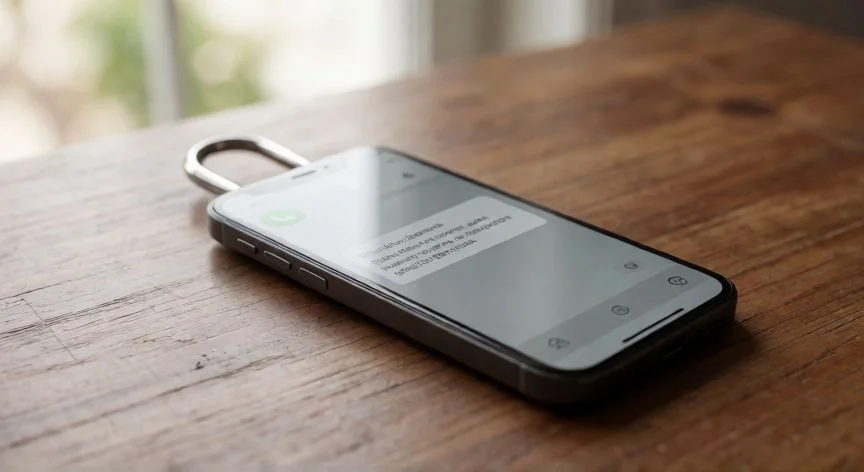
La segunda acción, y la más importante cuando no localizas el equipo de inmediato, es Marcar como perdido, también llamado Modo Perdido. Al activarlo, el iPhone se bloquea con el código de acceso, se suspenden de forma inmediata las tarjetas de pago y los pases utilizados con Apple Pay, y el dispositivo sigue siendo rastreado en segundo plano. Es decir, no renuncias a la localización por proteger el equipo: ambas cosas ocurren a la vez, algo que muchos usuarios asumen como imposible.
El modo Perdido permite además mostrar un mensaje personalizado y un número de teléfono en la pantalla bloqueada, de modo que quien encuentre el iPhone pueda contactar directamente con su dueño. En el caso de los AirTag y accesorios compatibles, la persona que lo halla solo tiene que acercar su smartphone al localizador para obtener el número de contacto, sin necesidad de ser usuario de Apple.
Un matiz decisivo sobre el modo Perdido: el dispositivo solo aparece en línea y en modo Perdido si se ha encendido y se conecta a una red wifi o móvil. Si alguien lo apaga y lo deja sin tarjeta, la pantalla dejará de actualizarse, aunque el bloqueo y el rastreo por la red de Find My seguirán operativos en los modelos compatibles. Y si usas la protección en caso de robo, desactivar el modo Perdido exigirá Face ID o Touch ID. Eso significa que una persona que tenga físicamente el teléfono y se sepa de memoria el código de desbloqueo seguirá sin poder acceder al dispositivo, una capa de seguridad que muchos dan por supuesta.
Lo que siempre recomiendo revisar al configurar cualquier dispositivo nuevo es la ruta: Ajustes → nombre de perfil → Buscar → Buscar mi iPhone, y allí activar tanto Red de Buscar como Enviar última ubicación. Apple activa Buscar por defecto al configurar el iPhone por primera vez, pero conviene comprobarlo, porque muchos usuarios lo desactivaron en algún momento por desconocimiento o por intentar ahorrar batería, sin sospechar que estaban desprotegiendo su equipo.
“La Red de Buscar funciona aunque el iPhone esté apagado, gracias a la señal Bluetooth captada por otros dispositivos Apple cercanos. En ciudades densas es casi infalible.”
Dato clave