
INICIO
tecnologia · software
como hacer un nuevo proyecto en canva, Manos trabajando en un proyecto nuevo desde la pantalla de inicio de Canva
tecnologia ·#4014 ·Lectura 5 min. · Redactor: Gonzalo E.Garcia

🎨 Mi guía para crear un nuevo proyecto en Canva

Respuesta corta
Verificado
Redactado por Humanos!

Escribe el nombre del formato en el buscador de Canva ("historia de Instagram", "portada de Facebook") y las medidas exactas se ajustan solas. No memorices píxeles.

01

Cómo hacer un nuevo proyecto en Canva: mi flujo de trabajo real

En mis años gestionando entornos digitales y plataformas de comercio electrónico, he tocado de todo, desde CMS hasta herramientas de diseño, y Canva me sorprendió porque baja la barrera de entrada como pocas. No necesitas aprender Photoshop ni pasar horas con capas: abres el navegador, eliges una plantilla y en cinco minutos tienes algo decente. Esa filosofía de "no partir de una hoja en blanco" es lo que marca la diferencia real para quien nunca diseñó nada. Y sí, también funciona a la inversa: si necesitas un lienzo totalmente vacío, Canva te lo da sin drama.

Canva es un editor de diseño gráfico online que corre desde el navegador o desde la app móvil. No instalas nada, no aprendes un programa complicado, no dependes de un diseñador. Emprendedores que preparan piezas para redes, docentes armando material de clase, equipos de marketing que necesitan producir rápido, alguien que quiere resolver una invitación o un currículum: todos caben en la misma herramienta.

El primer paso es tener cuenta. Puedes registrarte con correo electrónico, Google, Facebook o Apple. Entras al sitio, pulsas "Registrarse", eliges método y confirmas desde el email. Durante el registro la plataforma te hace preguntas sobre el uso que le darás, pero tranquilo: esas respuestas solo ajustan las plantillas que te sugieren primero. No te comprometen a nada. Yo suelo elegir una opción al azar y ya ajusto después, no tiene mayor misterio.

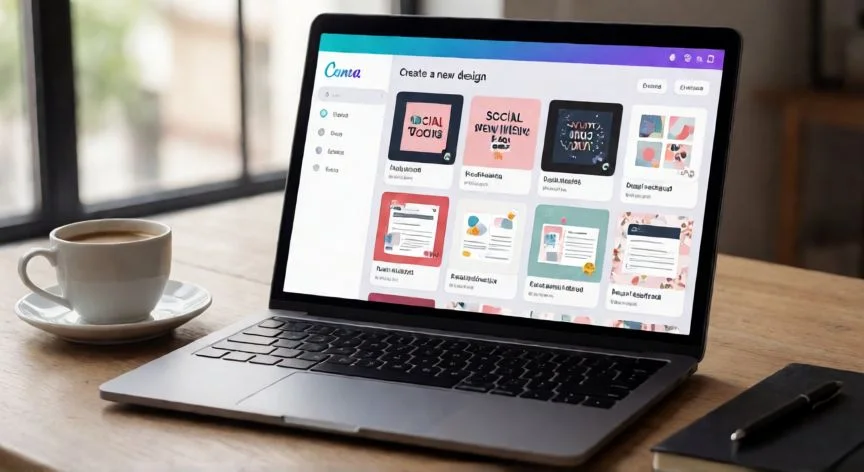
Al ingresar, la pantalla de inicio tiene una barra de búsqueda arriba y categorías debajo: redes sociales, presentaciones, documentos, marketing, mucho más. También aparecen diseños recientes y recomendaciones. Arriba a la derecha está el botón "Crear un diseño", que es la puerta clásica a un proyecto nuevo, sobre plantilla o sobre lienzo en blanco. Tocas cualquiera de esas plantillas y se abre directamente el editor.

Como cuando configuro un entorno de desarrollo para un proyecto nuevo, en Canva lo primero es entender la interfaz. Se organiza en zonas muy definidas:

ZonaQué contiene
Menú lateral izquierdoPestañas para plantillas, subir imágenes, agregar texto, elementos, fotos de stock
CentroEl lienzo, tu diseño en construcción
Barra superior contextualCambia según selección: tipografía, tamaño, recorte, transparencia...
Arriba a la derechaBotones de "Compartir" y descarga


La cuenta gratuita ya ofrece una biblioteca enorme de plantillas, elementos, fotos e íconos. Más que suficiente para arrancar y para la mayoría de usos cotidianos. El plan pago suma opciones de kit de marca, ciertos elementos premium, quitar fondos con un clic y más almacenamiento. Mi recomendación: empieza gratis y salta solo si te falta algo puntual. Los planes cambian con el tiempo, así que no vale la pena pagar por anticipado.

Para armar una pieza desde cero el flujo es directo: tocas "Crear un diseño" (o el botón "+"), eliges tamaño o escribes el formato en el buscador (por ejemplo "posteo de Instagram"), se abre un lienzo en blanco y desde ahí construyes. Fondo, formas, texto, imágenes propias o de stock. Sin atajos oscuros, sin menús que se esconden tres niveles profundo.

“Regla simple de exportación: PNG para casi todo lo digital, PDF para casi todo lo que se imprime o se comparte como documento formal.”

Dato clave
como hacer un nuevo proyecto en canva, Pantalla de Canva con diseño de post de Instagram en edición junto a móvil con vista previa
Imagen

Pantalla de Canva con diseño de post de Instagram en edición junto a móvil con vista previa

02

Desde el registro hasta la exportación, sin complicarte la vida

Si he aprendido algo gestionando proyectos digitales durante décadas es que el orden previo al diseño ahorra más tiempo que el propio diseño. Antes de tocar el teclado en Canva, define para qué diseñas y quién te va a ver. Un banner promocional no se aborda igual que una presentación escolar. Un breve esquema en papel o una nota rápida con el mensaje central y la jerarquía de la información te evita el bloqueo clásico frente al lienzo vacío. Yo lo hago siempre, incluso para piezas que "solo son un post de redes".

El siguiente momento crítico es elegir el formato. Canva tiene presets para casi todo: publicaciones para redes, presentaciones, tarjetas, volantes, pósters, folletos, infografías, logotipos, currículums, material impreso. Al seleccionar un formato obtienes un lienzo con dimensiones y proporciones adecuadas, lo que previene el error más común entre principiantes: trabajar en una proporción que luego se recorta mal al publicar.

Como referencia general de proporciones:

ProporciónUso habitual
Cuadrado (1:1)Posteos de feed en Instagram y Facebook
Vertical (4:5 o 9:16)Historias, reels, contenido a pantalla completa en móvil
Horizontal (16:9)Portadas, presentaciones, YouTube, pantallas anchas


Si la opción es una plantilla, la personalización es casi inmediata. Editas absolutamente todo: texto, imágenes, colores, fuentes, fondos. El sistema de arrastrar y soltar permite mover, redimensionar y rotar sin conocimientos avanzados. Quien se bloquea ante una hoja en blanco descubre que arrancar de una plantilla es la forma más rápida de tener algo decente en minutos, y después siempre se puede desarmar y reconstruir a gusto.

El trabajo con capas, color y tipografía viene después. Desde "Subidas" cargas tus logos y archivos; desde "Fotos" buscas en la biblioteca multimedia con millones de imágenes, ilustraciones y videos. Con clic derecho sobre cualquier elemento decides si va "Adelante" o "Atrás". Y al seleccionar cada pieza aparece una paleta para probar combinaciones.

Hay un consejo que repiten todas las guías y que encaja conmigo: fuentes legibles, colores contrastantes, tamaños adecuados, ortografía cuidada. Suena obvio, pero en la práctica uno se distrae y termina con cuatro tipografías distintas en un mismo post. Me ha pasado más de una vez.

Guardar es automático en la nube. El proyecto queda almacenado y lo recuperas desde cualquier dispositivo con internet. Canva guarda un historial de versiones, así que si borraste algo por error, en la mayoría de casos puedes volver atrás. Función que suelo descubrir demasiado tarde cuando ya la necesito.

Para quien usa Canva de forma recurrente, el salto de calidad está en la coherencia entre piezas, no en una pieza aislada. Subes el logo, defines dos o tres colores, eliges una o dos tipografías estables, guardas todo como kit de marca y aplicas con un par de clics en los diseños siguientes. Repetir siempre los mismos colores, tipografía y logo en un lugar similar es todo lo que necesitas para verte profesional.

Entre los errores frecuentes: no ajustar el tamaño a la red donde publicas, mezclar demasiadas tipografías, descargar en baja calidad, no guardar colores y fuentes de marca. Y como contrapartida, hábitos que aceleran: Ctrl/Cmd + Z para deshacer, duplicar diseños previos para modificarlos, aprender atajos desde el principio.

Conclusión:

¿como hacer un nuevo proyecto en canva?

Crear un nuevo proyecto en Canva es, al final del día, un proceso tan simple como elegir un tamaño, soltar elementos sobre un lienzo y exportar en el formato correcto. Lo que realmente marca la diferencia no es la herramienta en sí, sino el hábito de pensar antes de diseñar y de mantener una línea visual coherente pieza tras pieza. Tal como yo lo veo, si vas a mandar algo a imprenta, revisa los márgenes de sangrado activando esa opción cuando Canva te la ofrezca; si no lo haces, el impresor te cortará contenido del borde y te tocará rehacer todo. Y sobre las medidas, en mi experiencia dejar que Canva calcule los píxeles al escribir el formato en el buscador es más fiable que arrastrar una tabla de referencias. Es complicado dar una sola respuesta sobre el flujo perfecto, porque cada proyecto tiene su ritmo, pero si sigues el orden: definir objetivo, elegir formato, construir, revisar, exportar, te ahorras buena parte de los dolores de cabeza que yo mismo me causé al principio.

Fuentes: 1º Elinsignia.com, 2º Escueladeinternet.com, 3º Blog.centrodeelearning.com, 4º Mediummultimedia.com, 5º Triunfaemprendiendo.com
IMG1-AUTOR: Nexuscurioso | Licencia: Todos los derechos reservados | URL: ---
IMG2-AUTOR: Nexuscurioso | Licencia: Todos los derechos reservados | URL: ---
Redacción: Gonzalo E.Garcia · Actualizado en: 11/11/2026
Valoración para Respuesta Valoración para Respuesta Valoración para Respuesta Valoración para Respuesta Valoración para Respuesta Valoración para Respuesta Valoración para Respuesta Valoración para Respuesta Valoración para Respuesta Valoración para Respuesta
4.3 / 5 · 42 valoraciones Valorar

¿Tienes algo que aportar? Envíanos tu respuesta

Cómo encuentro yo las mejores presentaciones de PowerPoint ya hechas sin partir de cero Cómo encuentro yo las mejores presentaciones de PowerPoint ya hechas sin partir de cero Guía completa para crear un Kit de Marca profesional en Canva Guía completa para crear un Kit de Marca profesional en Canva
¿Quieres ver más respuestas sobre como hacer un nuevo proyecto en canva?