
INICIO
tecnologia · iphone
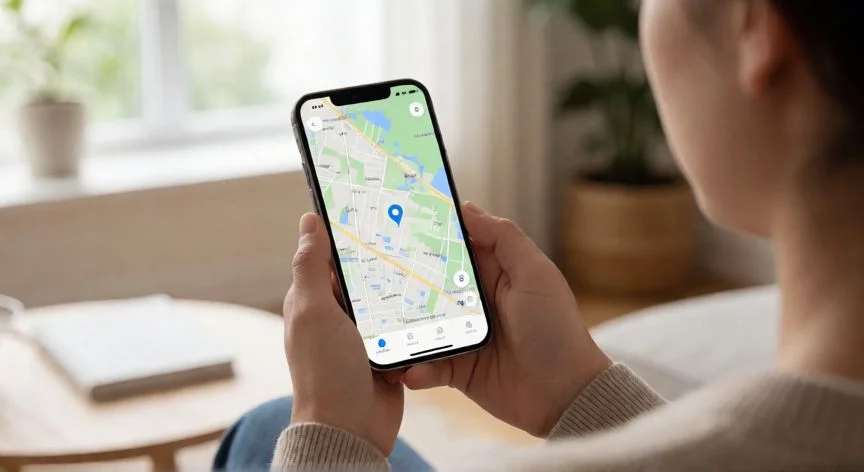
como encontrar mi iphone, Manos mostrando la app Buscar con la ubicación del iPhone en un mapa verde
tecnologia ·#7343 ·Lectura 6 min. · Redactor: Gonzalo E.Garcia

📱 Cómo encuentro mi iPhone: mi guía paso a paso

Respuesta corta
Verificado
Redactado por Humanos!

La Red de Buscar permite localizar un iPhone apagado durante hasta 24 horas gracias a la señal Bluetooth de otros dispositivos Apple cercanos.

01

Me perdí mi iPhone un día y te explico cómo lo encontré sin perder la cabeza

Llevo muchos años en el mundo de la informática y las telecomunicaciones, he gestionado infraestructuras, he visto de todo tipo de crisis tecnológicas, y te digo una cosa: perder un iPhone es una de esas situaciones que te pone los pelos de punta aunque lleves décadas tocando cables y servidores. No es solo el dinero, es toda la vida digital que llevas encima: fotos, contactos, conversaciones, tarjetas de pago, accesos a cuentas. Por eso Apple montó su ecosistema de localización, y hoy quiero contarte exactamente cómo usarlo, porque no siempre es tan intuitivo como parece.

La pieza central de todo esto es la app Buscar (antes llamada Buscar mi iPhone). Desde ahí puedes ver la ubicación en un mapa, hacer que suene, bloquearlo a distancia o borrarlo por completo. Y lo más potente es que funciona incluso si el teléfono está apagado, sin batería o sin internet. Pero para que todo esto funcione, la clave está en la configuración previa. Si no activaste la función antes de perderlo, no aparece ni en la app ni en iCloud, y ahí las opciones se reducen muchísimo.

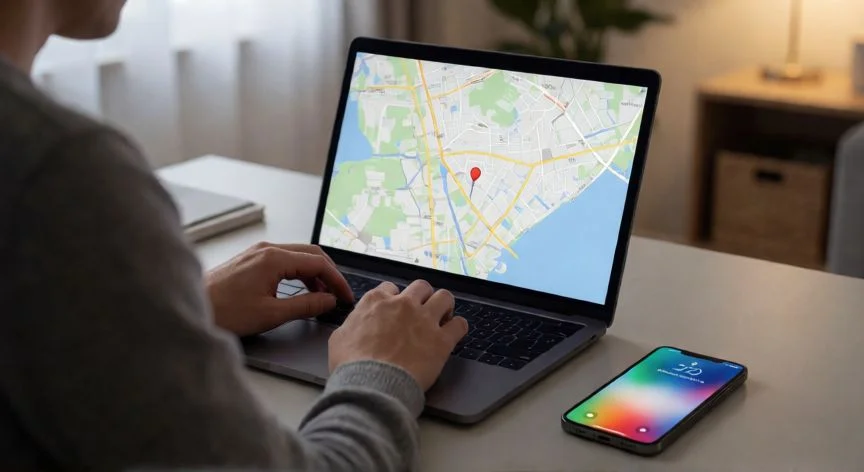
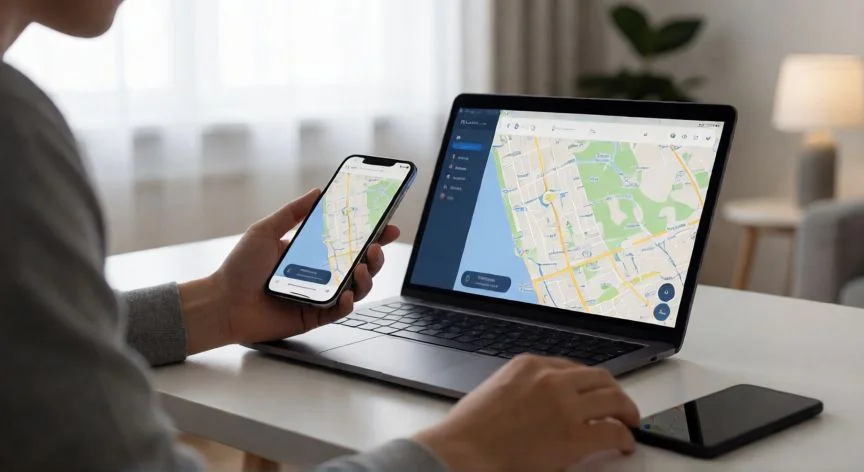
En mi caso, cuando alguien del trabajo me llamaba diciendo que había perdido el teléfono, lo primero que hacíamos era abrir la app Buscar en otro dispositivo Apple con su Cuenta de Apple. Se va a la pestaña Dispositivos, se baja hasta el iPhone extraviado y el mapa te enseña la última posición registrada o la ubicación en tiempo real. Si no tienes un segundo Mac, iPad u otro iPhone, la alternativa es entrar desde cualquier navegador en icloud.com/find e iniciar sesión con tu Apple ID.

Un detalle que me parece importantísimo y que poca gente conoce: al entrar en icloud.com/find, si te pide código de verificación de dos factores, basta con pulsar el botón "Buscar Dispositivos". No necesitas el código generado. Esto te salva la vida si perdiste a la vez el iPhone y el dispositivo donde recibías los códigos. En una de mis primeras experiencias gestionando incidencias de seguridad en telecomunicaciones, vi casos donde usuarios bloqueados por el 2FA perdían toda ventana de actuación por no saber este truco.

Aquí tienes las tres acciones principales que puedes lanzar desde la app o desde iCloud:

  • Reproducir sonido: emite un pitido fuerte y vibra, incluso en modo silencio. Ideal si crees que está cerca, entre los cojines del sofá o en un cajón.
  • Marcar como perdido (Modo Perdido): bloquea con código, suspende Apple Pay y muestra un mensaje con tu número en pantalla.
  • Borrar iPhone: acción irreversible que elimina todo. Solo si descartas recuperarlo.

Lo que me encanta de este sistema es que la Red de Buscar transforma cada iPhone, iPad y Mac del mundo en un repetidor anónimo. No es tu teléfono quien llama a un servidor; son los aparatos de otras personas los que detectan tu señal Bluetooth cifrada y reportan la ubicación. Apple habla de una red con más de mil millones de dispositivos, y algunos modelos envían su posición hasta 24 horas después de apagarse. A mí, viniendo del mundo de las redes y la arquitectura IT, me parece una solución brillante en diseño distribuido.

“Nunca elimines el iPhone de la app Buscar ni de tu Cuenta de Apple: desactivarías el Bloqueo de Activación y cualquier ladrón podría revenderlo.”

Dato clave
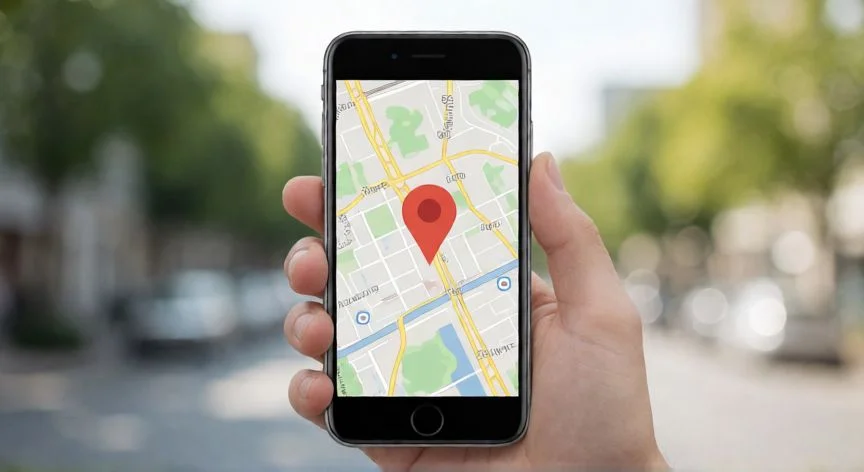
como encontrar mi iphone, iPhone boca abajo en una mesa junto a un Apple Watch emitiendo el tono de localización
Imagen

iPhone boca abajo en una mesa junto a un Apple Watch emitiendo el tono de localización

02

Desde la app Buscar hasta el borrado remoto, todo lo que necesitas saber sobre encontrar tu iPhone

Cuando yo configuro mis propios dispositivos, siempre empiezo por lo mismo: entro en Ajustes, pulso mi nombre arriba para acceder al Apple ID, voy a Buscar, luego a Buscar mi iPhone, y me aseguro de que el interruptor esté en verde. Pero no me quedo ahí. Dentro de ese menú hay dos opciones que marcan la diferencia entre localizar el teléfono o no: Red de Buscar (permite localizar sin conexión o apagado) y Enviar última ubicación (envía la posición cuando la batería está crítica, justo antes de apagarse). Sin estas dos opciones activas, la experiencia puede ser muy distinta.

Personalmente, he tenido varias situaciones donde el iPhone de un compañero aparecía en la app Buscar de su familia porque formaba parte de un grupo de En Familia. Los dispositivos aparecen para todos los miembros, aunque para activar el Modo Perdido en un dispositivo sin código tendrás que introducir la contraseña del Apple ID de esa persona. También me ha servido Google Timeline, en google.com/maps/timeline, que registra ubicaciones del iPhone y te da una pista adicional si tenías los informes de ubicación activados. No sustituye a la app Buscar, pero como complemento ayuda.

El Modo Perdido es, para mí, la herramienta estrella cuando el teléfono no aparece cerca. Al activarlo:

  • Se bloquea con tu código de acceso (si no tenías código, te obliga a crear uno).
  • Suspende tarjetas de Apple Pay, pases de transporte y tarjetas de ID de estudiante.
  • Muestra un mensaje personalizado con tu teléfono en la pantalla bloqueada.
  • El seguimiento en mapa sigue activo, puedes ver si el aparato se mueve o está quieto.
  • Recibes confirmación por correo asociado a tu Apple ID.

Para activarlo desde la app Buscar: seleccionas el dispositivo, tocas Más, bajas hasta "[Dispositivo] perdido", activas el modo, añades información de contacto y pulsas Activar. Desde iCloud: eliges el dispositivo en icloud.com/find y seleccionas "Marcar como perdido". Después puedes actualizar el número o mensaje en la sección Perdido pulsando "Guardar cambios".

Un dato que me parece clave para la seguridad: si tienes activada la protección en caso de robo, será obligatorio usar Face ID o Touch ID para desactivar el Modo Perdido. Es decir, aunque alguien sepa tu código numérico, no podrá desbloquear el teléfono. Al desactivar el modo perdido, las tarjetas de Apple Pay y los pases vuelven a funcionar tras reiniciar sesión.

Y si todo falla, el último recurso es el borrado remoto. Elimina fotos, contactos y aplicaciones de forma irreversible, aunque si recuperas el aparato, restauras todo desde la copia de iCloud. Si el dispositivo está desconectado, el borrado se ejecuta la próxima vez que se ponga en línea. Pero ojo: si no tenías la función Buscar activada antes de perderlo, no aparecerá en ningún listado. En ese escenario, cambia la contraseña del Apple ID, contacta con tu operador para bloquear la SIM y reportar el IMEI, y revisa account.apple.com para detectar cambios raros.

Un truco que descubrí hace tiempo y que me sacó de más de un apuro: si llevas Apple Watch vinculado por Bluetooth o wifi, desliza hacia arriba en la esfera, busca el botón "ping" en Glances y hazlo sonar. El iPhone suena aunque esté en silencio, y si mantienes pulsado, además parpadea con la luz LED. De noche funciona de maravilla. También puedes llamar desde un fijo o pedir a un amigo que te llame, avisar en redes sociales, ir a oficinas de objetos perdidos y consultar con la policía aportando el IMEI o número de serie.

Conclusión:

¿como encontrar mi iphone?

Sobre este tema, tengo una convicción muy clara después de tantos años en el sector: aunque borres el iPhone de forma remota porque crees que no lo vas a recuperar, jamas, bajo ningún concepto, lo elimines del listado de la app Buscar ni de tu Cuenta de Apple. Hacer eso desactiva el Bloqueo de Activación, que es el mecanismo que impide que otra persona use o revenda tu dispositivo. Lo mantienes en la lista y ese teléfono se convierte en un ladrillo inútil para cualquiera que no sea tú. Y una cosa más que me parece fundamental: Apple nunca te va a llamar ni escribir para decirte que han encontrado tu iPhone. Si recibes un mensaje de "soporte" pidiéndote código, contraseña o verificación, es estafa pura y dura. Caer ahí es perder a la vez el dispositivo y el control de tu cuenta. Así que configura todo hoy mismo, activa la Red de Buscar, activa Notificar al Dejar, haz tus copias en iCloud, y si algún día te ves en esa situación de pánico, ya sabes: respira, abre Buscar y actúa con cabeza. Es complicado dar una única respuesta porque cada escenario tiene sus particularidades, pero con la configuración correcta, las probabilidades de recuperarlo son altas.

Fuentes: 1º Apple Support, 2º Apple iCloud User Guide, 3º Apple Latinoamérica - iCloud Encontrar, 4º Tecno Adictos, 5º wikiHow
IMAGEN1-AUTOR:Nexuscurioso|Licencia:Todos los derechos reservados|Url: ---
IMAGEN2-AUTOR:Nexuscurioso|Licencia:Todos los derechos reservados|Url: ---
Redacción: Gonzalo E.Garcia · Actualizado en: 15/11/2026
Valoración para Respuesta Valoración para Respuesta Valoración para Respuesta Valoración para Respuesta Valoración para Respuesta Valoración para Respuesta Valoración para Respuesta Valoración para Respuesta Valoración para Respuesta Valoración para Respuesta
4.0 / 5 · 41 valoraciones Valorar

¿Tienes algo que aportar? Envíanos tu respuesta

Mis métodos infalibles para encontrar un iPhone perdido, probados una y otra vez Mis métodos infalibles para encontrar un iPhone perdido, probados una y otra vez Cómo encontré mi iPhone perdido (y cómo tú puedes hacerlo también) Cómo encontré mi iPhone perdido (y cómo tú puedes hacerlo también)
¿Quieres ver más respuestas sobre como encontrar mi iphone?