INICIO
ofimatica · microsoft word
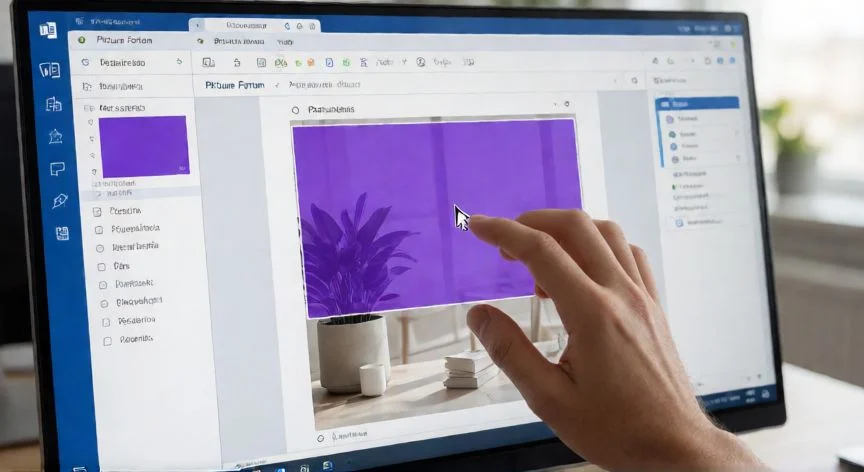
como quitar en word el fondo de una imagen, Interfaz de Word mostrando la herramienta Quitar Fondo con una imagen seleccionada y el fondo resaltado en morado
ofimatica ·#8988 ·Lectura 5 min. Redacción de respuesta: Editorial NexusCurioso.com

¿Como quitar en word el fondo de una imagen?

Respuesta corta

El botón 'Quitar Fondo' se encuentra en la pestaña 'Formato de imagen' > grupo 'Imagen'. Funciona en Word 2010 y versiones posteriores.

01

Cómo quitar el fondo de una imagen en Microsoft Word

Quitar el fondo de una imagen en Microsoft Word es mucho más sencillo de lo que muchos usuarios creen, ya que el programa incluye una herramienta nativa diseñada exactamente para esta tarea. No necesitas recurrir a programas de edición de imagen externos como Photoshop o GIMP, aunque estos ofrecen un control más fino. La función Quitar Fondo está disponible en todas las versiones modernas de Word, desde 2010 en adelante, tanto en la versión de escritorio como en la nueva versión de Microsoft 365.


El primer paso es simplemente hacer clic sobre la imagen que deseas editar dentro de tu documento. Al seleccionarla, verás que aparecen en la barra de herramientas dos pestañas adicionales: Formato de imagen (o "Picture Format" en inglés) y Formato. Haz clic en la pestaña Formato de imagen para acceder a las herramientas de edición.


Dentro de esa pestaña, localiza el botón Quitar fondo, que suele aparecer en el grupo "Imagen" y está representado por un icono de una foto con la mitad en color y la otra mitad en morado. Al pulsarlo, Word analizará la imagen automáticamente y resaltará en color morado o magenta la zona que cree que corresponde al fondo.


A partir de aquí, el programa te da control manual sobre el resultado. En la pestaña "Quitar Fondo" verás dos herramientas fundamentales:


Marcar áreas para conservar: con este pincel, pintas las zonas de la imagen que Word marcó como fondo pero que realmente quieres que se queden. Útil cuando el programa confunde el sujeto con el fondo.


Marcar áreas para eliminar: con este pincel, indicas a Word que una zona que estaba conservando en realidad es parte del fondo y debe desaparecer. Perfecto para bordes irregulares o fondos complejos.


Puedes ajustar el tamaño del pincel mediante el desplegable que aparece junto a las herramientas de marcado. Un pincel fino te permite trabajar en zonas pequeñas y delicadas, como el cabello o los bordes de objetos, mientras que uno más grueso acelera el proceso en áreas amplias.


Una vez satisfecho con el resultado, pulsa el botón Conservar cambios (un check verde) para aplicar la eliminación de forma permanente. Si en algún momento quieres descartar todo y volver a empezar, usa Descartar cambios. Ten en cuenta que la eliminación de fondo en Word es destructiva: una vez que conservas los cambios, no puedes recuperar las zonas eliminadas, por lo que es recomendable trabajar sobre una copia de la imagen original.


Es importante saber que esta herramienta funciona mejor con imágenes que tienen un bajo contraste entre el sujeto y el fondo. Si tienes una persona con ropa blanca sobre un fondo blanco, Word tendrá más dificultades que con un coche rojo sobre un cielo azul. En esos casos, la calidad del resultado dependerá mucho de tu paciencia al usar los pinceles de marcado.

“

La eliminación de fondo en Word es destructiva: una vez que pulsas 'Conservar cambios', no puedes restaurar las zonas eliminadas. Trabaja siempre sobre una copia.

Dato clave
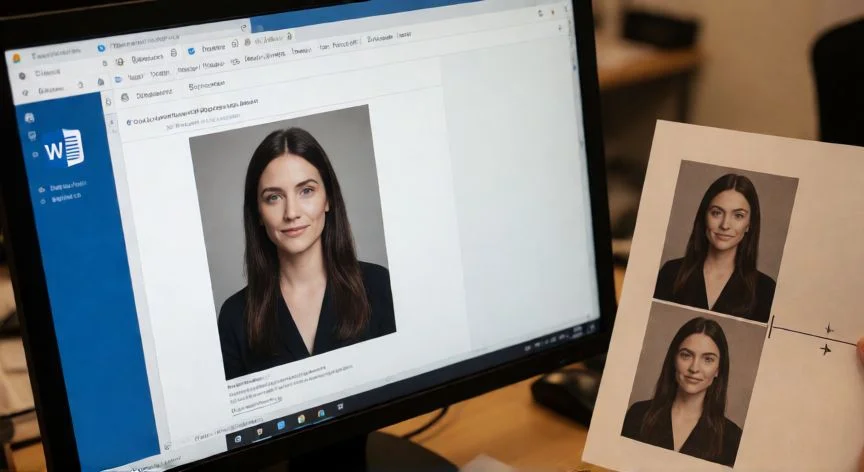
como quitar en word el fondo de una imagen, Documento de Word con una imagen recortada sin fondo, vista comparativa antes y después de la edición
Imagen

Documento de Word con una imagen recortada sin fondo, vista comparativa antes y después de la edición

02

Paso a paso para eliminar el fondo con la herramienta integrada de Word

Un truco muy efectivo antes de usar "Quitar Fondo" es mejorar previamente la imagen. Si la foto tiene poca resolución o el sujeto está muy cerca del fondo en tono, el algoritmo de Word puede fallar. Puedes aumentar ligeramente el contraste o la nitidez directamente desde Word: selecciona la imagen, ve a Formato de imagen > Ajustes > Contraste y sube el valor unos puntos. Esto ayuda a que el programa distinga mejor los bordes.


Otro consejo práctico: si la imagen tiene una extensión PNG con transparencia (es decir, ya no tiene fondo), no necesitas usar la herramienta de quitar fondo. Simplemente asegúrate de que Word la muestre sobre el color correcto. En la pestaña Formato, el grupo "Ajustes" permite cambiar la transparencia del contorno o aplicar efectos de recorte.


Para documentos donde necesites un acabado más profesional, Word te permite combinar la eliminación de fondo con otros recursos:


HerramientaÚtil para
Recorte en formaDar forma circular, ovalada o de rombo a la imagen sin fondo
ContornoAñadir un borde fino alrededor del sujeto recortado
Sombra y reflejoIntegrar mejor la imagen en el documento
Tamaño fijoEvitar deformaciones al redimensionar


Si la imagen es extremadamente compleja (fondo muy similar al sujeto, múltiples objetos entrelazados), la herramienta de Word puede no ser suficiente. En ese caso, la alternativa más accesible es usar Photoshop Express en línea o la app gratuita remove.bg, recortar allí y volver a insertar el PNG resultante en Word. El flujo de trabajo sería: recortar en la herramienta externa → guardar como PNG → insertar en Word → aplicar formato.


Por último, recuerda que en las versiones en línea de Word (Word para la web en Microsoft 365) la herramienta "Quitar Fondo" también está disponible, aunque con una interfaz ligeramente más simplificada. Si trabajas en un equipo compartido y no quieres modificar el documento original, guarda una copia antes de empezar a editar las imágenes.

Conclusión:

¿como quitar en word el fondo de una imagen?

En resumen, quitar el fondo de una imagen en Word es un proceso de tres pasos: seleccionar la imagen, pulsar "Quitar Fondo" en la pestaña Formato de imagen y afinar con los pinceles de marcado hasta obtener el resultado deseado. Para la mayoría de casos cotidianos (logos, fotos con fondo uniforme, recortes sencillos) la herramienta integrada es más que suficiente y te ahorra instalar software adicional. Si el resultado no es el esperado, combina la herramienta de Word con un recorte previo en una app externa para garantizar un acabado limpio y profesional.

Fuentes: Microsoft Support - Quitar el fondo de una imagen, Microsoft Learn - Picture Format tab reference, UserGuide Word 365 image editing tools —
Redacción: editorial NexusCurioso.com
4.5 / 5 · 50 valoraciones Valorar
Cómo editar una imagen en Microsoft Word Cómo editar una imagen en Microsoft Word Cómo quitar el fondo de una imagen en PowerPoint Cómo quitar el fondo de una imagen en PowerPoint
¿Quieres ver más respuestas sobre como quitar en word el fondo de una imagen?
Más preguntas de ofimatica
De otras categorías