
INICIO
ofimatica · microsoft word
como poner en word la sangria francesa, Captura de Word mostrando la regla con el triángulo superior arrastrándose para crear sangría francesa
ofimatica ·#9030 ·Lectura 5 min

¿Como poner en word la sangria francesa?

Respuesta corta

El atajo Ctrl + Shift + P abre directamente el cuadro de diálogo de Párrafo donde puedes fijar la sangría de primera línea en centímetros exactos.

01

Cómo poner la sangría francesa en Microsoft Word

La sangría francesa, también conocida como sangría de primera línea, es uno de los formatos de párrafo más utilizados en documentos académicos, literarios y profesionales. A diferencia de la sangría continua, donde todas las líneas del párrafo se retroceden, en la sangría francesa solo la primera línea se desplaza hacia la derecha respecto al resto del texto, mientras que las líneas siguientes quedan alineadas con el margen izquierdo.

En Microsoft Word existen tres métodos principales para aplicar esta sangría: mediante la regla superior (método visual y rápido), a través del cuadro de diálogo de Párrafo (el más preciso) y usando las plantillas de estilo. Cada uno tiene sus ventajas según el nivel de control que necesites.

Método 1: Usar la regla (el más rápido). Asegúrate de que la regla esté visible activando Vista → Regla o con Alt + Shift + I. Selecciona el párrafo deseado y observa los dos pequeños triángulos y el rectángulo que aparecen en la esquina superior izquierda de la regla. El triángulo superior controla la sangría de primera línea, mientras que el triángulo inferior controla la sangría del resto del párrafo. Para crear una sangría francesa, arrastra únicamente el triángulo superior hacia la derecha (normalmente a 1,25 cm o 0,5 pulgadas) manteniendo el triángulo inferior en la posición del margen.

Método 2: Cuadro de diálogo de Párrafo (el más preciso). Selecciona el texto al que quieres aplicar la sangría y ve a Inicio → Párrafo (haz clic en la pequeña flecha en la esquina inferior derecha del grupo Párrafo) o pulsa Ctrl + Shift + P. En la pestaña Sangría y espaciado, localiza el campo "Sangría → Primera línea" y escribe el valor deseado, por ejemplo 1,25 cm o 0,5". Deja el campo "Especial" en "Ninguno". Pulsa Aceptar y la sangría se aplica al instante.

Método 3: Modificar un estilo predefinido. Si tu documento es largo y quieres que todos los párrafos tengan sangría francesa de forma consistente, lo más eficiente es modificar el estilo Normal o crear un estilo propio. Haz clic derecho sobre el estilo Normal en la cinta de opciones → Modificar → Formato → Párrafo. En el cuadro que se abre, introduce el valor de sangría de primera línea y marca "Actualizar todos los párrafos" si quieres aplicar el cambio retroactivamente. Esto garantiza uniformidad en todo el documento.

Un consejo práctico: en documentos que siguen la norma APA, la sangría francesa debe ser de exactamente 1,27 cm (0,5 pulgadas) y debe aplicarse a todos los párrafos, incluyendo el primero de cada sección. En documentos ISO o de edición literaria, el valor puede variar entre 0,5 y 1,5 cm según la tipografía y el interlineado.

Si al arrastrar el triángulo en la regla notas que se mueve el párrafo completo en lugar de solo la primera línea, es probable que estés manipulando el rectángulo central (sangría de todo el párrafo) o el triángulo inferior. Recuerda: triángulo arriba = primera línea, triángulo abajo = resto del párrafo, rectángulo = margen izquierdo general.

Finalmente, si trabajas con documentos muy largos que contienen múltiples estilos (títulos, subtítulos, citas, notas al pie), te recomiendo usar la combinación de Ctrl + A para seleccionar todo el texto y luego aplicar la sangría desde el cuadro de diálogo. Esto evita tener que ir párrafo a párrafo y reduce el riesgo de olvidar alguna sección.

En norma APA la sangría francesa es de 1,27 cm (0,5 in) y se aplica a TODOS los párrafos, incluido el primero tras cada título.

Dato clave
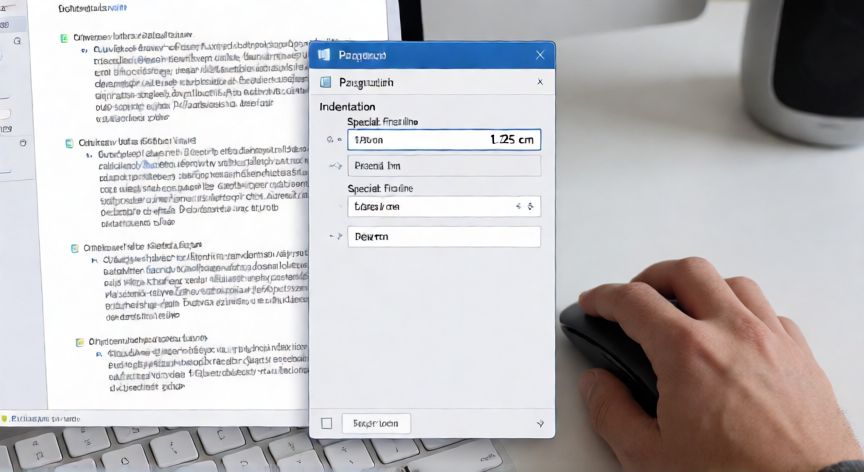

como poner en word la sangria francesa, Cuadro de diálogo de Párrafo en Word con el campo Primera línea configurado a 1,25 cm
Imagen

Cuadro de diálogo de Párrafo en Word con el campo Primera línea configurado a 1,25 cm

02

Guía completa para aplicar sangría francesa: métodos, ajustes y errores comunes

Además de los métodos manuales, Word permite automatizar la sangría francesa mediante el uso de tabulaciones y márgines. Si prefieres no modificar la sangría del párrafo directamente, puedes simular el efecto colocando una tabulación al inicio de cada párrafo. Sin embargo, este método es menos fiable porque la tabulación depende de la posición exacta del cursor y puede desalinearse si cambias la fuente o el tamaño.

Un error muy común es confundir la sangría francesa con la sangría continua (o "block style"). En la sangría francesa, solo la primera línea se separa; en la continua, todas las líneas retroceden igualmente. Si en el cuadro de diálogo ves que el campo "Especial" está en "Sangría" o "Alineación en bloque", estás aplicando un tipo distinto. Para sangría francesa, ese campo debe estar en "Ninguno".

Otro aspecto a considerar es el comportamiento con saltos de página y viñetas. Si tu párrafo contiene una lista con viñetas o números, la sangría de primera línea se aplica a cada elemento de la lista de forma independiente. Si no deseas ese comportamiento, desactiva la lista antes de aplicar la sangría o crea un estilo de párrafo específico para el contenido con sangría francesa.

Para documentos en formato .docx que compartirás con otras personas, recuerda que la sangría queda "grabada" en el archivo y no depende de la configuración del receptor. No obstante, si el destinatario abre el documento en LibreOffice Writer o Google Docs, la sangría se respeta correctamente, aunque la interfaz para modificarla será distinta.

Si necesitas una sangría francesa con un valor no estándar, como 2 cm o 3 cm, simplemente introduce ese número en el campo correspondiente del cuadro de diálogo. Word acepta valores en centímetros, milímetros, pulgadas o puntos, según la configuración regional de tu sistema operativo.

Como buena práctica editorial, la sangría francesa no se aplica después de un título (H1, H2, etc.) ni en párrafos que siguen a una cita en bloque. En esos casos, el texto suele alinearse a ras de margen izquierdo sin sangría inicial. Revisa siempre las directrices del formato que estés siguiendo.

En resumen, dominar la sangría francesa en Word es una habilidad básica que ahorrará tiempo en cualquier documento formal. Con los tres métodos descritos (regla, cuadro de diálogo y estilos), tendrás cobertura para cualquier situación de maquetación.

Conclusión

¿como poner en word la sangria francesa?

La sangría francesa en Word se aplica de forma sencilla y precisa usando la regla, el cuadro de diálogo de Párrafo (Ctrl + Shift + P) o modificando estilos predefinidos. El método con estilos es el más recomendable para documentos largos que requieren consistencia tipográfica. Recuerda siempre verificar que el campo 'Especial' esté en 'Ninguno' para no confundirla con una sangría continua.

Fuentes: Microsoft Support (soporte de Office), Manual de estilo APA 7ª edición, Guía de maquetación ISO 2145.
4.5 / 5 · 54 valoraciones Valorar
Más preguntas de ofimatica
De otras categorías
