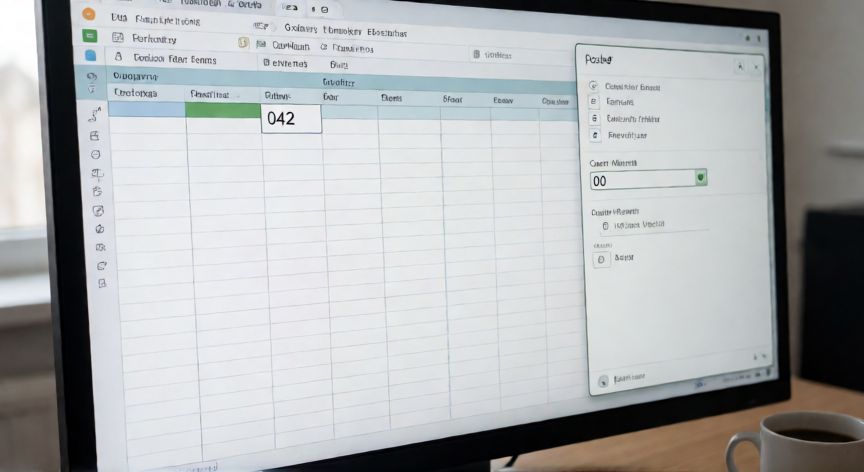
Cómo poner un 0 delante de un número en Excel
Añadir un cero a la izquierda de un número en Excel es una tarea muy común, especialmente cuando trabajas con códigos postales, matrículas, números de referencia o cualquier dato que no debe perder su formato numérico original. Afortunadamente, existen varias formas de lograrlo, y la elección del método depende de si quieres un resultado visual (formato) o un cambio real en el contenido de la celda.
Método 1: Formato de celda personalizado. Selecciona la celda o rango de celdas, haz clic derecho y elige Formato de celdas (o pulsa Ctrl+1). En la pestaña Número, selecciona la categoría Personalizada y escribe en el cuadro de Formato: 00 para dos dígitos o 000 para tres. Esto hace que un valor de 5 se muestre como 05 o 005 según el formato elegido. El dato subyacente sigue siendo numérico, pero la presentación incluye el cero.
Método 2: Usar el apóstrofo ('). Antes de escribir el número, teclea un apóstrofo y luego el cero y el número: '042. Excel lo interpretará como texto y mostrará exactamente lo que escribiste. Este método es rápido pero convierte el dato en texto, lo que puede afectar a operaciones aritméticas posteriores.
Método 3: Función TEXTO. En otra celda puedes escribir una fórmula como =TEXTO(A1;"00"). Si A1 contiene 7, el resultado será 07. Puedes cambiar el número de ceros ajustando el código de formato dentro de las comillas: "000" para tres dígitos, "0000" para cuatro, etc.
Método 4: Concatenación con el carácter &. La fórmula ="0"&A1 añade un cero delante del contenido de A1 como texto. Si necesitas varios ceros, simplemente repite: ="00"&A1. Este método es útil para generar códigos de barras o identificadores con prefijo fijo.
Método 5: Formato de celda como Texto desde el inicio. Antes de introducir datos, selecciona las celdas y cambia su formato a Texto (en la pestaña Inicio, grupo Número). A partir de ese momento, todo lo que escribas se guardará como texto y los ceros a la izquierda se conservarán automáticamente.
La elección entre estos métodos depende de tu necesidad: si necesitas hacer cálculos con esos números, usa el formato personalizado (Método 1). Si son códigos o referencias que nunca se usarán en una fórmula, el apóstrofo o el formato Texto son la opción más sencilla. Si generas el cero automáticamente a partir de otro dato, las funciones TEXTO o la concatenación & son lo más eficiente.
Un error frecuente es escribir directamente 042 en una celda con formato Número: Excel eliminará el cero y mostrará solo 42. Por eso es clave aplicar uno de los métodos anteriores antes o al mismo tiempo que introduces el dato.
Consejo extra: si trabajas con una lista larga y quieres que todos los ceros se mantengan sin tener que formatear celda por celda, lo más práctico es seleccionar todo el rango, aplicar formato personalizado 00 o 000 de una vez, y luego volcar tus datos.
Con formato personalizado (Ctrl+1 → Personalizada → 00 o 000) mantienes el dato numérico y solo cambias la presentación visual.
Dato clave