Cómo paginar en Word a partir de la tercera hoja
Para numerar las páginas de un documento de Microsoft Word comenzando desde la tercera hoja, el método más fiable consiste en dividir el documento en secciones y aplicar la numeración solo a partir de la sección que contiene la página 3. A continuación te explico el procedimiento completo paso a paso.
Paso 1: Colocar el cursor al final de la página 2. Haz clic justo después del último carácter de la segunda hoja. Si tu documento tiene solo una sección, todo el texto estará en la sección 1 y no podrás separar la numeración.
Paso 2: Insertar un salto de sección. Ve a la pestaña Diseño de página (o Disposición según tu versión) → Rupturas → Siguiente página. Esto crea una nueva sección que empieza en la página 3. Verás un doble línea discontinua en el modo de borrador que marca el salto.
Paso 3: Acceder al pie de página de la página 3. Haz doble clic en la zona inferior de la tercera hoja. Al hacerlo, Word activará la pestaña Encabezado y pie de página en la cinta de opciones.
Paso 4: Desvincular de la sección anterior. En la barra contextual de encabezado/pie, desactiva el botón Enlazar al anterior (o Vincular al anterior). Este paso es fundamental: si no lo haces, la numeración se propagará a las páginas 1 y 2.
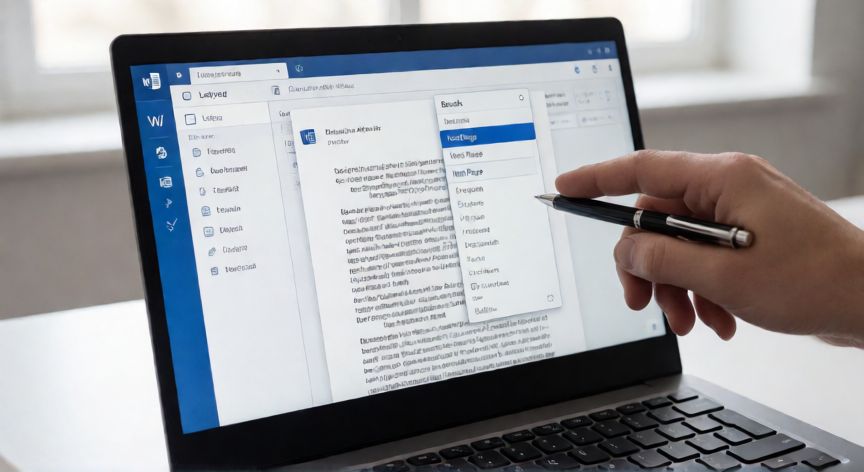
Paso 5: Insertar el número de página. Ve a Insertar → Número de página → elige la posición (por ejemplo, Pie de página → Centro).
Paso 6: Formatear el número para que empiece en 1. Con el cursor sobre el número de página, ve a Insertar → Número de página → Formato de los números de página. En el cuadro de diálogo, selecciona Comenzar en: 1 y haz clic en Aceptar.
Paso 7: Eliminar números de la sección 1 (páginas 1-2). Haz doble clic en el pie de la página 1. Si aparecen números o campos vacíos, selecciónalos y pulsa Supr. Al estar desvinculadas las secciones, esto no afectará a la página 3 en adelante.
Paso 8: Cerrar el encabezado/pie. Haz doble clic fuera de la zona de pie o pulsa Cerrar encabezado y pie de página.
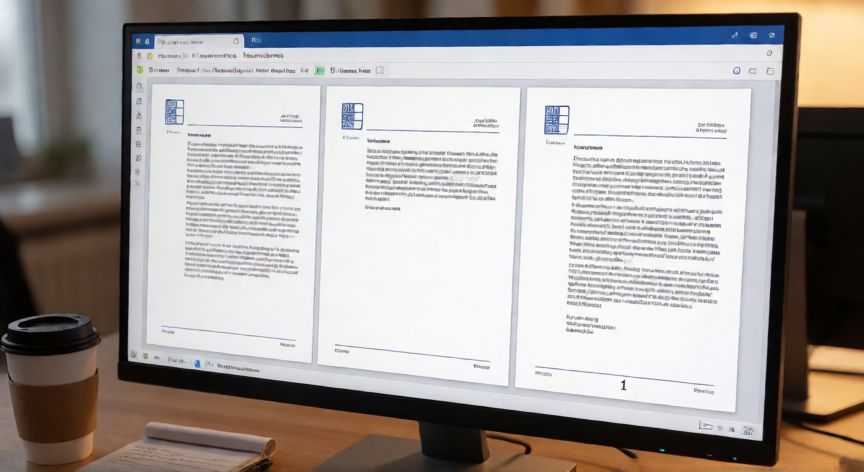
Con estos pasos, las páginas 1 y 2 quedarán sin número visible y la numeración comenzará en 1 desde la tercera hoja, incrementando en cada página siguiente (2, 3, 4…). Si necesitas que las páginas 1 y 2 lleven una numeración distinta (por ejemplo, en minúsculas i, ii), puedes aplicarla manualmente en su sección con el mismo procedimiento inverso.
Para que la tercera hoja muestre el número '1', usa Insertar → Formato de los números de página → Comenzar en: 1.
Dato clave