INICIO
ofimatica · microsoft excel
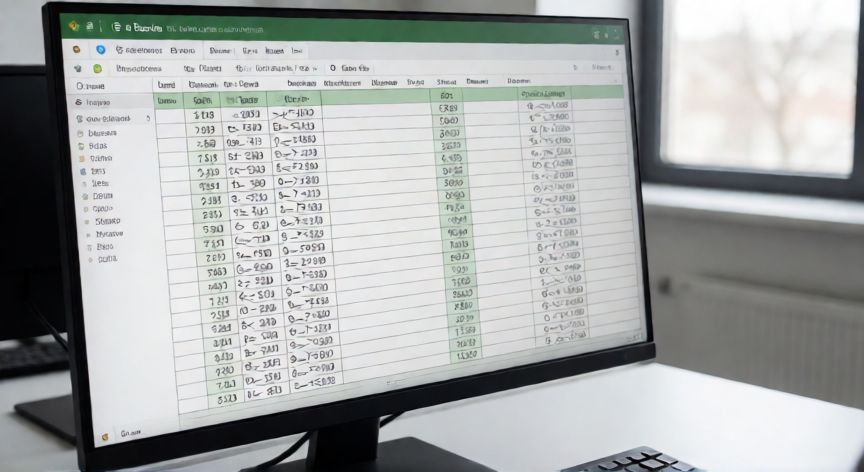
como multiplicar en excel y dividir, Hoja de cálculo de Excel mostrando fórmulas de multiplicación y división en celdas
ofimatica ·#8350 ·Lectura 4 min

¿Como multiplicar en excel y dividir?

Respuesta corta

El operador de multiplicación es * (asterisco) y el de división es / (barra diagonal). Ejemplo: =A1*B1/C1

01

Cómo Multiplicar y Dividir en Excel: Operaciones Básicas Paso a Paso

Para multiplicar en Excel, la forma más directa es utilizar el operador de multiplicación, que es el signo asterisco (*). Selecciona una celda vacía, escribe la fórmula =A1*B1 y presiona Enter. Esta operación tomará los valores de las celdas A1 y B1 y devolverá su producto. También puedes escribir los números directamente en la fórmula, como =5*8, lo cual retornará 40.


Para dividir en Excel, el operador correspondiente es la barra diagonal (/). La estructura es idéntica a la multiplicación: selecciona una celda, escribe =A1/B1 y presiona Enter. Por ejemplo, =100/4 devolverá 25. Es importante recordar que dividir entre cero generará el error #¡DIV/0!, por lo que conviene verificar tus datos antes de ejecutar la fórmula.


Una alternativa elegante para multiplicar múltiples valores es utilizar la función PRODUCTO() (o PRODUCT() en inglés). Por ejemplo, =PRODUCTO(A1:A10) multiplicará todos los valores del rango A1 hasta A10 de una sola vez. Es especialmente útil cuando necesitas el producto de una lista larga de cifras sin escribir una cadena interminable de asteriscos.


En cuanto a la división, no existe una función nativa equivalente a PRODUCTO, pero puedes combinar operadores. Si necesitas dividir un valor fijo entre varios celdas, usa =1000/C1 y arrastra la fórmula hacia abajo. Si deseas dividir una celda por varias otras, como =A1/B1/C1, Excel evaluará de izquierda a derecha.


Un truco muy útil es el uso del atajo de autocompletado. Al escribir = seguido de PROD o DIV, Excel mostrará sugerencias de funciones. Presiona Tab para completar la fórmula automáticamente, ahorrando tiempo y evitando errores de tipeo.


Si trabajas con tablas dinámicas o análisis de datos, puedes combinar multiplicación y división para crear columnas calculadas. En una tabla dinámica, ve a Diseño de tabla dinámica → Columnas de tabla → Agregar columna calculada. Allí podrás escribir fórmulas como =[Precio]*[Cantidad]/100 para obtener un descuento directo.


Es fundamental dominar la jerarquía de operadores en Excel. Tal como en matemáticas, la multiplicación y la división se evalúan antes que la suma y la resta, y de izquierda a derecha cuando tienen la misma prioridad. Por ejemplo, =5+10*2 dará 25 (no 30), porque primero se multiplica 10*2. Para forzar un orden distinto, usa paréntesis: =(5+10)*2 = 30.


Para referencias absolutas al multiplicar o dividir, usa el símbolo $. Si tienes un impuesto fijo en la celda $D$1 y quieres multiplicarlo por varios valores, escribe =A2*$D$1 y arrastra la fórmula. El $ fija la referencia del impuesto mientras que A2 cambia a A3, A4, etc. Esto es esencial en presupuestos y hojas de cálculo financieras.


Recuerda que Excel maneja hasta 15 dígitos de precisión. Si multiplicas o divides números extremadamente grandes, puede haber pérdida de precisión. Para operaciones financieras sensibles, considera usar funciones específicas como REDONDEAR() o APROX.MAS() para controlar los decimales del resultado.

Usa SI.ERROR(A1/B1, 0) para evitar el error #¡DIV/0! cuando el denominador es cero.

Dato clave

como multiplicar en excel y dividir, Manos escribiendo una fórmula de multiplicación y división en la barra de fórmulas de Excel
Imagen

Manos escribiendo una fórmula de multiplicación y división en la barra de fórmulas de Excel

02

Operadores de Multiplicación y División en Celdas de Excel

Un caso práctico muy común es calcular el precio unitario (división) y el importe total (multiplicación) en una factura. Si la columna A tiene cantidades, la B precios unitarios y la C subtotales, la fórmula en C1 sería =A1*B1. El precio unitario, si lo necesitas extraer, sería =C1/A1. Arrastra ambas fórmulas para todo el rango de tu tabla.


Si te encuentras con el error #¡DIV/0!, la solución más limpia es envolver la fórmula en una función SI.ERROR(): =SI.ERROR(A1/B1, 0). Esto mostrará 0 (o cualquier texto que prefieras) en lugar del mensaje de error, manteniendo tu hoja limpia y profesional.


Para operaciones combinadas, como calcular un descuento porcentual, puedes escribir =A1*(1-B1) donde A1 es el precio original y B1 el porcentaje de descuento (0.15 para 15%). Esto multiplica por el complemento del descuento, evitando una división intermedia.


En macros con VBA, la sintaxis es similar pero usa el operador * y / directamente: Range("C1").Value = Range("A1").Value * Range("B1").Value. Útil para automatizar cálculos repetitivos en hojas extensas.


Si trabajas con Excel Online o versiones móviles, las operaciones son idénticas. En la app móvil de Excel, toca la celda, escribe la fórmula con * o / y presiona el botón de retorno. Las funciones PRODUCTO y SI.ERROR también están disponibles en todas las plataformas.


Un consejo de buenas prácticas: siempre separa tus datos numéricos de las fórmulas en columnas distintas. Esto facilita auditoría, evita sobreescribir valores y permite que otros usuarios comprendan la lógica. Usa nombres definidos (Fórmulas → Administrar nombres) como Precio, Impuesto para que tus fórmulas sean legibles: =Precio*(1+Impuesto).


Practica con una hoja en blanco: crea una columna de valores, otra de multiplicadores, y aplica tanto *=A1*B1 como =PRODUCTO(A1:B1) para verificar que ambos métodos coinciden. Al dominar estas dos operaciones básicas, tendrás la base para construir cualquier cálculo avanzado en Excel.

Conclusión

¿como multiplicar en excel y dividir?

Dominar la multiplicación y la división en Excel es la base de cualquier análisis de datos, presupuesto o hoja de cálculo profesional. Con los operadores * y /, la función PRODUCTO y el manejo de errores con SI.ERROR, podrás resolver la inmensa mayoría de operaciones numéricas que encuentres en el día a día. Practica con hojas propias y poco a poco incorporarás estas operaciones de forma natural en tu flujo de trabajo.

Fuentes: Microsoft Support Excel, Exceljet, ContextoExcel
4.7 / 5 · 54 valoraciones Valorar
Más preguntas de ofimatica
De otras categorías