Cómo mejorar tus FPS en Valorant: guía completa de optimización
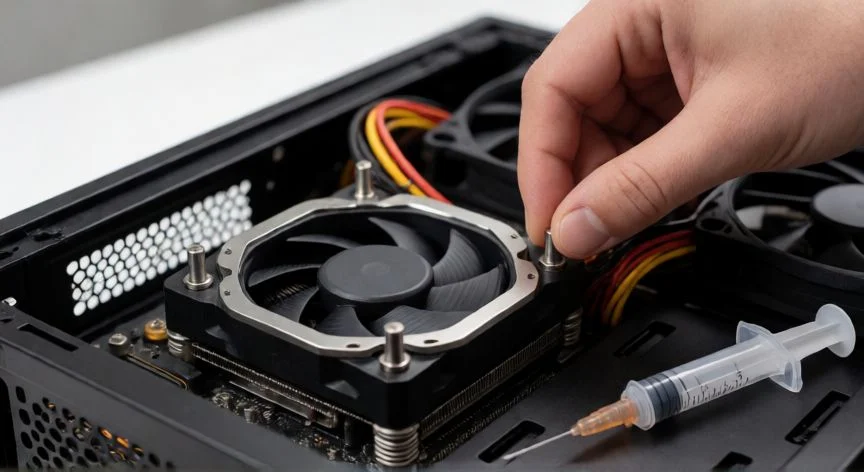
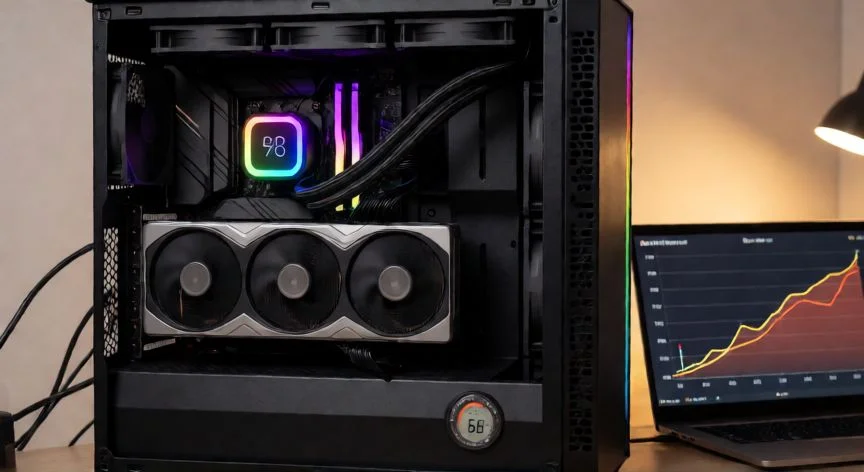
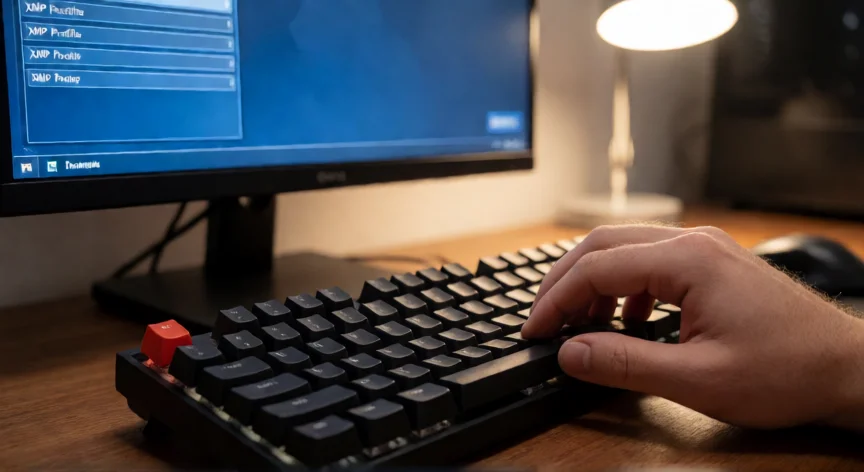
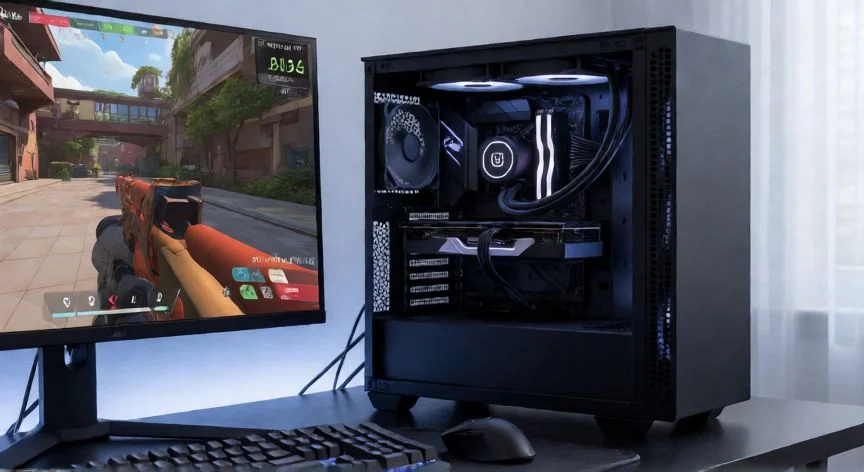
Mejorar tus FPS en Valorant no siempre requiere cambiar de tarjeta gráfica o procesador. La gran mayoría de los jugadores que sufren tirones o bajadas de frames pueden recuperar estabilidad con una combinación de ajustes dentro del propio juego, optimizaciones a nivel de sistema operativo y pequeños cambios en el hardware periférico. Valorant, al ser un título competitivo de Riot Games, está diseñado para ser exigente en CPU más que en GPU, lo que significa que tu procesador y la memoria RAM juegan un papel determinante en la fluidez del juego. 1. Ajustes gráficos dentro de Valorant: Lo primero es ir a Configuración > Gráficos y reducir la calidad a Baja o Personalizada. Desactiva efectos visuales como la niebla, las sombras dinámicas y la calidad de las texturas en alto. Mantén el vsync desactivado para eliminar el frame limiting artificial. Si tu monitor lo permite, activa el modo Windowed Fullscreen o Exclusive Fullscreen según te rinda mejor; en muchas pruebas, Exclusive Fullscreen ofrece menor latencia de entrada. 2. Resolución y refresh rate: No tiene sentido correr a 1440p o 4K si tu objetivo es maximizar FPS. Juega a la resolución nativa de tu monitor si tu GPU lo permite, pero si tu tarjeta es de gama media-baja, bajar a 1080p o incluso 720p (con escalado) puede darte un salto enorme de frames. Asegúrate de que el refresh rate en Windows y en Valorant coincida con la capacidad real de tu monitor (144 Hz, 240 Hz, etc.). 3. Drivers y GPU: Actualiza siempre tus drivers de NVIDIA (Game Ready o Studio) o AMD Adrenalin a la última versión estable. En el panel de control de NVIDIA, configura el perfil de Valorant con: Preferir rendimiento máximo, Modo de gestión de energía: Rendimiento preferido, y desactiva Optimización vertical. En AMD, usa el modo Rendimiento en el plan de energía. 4. Procesos en segundo plano: Antes de lanzar Valorant, abre el Administrador de tareas y cierra todo lo que no necesites: navegadores con muchas pestañas, Discord con aceleración de hardware activada (prueba desactivándola), Spotify, grabadores de pantalla, etc. Cada proceso que compite por CPU o RAM resta frames a tu juego. Puedes también desactivar Game Bar, Game DVR y Xbox Game Bar desde Configuración de Windows > Juegos. 5. Plan de energía y BIOS: En Windows, ve a Panel de Control > Opciones de energía y selecciona Rendimiento máximo. Si tienes acceso a la BIOS, asegúrate de que el XMP/EXPO de tu RAM esté activado para que funcione a la velocidad nominal. Un undervolt en el procesador (con herramientas como ThrottleStop o Intel XTU) puede reducir temperaturas y evitar el thermal throttling que causa picos de bajada de FPS. 6. Almacenamiento y RAM: Valorant exige un mínimo de 8 GB de RAM, pero para competir sin tirones se recomienda 16 GB DDR4/DDR5 a 3200 MHz o superior. Si tienes 8 GB, la actualización a 16 GB es probablemente la mejora de software más impactante que puedes hacer. Asegúrate de que el juego esté instalado en un SSD NVMe; aunque no afecta directamente a los FPS en partida, reduce los tiempos de carga y evita stutters al cargar texturas. 7. Temperatura y ventilación: El thermal throttling es uno de los asesinos silenciosos de los FPS. Con herramientas como HWiNFO64 o MSI Afterburner, monitoriza la temperatura de tu CPU (idealmente bajo 85 °C) y GPU (bajo 80 °C). Si superas esos umbrales, limpia el polvo de las torres de disipación, repasta con un buen compuesto térmico (tipo Thermal Grizzly Kryonaut o Arctic MX-4) y verifica que las ventiladas de la caja permitan un buen flujo de aire. 8. Ajustes avanzados de Windows: Desactiva el Game Mode si notas que empeora el rendimiento (en algunos sistemas ayuda, en otros no). Desactiva Windows Search indexing temporalmente mientras juegas. En el Editor del Registro, puedes desactivar el GameDVR y la telemetría de juegos. En el Administrador de tareas > Detalles, da prioridad Alta al proceso Valorant (valorable pero no crítico).
Valorant es más exigente en CPU que en GPU: un procesador con buenos IPC y 8+ núcleos rinde más que una GPU tope de gama en este título.
Dato clave