
INICIO
videojuegos · roblox
cómo hacer de nuevo la verificación de edad en roblox, Joven realizando la verificación facial de Roblox con su teléfono en el escritorio
videojuegos ·#4066 ·Lectura 10 min. · Redactor: Sergio Garcia

🎮 Rehacer la verificación de edad en Roblox paso a paso

Respuesta corta
Verificado
Redactado por Humanos!

El botón "Restablecer" solo funciona UNA vez por cuenta, tanto en estimación facial como en verificación con ID. Piénsalo antes de pulsar.

01

Así conseguí rehacer la verificación de edad en Roblox sin perder mi cuenta de un solo disparo

Llevo más de tres décadas metido en videojuegos, desde una cinta magnética que me arrancó la vocación hasta los servidores actuales, y nunca antes había visto un proceso así. Verificar tu edad para poder chatear en un juego me parecía algo del futuro lejano, y aquí estamos, con un sistema que te obliga a demostrar quién eres con una cámara o un documento oficial. Te cuento exactamente cómo rehacer esa verificación cuando el resultado no te cuadra, porque lo he visto fallar más de una vez en los foros que moderó mi día a día y sé la frustración que genera.


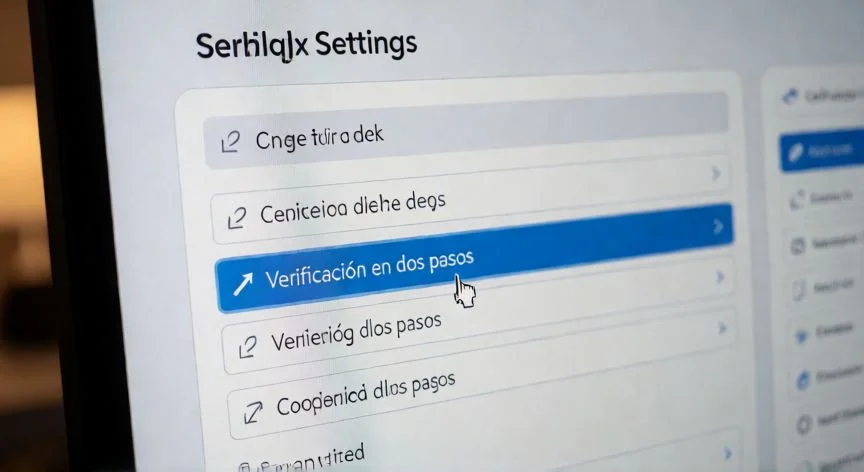
Lo primero que debes saber es que Roblox llama oficialmente a esto "age check" y todo se gestiona desde un único punto de entrada. En un ordenador, buscas el icono del engranaje en la esquina superior derecha, entras en Configuración (Settings), luego en Información de la cuenta (Account info) y ahí localizas el apartado de Grupo de edad (Age Group). Si estás en la app móvil, el camino es tocar el botón "Más", esos tres puntitos que todos conocemos, y desde ahí acceder a Ajustes. Mismo destino, distinto atajo.


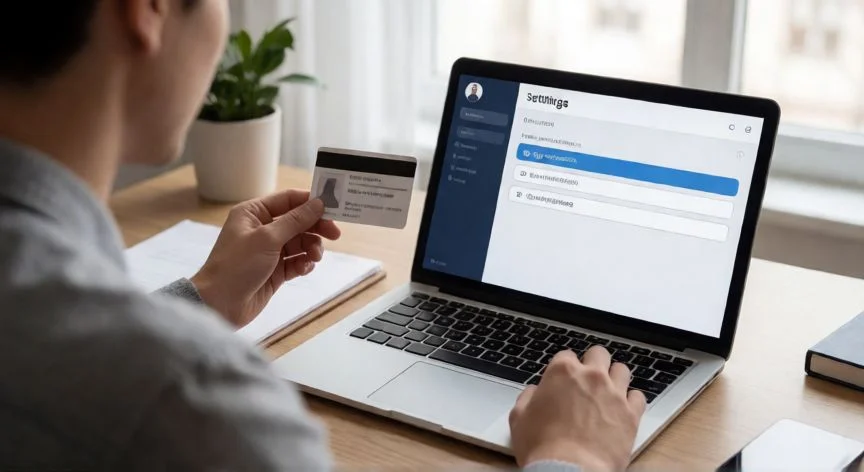
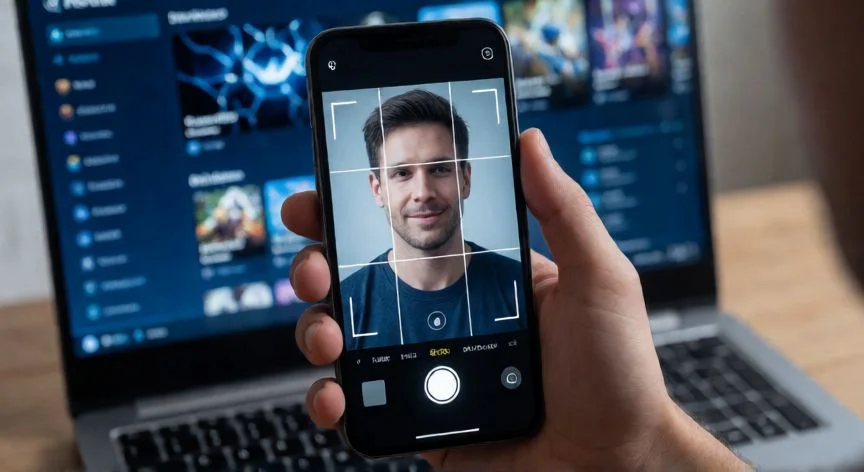
Roblox trabaja con dos sistemas de verificación bastante distintos entre sí. El primero es la estimación de edad facial: te piden grabar un vídeo corto tipo selfie con la cámara del dispositivo que uses, y un algoritmo externo, gestionado por una empresa llamada Persona, calcula en qué rango de edad estás. No es Roblox quien analiza tu cara, y eso conviene tenerlo presente por lo de la privacidad. El segundo método es la verificación con documento de identidad, reservada a usuarios de trece años o más, donde contrastan tu fecha de nacimiento con una identificación oficial con foto emitida por el gobierno (licencia de conducir, pasaporte, tarjeta de residencia u otro equivalente) junto con un selfie que debe coincidir.


Ahora bien, si te tocó una estimación facial equivocada y necesitas rehacerla, el procedimiento oficial es este:


  • Inicia sesión en tu cuenta de Roblox.
  • Entra en Configuración y selecciona la pestaña Información de la cuenta.
  • Localiza el apartado de fecha de nacimiento y grupo de edad.
  • Si el estado viene de una estimación facial, pulsa el botón "Restablecer" que aparece debajo de tu fecha de nacimiento y grupo de edad.
  • En la pantalla siguiente, pulsa "Continuar" para reiniciar el flujo desde cero.

Si el estado proviene de una verificación con ID, el camino es prácticamente idéntico: Restablecer y luego Continuar. Eso sí, aquí viene lo que más me preocupó cuando lo leí por primera vez mientras ayudaba a un usuario en un hilo del foro: ese deshacer solo está disponible una vez por cuenta, para ambos métodos. No hay segunda oportunidad de anularlo. Piénsalo bien antes de pulsar ese botón.


Y ojo, antes de restablecer nada, revisa la fecha de nacimiento que figura en Información de la cuenta, porque hasta que no se completa una verificación de edad es esa fecha la que manda sobre el tipo de cuenta. Los menores de nueve pasan a Roblox Kids y los de nueve en adelante a Roblox Select, dos variantes para menores de dieciséis donde el chat viene apagado por defecto. Si la fecha se introdujo mal al registrarte, corrígela primero con el icono de lápiz junto al cumpleaños. Dependiendo del cambio, Roblox puede pedirte verificación con identificación o consentimiento parental.


Hay un caso muy concreto que me encontré mil veces en los foros: te estiman como menor de trece pero en realidad tienes trece o más. En ese escenario, no hace falta restablecer. Basta con elegir "Continuar con ID" (Continue with ID) en Información de la cuenta y completar la verificación con un documento oficial que sea tuyo, más el selfie de comparación. Una vez verificada, la fecha de nacimiento de tu cuenta se reemplaza por la del documento. Esta es la vía más sólida para corregir una estimación facial que te dejó mal.


Para los menores de trece que tienen un padre o madre con cuenta enlazada, existe una ruta alternativa muy útil: el adulto inicia sesión en su propia cuenta, va a Configuración > Controles parentales, selecciona la cuenta del menor si hay varias enlazadas, pulsa el lápiz junto al avatar y después la flecha al lado de la fecha de nacimiento para editarla. Si la flecha no aparece, es que la fecha no es editable. Dos restricciones importantes: el cambio solo puede hacerse una vez, y si el menor ya verificó su edad con una identificación gubernamental, desde los controles parentales ya no pueden tocar esa fecha. Para activar los privilegios de padre, el adulto debe estar verificado como mayor de dieciocho.


Un último apunte práctico: si tu ordenador no tiene cámara integrada, la cosa se simplifica muchísimo haciendo todo desde la app de Roblox en un teléfono móvil, iniciando sesión con la misma cuenta. Y recuerda que Roblox puede reabrir la verificación de forma espontánea si detecta un desajuste fuerte entre la edad estimada y el comportamiento de la cuenta. Así que vigila los avisos dentro de la propia aplicación, sobre todo cuando intentes acceder al chat.

“Si te estiman menor de 13 pero tienes 13+, elige "Continuar con ID" directamente. No necesitas restablecer nada.”

Dato clave
cómo hacer de nuevo la verificación de edad en roblox, Padres guiando a un menor en la verificación de edad de Roblox desde el portátil
Imagen

Padres guiando a un menor en la verificación de edad de Roblox desde el portátil

02

Guía práctica para volver a hacer el age check, ya sea por estimación facial o con documento de identidad

Yo siempre digo que la tecnología de verificación no es el problema, sino cómo te preparas para que funcione a la primera. Cuando me tocó pasar por el escaneo facial por primera vez, con toda la ingenuidad del mundo, lo hice con una luz terrible detrás y un gorro puesto. Obviamente, falló. Y ahí entendí que estos sistemas no te van a regalar el resultado, hay que darles las condiciones. Así que vamos con los consejos para que tu nuevo intento de estimación facial salga limpio.


Para maximizar el éxito del escaneo facial, ten en cuenta esto:


  • Usa luz suave y uniforme, nunca una fuente intensa a tus espaldas que te deje en contraluz.
  • Mantén la cara centrada y quieta durante toda la grabación.
  • Quítate gorras, gafas de sol, gafas graduadas, mascarillas y cualquier accesorio que cubra el rostro.
  • Evita filtros de cámara y asegúrate de que toda la cara está dentro del encuadre.
  • Cierra aplicaciones de videollamada, cámara o escaneo que puedan estar ocupando el sensor (causa típica de una pantalla de selfie completamente negra).
  • Desactiva VPN y proxies, y pausa bloqueadores de ventanas emergentes que impidan que la ventana de Persona se cargue o devuelva el resultado.

Y algo que nadie suele contarte: reiniciar el escaneo repetidamente no es inocuo. Puede activar un periodo de espera que te deja fuera de juego durante horas. Lo he visto en hilos interminables de soporte donde la gente, desesperada, pulsa "reintentar" diez veces seguidas y luego se queda sin acceso. Paciencia, una buena foto y a esperar el resultado.


Si el escaneo del documento se queda pendiente o falla, la solución habitual es simplemente volver a tomar la foto y enviarla otra vez, asegurándote de que la imagen esté nítida y de que el documento completo quepa dentro del cuadro. Los documentos con caracteres no latinos o de ciertos países pueden tardar un poco más en procesarse. Cuando la verificación termina correctamente, aparece un indicador "Verified" con una palomita debajo de tu fecha de nacimiento. Si no lo ves, algo falló.


Con el tiempo y las múltiples veces que he acompañado a gente en este proceso, he comprobado que el periodo de gracia de 48 horas es clave y muchos lo desconocen. Si declaraste tener trece años o más pero la estimación facial arroja menos, Roblox aplica una espera de cuarenta y ocho horas antes de que el cambio de grupo sea definitivo. Durante ese margen puedes corregir con una identificación o aceptar el resultado de inmediato yendo a Configuración > Información de la cuenta > "Aceptar ahora" (Accept now) debajo de la fecha de nacimiento. Si el plazo vence, los filtros más estrictos del nivel infantil pueden volverse permanentes y la corrección se complica muchísimo.


¿Qué desbloquea realmente la verificación? No es solo el chat, aunque sea lo que más interesa a la mayoría:


FunciónRequisito de edad
Chat de experiencia, amigos y voz13+ verificado
Chat sin filtro con amigos de confianza13+ verificado
Team Create en Roblox Studio13+ verificado
Contenido 16+ y 18+16+ / 18+ verificado con ID
Juegos fuera de Roblox Kids / Select13+ verificado
Invitar o ser probador anticipado13+ verificado

El chat de voz sigue sin estar disponible para menores de trece, diga lo que diga la verificación, y viene apagado por defecto. Y ojo: un resultado de "13 o más" no te garantiza acceso automático a todo. Roblox mantiene la categoría Experiencias 17+, que exige verificarse como diecisiete o mayor con documento y selfie, y la etiqueta "Restringido" para el nivel más alto, reservada a usuarios verificados como dieciocho o más.


En los grupos de edad que resultan, que suelen ser 5-8 (o menores de 9), 9-12, 13-15, 16-17, 18-20 y 21+, aunque pueden variar según el país, se determina con quién puedes chatear. Los menores de nueve solo con permiso paterno; los de 9 a 12 con su grupo y el de 13-15; los de 13-15 con grupos cercanos y "Amigos de confianza"; y los de dieciséis o más no pueden chatear por defecto con menores de dieciséis. Un matiz que a mi personalmente me sorprendió: si la cuenta queda en los grupos más bajos tras la verificación, Roblox elimina algunos datos personales, como el correo electrónico y el número de teléfono vinculado. Tenlo presente si usabas un correo familiar.


En cuanto a privacidad, la postura oficial es que las imágenes y el vídeo de la estimación facial se borran nada más procesarse y que Roblox no recibe ni guarda datos biométricos de ese proceso. En la verificación con identificación, Persona elimina los datos biométricos dentro de los treinta días posteriores a su recolección, salvo exigencia legal. Aun así, yo siempre recomiendo que los padres hagan la verificación junto a su hijo la primera vez, al menos para que el menor entienda qué está pasando con su imagen.


Y una advertencia de peso que no puedo dejar de repetir cada vez que alguien me pregunta: la verificación es a nivel de toda la cuenta, no un desbloqueo independiente para cada juego. Comprobar la edad dentro de una experiencia concreta no te va a solucionar la ausencia de una función en otra. Si un juego aparece como restringido, revisa en este orden: la clasificación de madurez del juego (Minimal, Mild, Moderate, Content May Vary, 16+ o Restricted), tu grupo de edad y estado de verificación, y los controles parentales de la cuenta del padre vinculado. Los juegos Restricted y Content May Vary además no se ofrecen en todas las regiones.


Por último, y esto es innegociable: realiza la verificación únicamente dentro de la app de Roblox o en los Ajustes de roblox.com. Ignora cualquier solicitud que llegue por sitios externos o enlaces de chat, son intentos de fraude. Y no introduzcas una fecha falsa ni uses el documento de otra persona. El sistema está para corregir errores reales, no para saltarte restricciones.

Conclusión:

¿cómo hacer de nuevo la verificación de edad en roblox?

Yo lo tengo claro: antes de tocar ese botón de Restablecer, respira, revisa tu fecha de nacimiento, ten a mano un documento oficial si vas por la vía de ID, y asegúrate de que la luz y la cámara están bien. Porque no hay segunda bala, y eso cambia completamente la mentalidad con la que te sientas a hacerlo. Si ya has pasado por el proceso y te ha quedado un grupo de edad que no te encaja, recuerda que puedes ir a "Aceptar ahora" dentro de esas primeras cuarenta y ocho horas, o directamente tirar por la identificación si tienes trece o más. Es complicado dar una sola respuesta universal porque depende mucho de cómo te estimó el sistema y de si tu cuenta está enlazada a la de un padre o madre, pero el recorrido es siempre el mismo: engranaje, Información de la cuenta, y desde ahí decides si restableces o corriges por ID. Y no me canso de decirlo, hazlo solo dentro de Roblox, nunca desde un enlace que te manden por chat.


Fuentes: 1º Roblox.com, 2º Thespike.gg, 3º Clip.dor.gg, 4º Gamers.wiki, 5º Gamermovil.com
IMAGEN1-AUTOR:Nexuscurioso|Licencia:Todos los derechos reservados|Url: ---
IMAGEN2-AUTOR:Nexuscurioso|Licencia:Todos los derechos reservados|Url: ---
Redacción: Sergio Garcia · Actualizado en: 11/11/2026
Valoración para Respuesta Valoración para Respuesta Valoración para Respuesta Valoración para Respuesta Valoración para Respuesta Valoración para Respuesta Valoración para Respuesta Valoración para Respuesta Valoración para Respuesta Valoración para Respuesta
4.1 / 5 · 58 valoraciones Valorar

¿Tienes algo que aportar? Envíanos tu respuesta

¿Se te bloqueó el chat o un juego? Te explico cómo repetir la verificación de edad en Roblox ¿Se te bloqueó el chat o un juego? Te explico cómo repetir la verificación de edad en Roblox Qué es el error 2 en Roblox y por qué te impide entrar a un juego Qué es el error 2 en Roblox y por qué te impide entrar a un juego
¿Quieres ver más respuestas sobre cómo hacer de nuevo la verificación de edad en roblox?