Instagram

Cómo aumentar los FPS en tu PC sin cambiar el hardware
Los FPS, esas siglas de frames per second, miden cuántas imágenes genera tu PC cada segundo al correr un videojuego. Más fotogramas por segundo significa un movimiento más suave, animaciones que responden al instante y una sensación de fluidez que se nota nada más agarrar el mando o el ratón. Si te quedas en 30 FPS, el juego se percibe lento y las animaciones se entrecortan; con 60 FPS ya tienes una base sólida para la mayoría de títulos; y si apuntas a 120, 144, 165 o 240 FPS, entras en el terreno de shooters competitivos, esports y multijugador rápido, aunque ahí sí necesitas un monitor de alta frecuencia y una tarjeta gráfica con músculo suficiente.
La gran noticia es que no hace falta comprar un PC nuevo. La mayoría de la ganancia real en FPS se logra tocando ajustes de software, configuración del sistema, el driver y los parámetros internos del propio juego. El orden que funciona, de mayor impacto a menor coste, es: activar XMP o EXPO en la BIOS, actualizar el driver de la GPU, poner Windows en modo de alto rendimiento, y luego recortar sombras, posprocesado y desenfoque de movimiento activando DLSS, FSR o XeSS. Vamos por partes.
Modo Juego de Windows. Disponible tanto en Windows 10 como en 11, este modo detecta automáticamente cuándo estás jugando y libera recursos: prioriza el proceso del juego, frena procesos en segundo plano y bloquea actualizaciones o instalaciones de drivers a mitad de partida. Se activa con Windows + I → Juegos → Modo Juego. Un detalle que muchos pasan por alto: si no usas la barra de juegos, desactívala, porque cada overlay consume ciclos de CPU y VRAM que podrías estar dando al título.
HAGS (GPU acelerada por hardware). Windows permite que la tarjeta gráfica gestione su propia memoria con un planificador de hardware dedicado, lo que descarga trabajo a la CPU, reduce la sobrecarga del procesador y mejora la consistencia de los fotogramas cuando la GPU va justa. Se activa en Configuración → Sistema → Pantalla → Configuración de gráficos, requiere reinicio y una GPU compatible (NVIDIA GTX serie 10 en adelante, AMD RX 5000+, Intel Xe o Arc) con drivers al día.
Prioridad de GPU por aplicación. En Windows 11 puedes asignar a cada ejecutable del juego la opción "Alto rendimiento" desde Configuración → Sistema → Pantalla → Gráficos. Esto fuerza el uso de la GPU dedicada y es crítico en portátiles con doble gráfica. Además, desactiva las aplicaciones reiniciables en Cuentas → Opciones de inicio de sesión para que procesos ocultos no interfieran mientras juegas.
Plan de energía. Por defecto Windows usa el modo Equilibrado, que baja frecuencias del CPU en momentos de baja carga y provoca micro-stutters en plena partida. Cambia a Alto rendimiento o Rendimiento máximo con Win + R y powercfg.cpl. Si no aparece, crea un plan nuevo y fija el uso del procesador al 100 % en la configuración avanzada. En portátiles, juega siempre con el cargador conectado: en batería, CPU y GPU se recortan de forma severa.
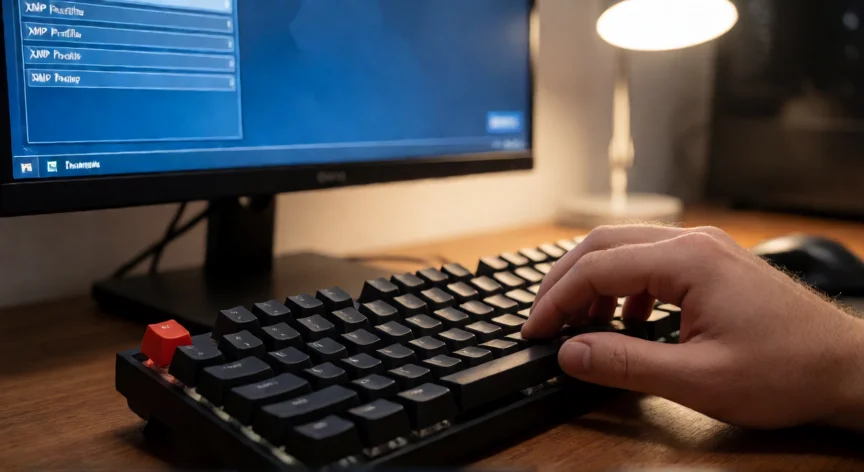
XMP / EXPO en la BIOS. Es muy habitual que una RAM DDR4 o DDR5 de alta frecuencia funcione a 2133 MHz o 4800 MHz por defecto, muy por debajo de lo que puede. Entra en la BIOS con Del o F2, busca Overclocking o Memory Settings, selecciona el Perfil 1 (el más estable) y guarda. Verifica la frecuencia real con CPU-Z en la pestaña Memory. En títulos exigentes con el CPU, especialmente esports, la mejora puede llegar al 15-20 %.
Resizable BAR. Permite que la CPU acceda a toda la VRAM de la GPU de golpe, eliminando cuellos de botella. Actívala primero con Above 4G Decoding y después con Resizable BAR o Smart Access Memory, con drivers recientes. Funciona con RTX 30/40, RX 6000/7000 e Intel Arc, y la ganancia típica ronda el 5-15 %. Comprueba su estado con GPU-Z.
VBS e Integridad de memoria. La seguridad basada en virtualización y el aislamiento del núcleo protegen contra malware, pero penalizan entre un 5 % y un 10 % de FPS en ciertos procesadores, sobre todo con pocos hilos. Desactívalas desde Configuración → Privacidad y seguridad → Seguridad de Windows → Aislamiento del núcleo, o ejecuta bcdedit /set hypervisorlaunchtype off como administrador. Solo recomendable en máquinas dedicadas al juego con cortafuegos robusto.
Drivers de la GPU: la base de todo. Un driver desactualizado o corrupto es una causa principal de caídas de FPS, sobre todo tras parches de juegos. NVIDIA y AMD publican optimizaciones frecuentes; usa GeForce Experience, Radeon Software o instala desde la web del fabricante. Si los problemas persisten, la solución más limpia es DDU (Display Driver Uninstaller) en modo seguro para borrar restos del driver anterior, instalar el paquete nuevo y reconstruir cachés de shaders. En portátiles con GTX/RTX serie 20, instala el driver sin la app de NVIDIA para evitar overlays que restan rendimiento.
Panel de control del driver. Prioriza rendimiento sobre calidad:
- NVIDIA: Modo de administración de energía en "Preferir máximo rendimiento", Optimización enlazada activada, Modo de baja latencia en On/Ultra para shooters, filtrado de texturas en "Alto rendimiento".
- AMD: Radeon Anti-Lag, V-Sync en "Siempre desactivado", HYPR-RX, RSR, AFMF (generación de fotogramas), Radeon Boost y Enhanced Sync (requiere RX 5000+).
“DLSS o FSR en modo Equilibrado suben entre un 30 % y un 60 % de FPS con pérdida visual casi nula a 1440p y 4K.”
Dato clave