Instagram

Guía Definitiva para Empezar a Jugar en Roblox
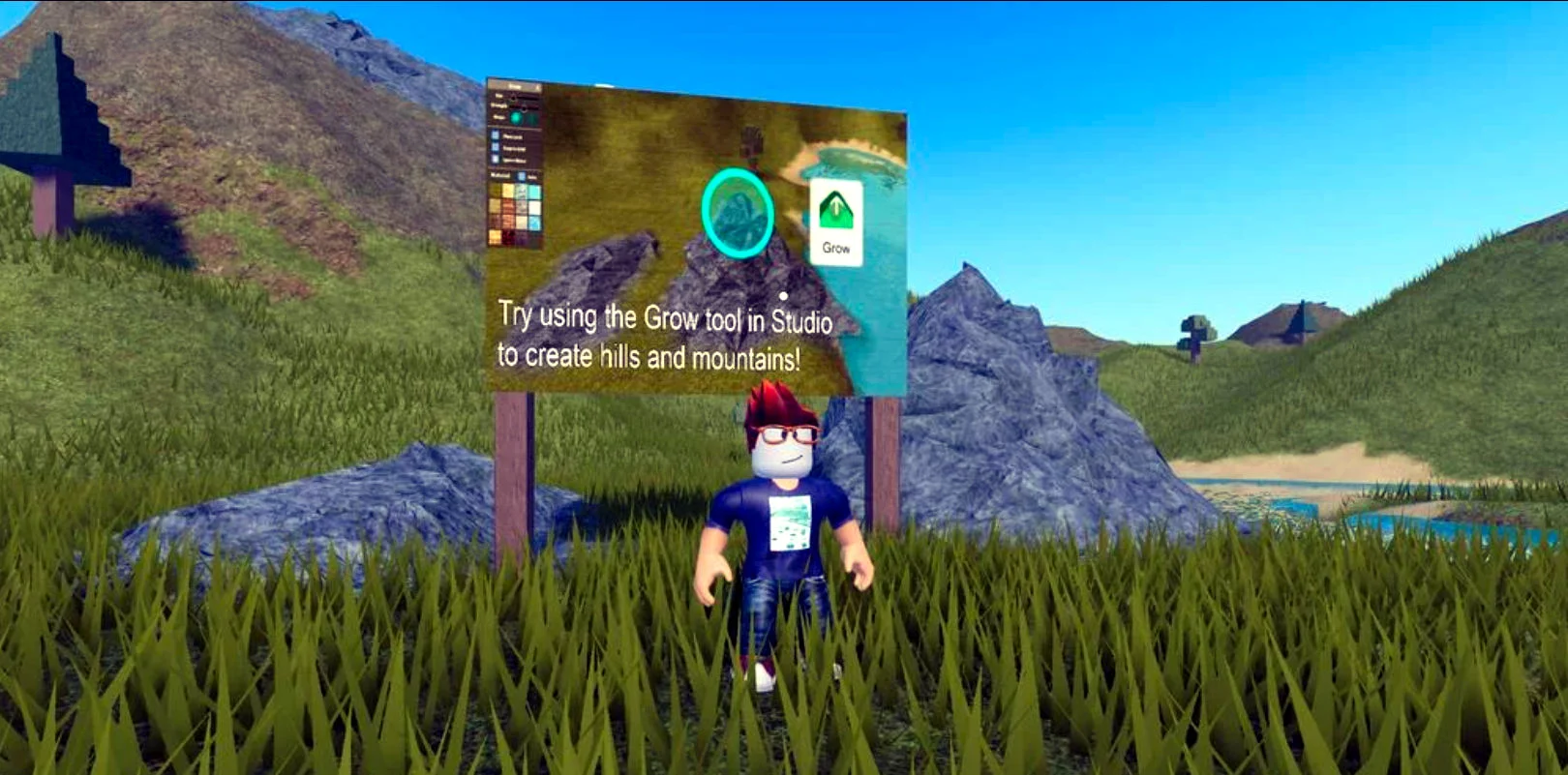
Roblox no es un juego. Es un universo entero dentro de un juego. Concretamente, se trata de una plataforma gratuita que aloja millones de experiencias creadas por la propia comunidad a través de Roblox Studio, una herramienta de desarrollo completamente accesible y sin coste. Cuando inicias sesión, no aterrizas en un único mundo: llegas a un vestíbulo inmenso con millones de puertas, y cada una te lleva a algo radicalmente distinto. Carreras de obstáculos vertiginosas, simuladores de vida donde construyes una casa y adoptas una mascota, shooters en primera persona con rondas frenéticas, salas de escape de terror que te ponen el corazón a mil, simuladores de recogida de mascotas, escuelas virtuales, juegos de moda... La variedad es la esencia misma de la plataforma, y cada experiencia está elaborada por un creador independiente. Eso significa que la biblioteca es gigantesca y está en constante cambio: nunca faltará algo nuevo que probar.
Pero antes de perderte entre millones de puertas, hay una serie de pasos que conviene dominar. Empecemos por el principio: crear la cuenta. Puedes hacerlo accediendo a roblox.com desde cualquier navegador o descargando la aplicación oficial en móvil, PC, Xbox o PlayStation. El registro te pide la fecha de nacimiento, un dato que determina los ajustes de seguridad basados en la edad y el filtrado del chat. También te solicita un nombre de usuario de entre 3 y 20 caracteres, que será tu identidad pública en toda la plataforma. Un consejo muy importante: no incluyas tu nombre real ni tu año de nacimiento en ese apodo. La contraseña debe tener al menos 8 caracteres combinando letras, números y símbolos. El género es opcional. Tras el registro, Roblox envía un enlace de verificación por correo electrónico que debes pulsar: esto te permite recuperar la cuenta si olvidas la contraseña y desbloquea opciones de seguridad adicionales.
Una vez creada la cuenta, dedica unos minutos a la seguridad antes de entrar en cualquier juego. Esto es especialmente crítico si el usuario es un menor. En Ajustes → Información de la cuenta puedes añadir un correo de padres para cuentas de menores de 13 años. En la sección Seguridad se recomienda activar la verificación en dos pasos, ya sea con una app autenticadora o mediante correo. En Privacidad, configura quién puede enviar mensajes, quién puede chatear en los juegos y quién puede invitar a servidores privados; lo más seguro es dejarlo en Amigos o directamente en Nadie. Y en Control parental puedes establecer un PIN que bloquea cambios en la cuenta, así como límites mensuales de gasto en Robux. Estos pequeños ajustes de 5 minutos evitan la gran mayoría de problemas que sufren los jugadores nuevos.
En PC, la primera vez que pulsas el botón Play en una experiencia, la plataforma solicita descargar e instalar el Roblox Player. Basta con ejecutar el archivo de instalación y seguir las instrucciones. En móviles y consolas no hace falta descargar nada extra, porque el juego se carga dentro de la propia aplicación. Tras iniciar sesión, llegas a la página de inicio, que tiene pestañas clave:
- Home: juegos recientes y actividad de tus amigos.
- Discover: exploración por categorías, tendencias y listas top.
- Avatar: personalización completa del personaje.
- Inventario: objetos, skins y equipo comprados o canjeados.
- Robux: tienda de la moneda interna, completamente opcional.
Ahora toca dominar los controles. Casi todas las experiencias comparten un esquema común:
| Acción | PC | Móvil | Consola |
| Moverse | WASD | Joystick virtual izq. | Stick izquierdo |
| Saltar | Espacio | Botón derecha | A |
| Cámara | Ratón (clic derecho + arrastrar) | Deslizar dedo | Stick derecho |
| Interactuar | Clic izq. / E | Tocar | X |
| Correr | Shift | — | — |
| Menú | Esc | Botón menú | Botón menú |
| Chat | Barra (/) | Icono chat | — |
| Reaparecer / Salir | R / L | — | — |
La cámara admite dos modos: Classic, que permanece fija salvo ajuste manual, y Follow, que sigue al personaje al moverse. La mejora de habilidad más importante para principiantes en obbies es activar el Shift Lock: fija el cursor en el centro de la pantalla y permite controlar la cámara con mucha mayor precisión. En los ajustes también puedes modificar el modo de movimiento (teclado y ratón, solo teclado o Click to Move), la sensibilidad de la cámara, el framerate máximo, la calidad gráfica (automática o manual), el idioma con traducción automática del chat, el volumen, la vibración del mando, la pantalla completa, el movimiento reducido para quienes sufren mareos y las estadísticas de rendimiento.
“Ningún jugador gratuito necesita Robux para disfrutar: los códigos promocionales y el progreso propio cubren el avance inicial”
Dato clave