INICIO
ofimatica · microsoft excel
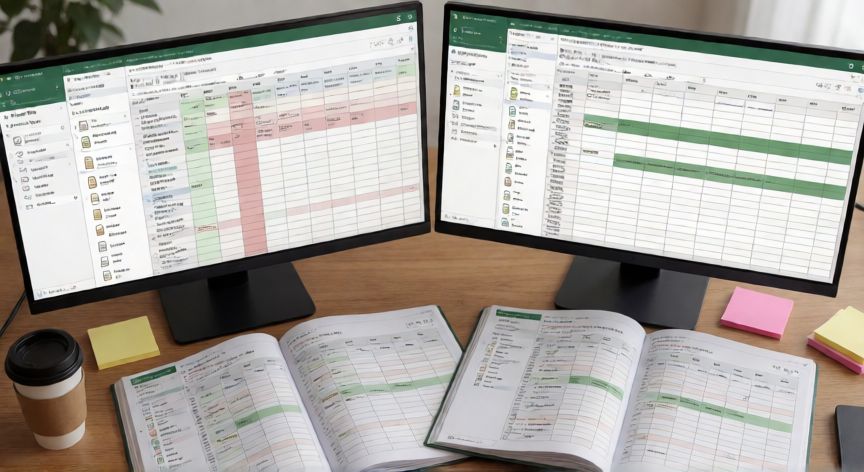
como juntar varios excel en uno solo, Pantalla mostrando la herramienta Power Query combinando varios archivos de Excel en una sola tabla
ofimatica ·#8244 ·Lectura 4 min

¿Como juntar varios excel en uno solo?

Respuesta corta

Power Query permite combinar todos los archivos de una carpeta en un solo clic y actualizar la consulta cada vez que se añada un nuevo archivo.

01

Cómo Juntar Varios Excel en Uno Solo: Guía Completa

Combinar varios archivos de Excel en uno solo es una tarea que muchos usuarios enfrentan a diario, ya sea para consolidar datos de ventas mensuales, informes de distintos departamentos o bases de datos fragmentadas. Afortunadamente, Excel ofrece múltiples métodos para realizar esta operación, desde soluciones manuales simples hasta automatizaciones avanzadas que ahorran horas de trabajo.


La primera opción y la más sencilla es el método manual, ideal cuando solo necesitas unir dos o tres archivos de forma puntual. Consiste en abrir cada archivo, seleccionar las celdas con datos (Ctrl+A), copiarlas (Ctrl+C) y pegarlas (Ctrl+V) en la hoja de destino. Sin embargo, este método se vuelve ineficiente si trabajas con decenas de archivos o si necesitas repetir la tarea cada mes.


Una alternativa mucho más potente es utilizar Power Query, una herramienta integrada en Excel desde la versión 2016. Este enfoque permite crear una consulta que importa automáticamente todas las hojas de trabajo de todos los archivos de una carpeta específica, concatenándolas en una única tabla. Es el método recomendado para tareas repetitivas porque, una vez configurado, solo debes hacer clic en Actualizar cuando se añadan nuevos archivos a la carpeta.


Para usar Power Query, ve a la pestaña Datos, haz clic en Obtener datos, luego selecciona Desde otros recursos y elige Desde libro. Selecciona la carpeta donde tienes guardados los archivos. A partir de ahí, Power Query generará una vista previa con todas las hojas; puedes seleccionar las que necesites y hacer clic en Combinar y transformar datos.


El tercer método es emplear una macro en VBA, que resulta especialmente útil cuando los archivos tienen nombres variados o están en carpetas anidadas. Un script VBA puede recorrer una carpeta completa, abrir cada archivo, copiar las hojas de datos y pegarlas en un libro maestro. A continuación, te muestro un ejemplo básico de estructura:


Ejemplo de macro VBA simplificada:


PasoAcción
1Abrir la carpeta con los archivos
2Recorrer cada archivo .xlsx
3Copiar la hoja de datos
4Pegar debajo de los datos previos
5Cerrar el archivo origen

Además de estos tres métodos principales, existen complementos de terceros como "Combine Workbooks" o "Kutools for Excel" que ofrecen interfaces gráficas intuitivas para hacer la combinación en pocos clics. Son útiles si no dominas VBA ni Power Query y necesitas resultados rápidos sin escribir código.


Un aspecto importante a considerar es la estructura de los datos. Antes de combinar, asegúrate de que todos los archivos tengan las mismas columnas en el mismo orden, o al menos que las cabeceras sean consistentes. Si los archivos tienen columnas extra o faltantes, Power Query te permitirá seleccionar solo las columnas comunes automáticamente, evitando errores de alineación.

Antes de combinar, verifica que todos los archivos tengan las mismas cabeceras de columnas para evitar desalineaciones de datos.

Dato clave

como juntar varios excel en uno solo, Editor VBA de Excel con una macro para recorrer y combinar archivos automáticamente
Imagen

Editor VBA de Excel con una macro para recorrer y combinar archivos automáticamente

02

Métodos para Combinar Archivos de Excel sin Esforzarte

Una vez que hayas elegido tu método, hay varias buenas prácticas que conviene seguir para que la combinación sea limpia y utilizable. En primer lugar, si usas Power Query, guarda la consulta en el libro maestro de modo que solo tengas que pulsar "Actualizar" en futuras combinaciones. En segundo lugar, si empleas VBA, guarda la macro en un libro de macros (.xlsm) separado para no sobreescribir tus datos.


Si los archivos que quieres juntar provienen de distintos formatos (por ejemplo, algunos son .xlsx y otros .csv), Power Query también los puede leer sin problema. Simplemente asegúrate de que la carpeta contenga únicamente los archivos que deseas combinar, o filtra por extensión dentro de la consulta.


Para archivos muy voluminosos, donde cada libro supera las 500.000 filas, ten en cuenta que el pegado manual y el VBA básico pueden ser lentos. En esos casos, Power Query es claramente superior, ya que procesa los datos en memoria de forma optimizada y no depende del portapapeles.


Otro truco útil: si los archivos están ordenados cronológicamente (enero, febrero, marzo...), añade una columna de fecha o mes antes de concatenar. Así, en el archivo resultante podrás filtrar y segmentar por periodo fácilmente usando tablas dinámicas.


Si trabajas en un equipo y la tarea de combinación es semanal o mensual, considera la opción de automatizar con un script de PowerShell que invoque a Excel vía COM automation, o bien usa la función "Consolidar" de Excel (Datos > Consolidar), que permite promediar o contar valores a lo largo de varias hojas, aunque su versatilidad es menor que Power Query.


Por último, recuerda hacer copia de seguridad de los archivos originales antes de ejecutar cualquier macro o proceso de combinación. Un error en el script puede sobreescribir datos, y recuperar información perdida es mucho más costoso que prevenir el problema con un simple backup.

Conclusión

¿como juntar varios excel en uno solo?

En resumen, la elección del método depende de la frecuencia y el volumen de tu tarea: para una combinación puntual, el copiar-pegar manual basta; para tareas repetitivas, Power Query es la solución más robusta y automática; y para casos muy personalizados o con lógica compleja, una macro VBA te da control total. Independientemente del método, mantener una estructura de datos consistente en todos los archivos será clave para obtener un archivo final limpio y listo para analizar con tablas dinámicas o dashboards.

Fuentes: Microsoft Support Excel, Microsoft Learn Power Query, Stack Overflow VBA
4.1 / 5 · 57 valoraciones Valorar
Más preguntas de ofimatica
De otras categorías