INICIO
tecnologia · microsoft office
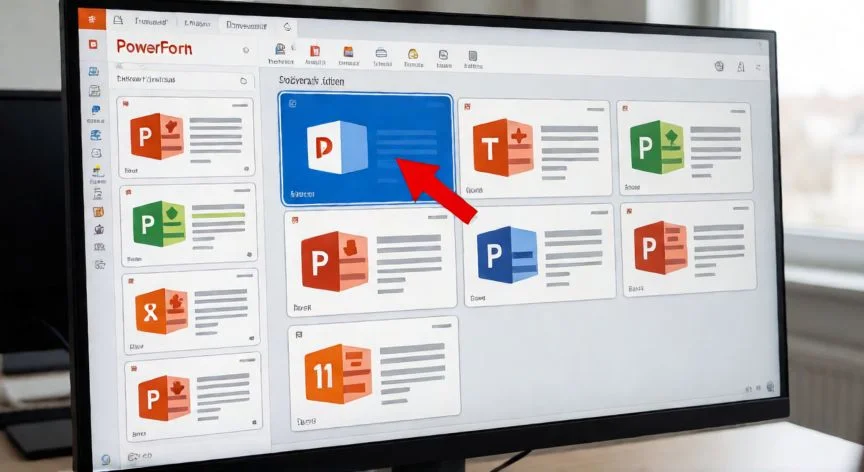
como juntar powerpoint, Pantalla de PowerPoint mostrando el panel Reutilizar diapositivas con archivos para combinar
tecnologia ·#9431 ·Lectura 4 min. Redacción de respuesta: Editorial NexusCurioso.com

¿Como juntar powerpoint?

Respuesta corta

El método más rápido para juntar 2-3 presentaciones es: Inicio > Diapositiva (flecha) > Reutilizar diapositivas > seleccionar archivo y hacer doble clic en cada diapositiva.

01

Cómo juntar o unir presentaciones de PowerPoint en un solo archivo

Existen varias formas de juntar presentaciones de PowerPoint en un único archivo, y la que mejor funcione dependerá de cuántas presentaciones necesites combinar y si quieres mantener o no el diseño original de cada una. A continuación te explico los métodos más efectivos.


Método 1: Reutilizar diapositivas (el más rápido)


Abre la presentación principal donde quieres insertar las diapositivas. Ve a la pestaña Inicio, haz clic en la flecha desplegable del botón Diapositiva y selecciona Reutilizar diapositivas. Se abrirá un panel lateral donde podrás navegar a otro archivo .pptx y seleccionar las diapositivas que quieras copiar. Haz doble clic sobre cada una para insertarla en la posición actual del cursor.


Método 2: Copiar y pegar directo


Abre ambas presentaciones. En la presentación de origen, selecciona las diapositivas en el panel izquierdo (usa Ctrl+clic para varias no consecutivas, o Shift+clic para un rango). Copia con Ctrl+C, ve a la presentación de destino, posiciona el cursor donde las quieres insertar y pega con Ctrl+V. Al pegar aparecerá un icono donde puedes elegir si mantener el formato original o adoptar el diseño del archivo destino.


Método 3: Insertar diapositivas desde otro archivo


Ve a la pestaña Insertar en PowerPoint, busca la opción Nuevas diapositivas desde orígenes (en versiones recientes) o usa el panel de Reutilizar diapositivas. Esto te permite arrastrar y soltar directamente las diapositivas que necesites.


Método 4: Combinar mediante macro VBA (para muchos archivos)


Si necesitas unir más de dos o tres presentaciones, una macro VBA es la solución. Pulsa Alt+F11 en PowerPoint, ve a Insertar > Módulo y pega el siguiente código:


ElementoDescripción
For EachItera sobre cada archivo en una carpeta
OpenAbre cada presentación
Slides.Range.Copy / PasteCopia y pega todas las diapositivas
CloseCierra cada archivo después de copiar

Este método es ideal cuando tienes, por ejemplo, 10 o 20 presentaciones de distintos departamentos que deben unirse en un solo informe corporativo.


Consejos importantes al juntar presentaciones:


• Si las presentaciones usan tipografías distintas, asegúrate de tener esas fuentes instaladas o reemplázalas antes de combinar.
• Las animaciones y transiciones se conservan al copiar diapositivas, pero los vínculos a archivos externos pueden romperse.
• Si una presentación usa maestros de diapositivas diferentes, al pegar elige "Mantener formato de origen" para no perder estilos.
• Guarda una copia de seguridad antes de operar, especialmente con macros.

“

Para unir más de 5 presentaciones de una vez, usa una macro VBA que recorra automáticamente todos los .pptx de una carpeta y los combine en un solo archivo.

Dato clave
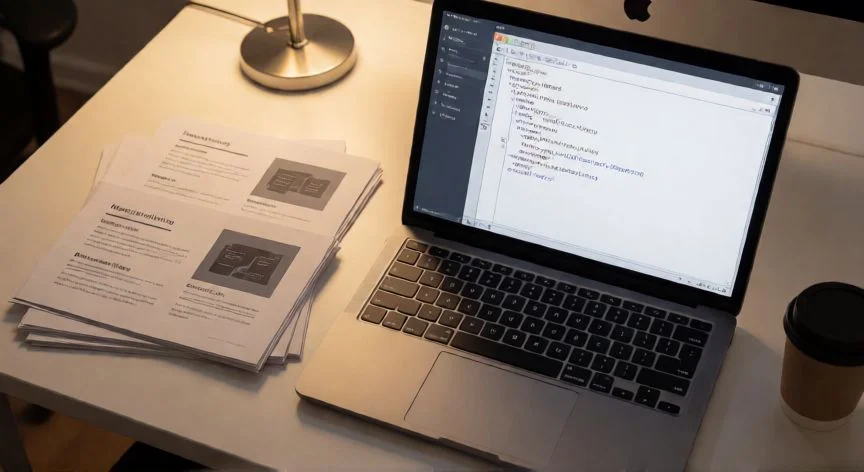
como juntar powerpoint, Ventana de macro VBA en PowerPoint junto a diapositivas impresas sobre un escritorio de oficina
Imagen

Ventana de macro VBA en PowerPoint junto a diapositivas impresas sobre un escritorio de oficina

02

Métodos para combinar diapositivas de varias presentaciones de PowerPoint

Una vez combinadas las diapositivas, es recomendable hacer una revisión final del archivo resultante. Verifica que el orden de las diapositivas sea correcto, que no queden duplicados y que la numeración de páginas (si la tienes) se haya actualizado. Ve a Diapositivas > Organizar diapositivas para reordenar visualmente arrastrando cada una.


Si trabajas con equipos o compartes el archivo final, ten en cuenta que al juntar presentaciones creadas en versiones distintas de PowerPoint (por ejemplo, una de 2010 y otra de 365), pueden aparecer incompatibles menores en gráficos inteligentes o campos de formulario. En esos casos, abre el archivo resultante y verifica que todos los objetos sigan funcionales.


Para presentaciones muy grandes (más de 200 diapositivas), PowerPoint puede volverse lento. En ese caso, considera comprimir las imágenes antes de unir: ve a Archivo > Información > Comprimir imágenes y selecciona la resolución adecuada para pantalla (150 ppp) o para impresión (300 ppp).


Si tu objetivo es crear una presentación maestra donde cada sección provenga de un autor distinto, una buena práctica es usar secciones: después de pegar todas las diapositivas, ve a la pestaña Diapositivas > Nueva sección y nombra cada bloque. Esto facilita la navegación y permite ocultar secciones durante la presentación.


Finalmente, recuerda que al guardar el archivo combinado, si algún autor incluyó datos personales o información confidencial en las notas del orador, revisa esa sección antes de distribuir el archivo final a terceros.

Conclusión:

¿como juntar powerpoint?

Juntar presentaciones de PowerPoint es una tarea sencilla que se resuelve en segundos con Reutilizar diapositivas para pocos archivos, o con una macro VBA cuando el volumen es alto. Elige el método según la cantidad de presentaciones y si necesitas mantener el diseño original de cada una.

Fuentes: soporte.microsoft.com, learn.microsoft.com, superuser.com —
Redacción: editorial NexusCurioso.com
4.2 / 5 · 55 valoraciones Valorar
Cómo juntar varios archivos de PowerPoint en uno solo Cómo juntar varios archivos de PowerPoint en uno solo Cómo Juntar Diapositivas en PowerPoint de Forma Rápida Cómo Juntar Diapositivas en PowerPoint de Forma Rápida
¿Quieres ver más respuestas sobre como juntar powerpoint?
Más preguntas de tecnologia
De otras categorías