Cómo Juntar Nombres y Apellidos en Excel de Forma Rápida y Eficaz
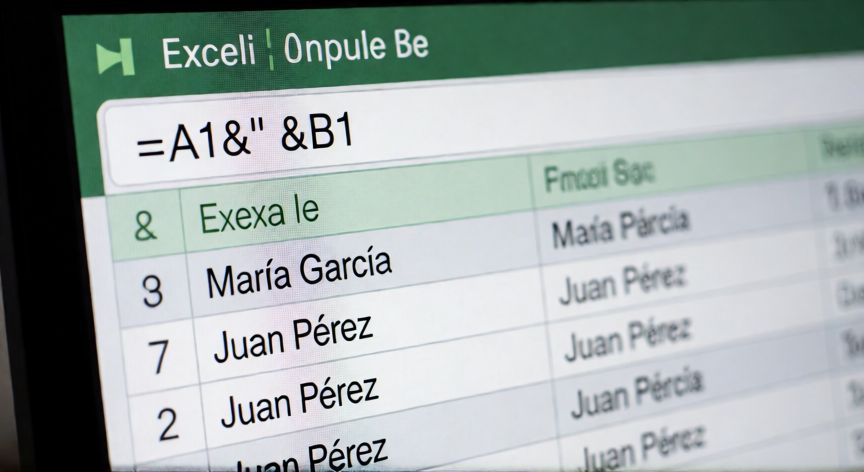
Juntar nombres y apellidos en una sola celda es una de las tareas más frecuentes al trabajar con listas de contactos, matrículas escolares o fichas de empleados en Microsoft Excel. Afortunadamente, la hoja de cálculo ofrece varias formas sencillas de lograrlo, y todas son igualmente válidas según tu preferencia personal y la versión de Excel que utilices. La forma más clásica es utilizar la función CONCATENAR (o su equivalente moderno UNIRCADENAS en versiones recientes). Supongamos que en la celda A1 tienes el nombre "María" y en la celda B1 el apellido "García". En la celda C1 escribirías: =CONCATENAR(A1," ",B1). El resultado sería "María García". El espacio entre comillas es crucial para que no queden pegadas las dos palabras. Otra opción, mucho más ágil a la hora de teclear, es el operador de concatenación &. En la misma celda C1 simplemente escribirías: =A1&" "&B1. El resultado es idéntico y la fórmula es más corta. Este método es el favorito de la mayoría de usuarios porque resulta más visual y fácil de recordar. Si tu hoja de cálculo es la versión 2019 o posterior, también dispones de la función UNIRCADENAS (TEXTJOIN en inglés). Su sintaxis es: =UNIRCADENAS(" "; VERDADERO; A1; B1). El argumento VERDADERO indica que se deben omitir las celdas vacías. Esto es muy útil si en tu tabla hay filas donde falta el nombre o el apellido. Un caso práctico frecuente es cuando la columna de nombres y la de apellidos están en columnas no adyacentes, por ejemplo A y D. El procedimiento es exactamente el mismo: referencias las celdas correspondientes y añades el separador deseado (espacio, guion, coma, etc.).
| Método | Fórmula | Resultado |
|---|---|---|
| CONCATENAR | =CONCATENAR(A1," ",B1) | María García |
| Operador & | =A1&" "&B1 | María García |
| UNIRCADENAS | =UNIRCADENAS(" ";VERDADERO;A1;B1) | María García |
Si quieres eliminar la fórmula y quedarte solo con el texto, selecciona la columna resultado, presiona Ctrl+C, luego Clic derecho → Pegar especiales → Valores.
Dato clave