Cómo instalar Microsoft PowerPoint en tu computadora
Antes de comenzar con la instalación de PowerPoint, es fundamental que verifiques que tu equipo cumple con los requisitos mínimos del sistema. Para Windows, necesitas como mínimo una versión de Windows 10 o superior, al menos 4 GB de RAM (se recomiendan 8 GB), y unos 4 GB de espacio libre en disco. En el caso de Mac, se requiere macOS Big Sur o posterior con la misma memoria y almacenamiento. Si tu computadora es antigua, puede que la experiencia sea lenta, pero la instalación en sí es posible. La forma más común de obtener PowerPoint hoy en día es a través de Microsoft 365, el servicio de suscripción que reemplazó a las licencias perpetuas tradicionales. Para instalarlo, debes acceder a la página oficial de Microsoft en office.com, hacer clic en "Comprar o descargar", iniciar sesión con tu cuenta Microsoft y seleccionar el plan que desees. Una vez completada la compra o activación, la descarga se inicia automáticamente desde el panel de control de tu cuenta. Si prefieres una licencia de pago único (como Office Home & Business 2024), el proceso es similar: compras el producto en una tienda autorizada, recibes un código de producto de 25 caracteres, y al activarlo en tu cuenta Microsoft se habilita la descarga completa de la suite, que incluye PowerPoint, Word y Excel.
El proceso de instalación en Windows sigue estos pasos:
1. Descarga el instalador desde office.com o el código de activación. 2. Ejecuta el archivo .exe descargado (OfficeSetup.exe). 3. Acepta los términos de la licencia. 4. Elige la edición (Normal o Personalizada). En Personalizada puedes seleccionar solo PowerPoint si no necesitas el resto de la suite, aunque esto es poco frecuente. 5. Espera a que se descarguen e instalen los archivos. El proceso puede tardar entre 5 y 20 minutos según tu conexión. 6. Inicia sesión con tu cuenta Microsoft para activar la licencia. Para macOS, el procedimiento es análogo: descargas el instalador .pkg, lo abres y sigues asistente. La aplicación aparecerá en la carpeta Aplicaciones y podrás arrastrarla al Dock. Es importante mantener el sistema operativo actualizado, ya que las versiones recientes de Office solo funcionan en macOS de los últimos 3 años. Existe también la opción de PowerPoint Online, gratuito, accesible directamente desde el navegador web sin necesidad de instalación. Solo necesitas una cuenta Microsoft (puedes crear una gratis con Outlook o Hotmail) y abrir office.com. Es ideal para presentaciones sencillas o cuando no quieres ocupar espacio en disco, aunque carece de funciones avanzadas como animaciones complejas o compatibilidad total con archivos locales. Si al instalar encuentras errores comunes, los más frecuentes son: falta de espacio en disco, antivirus bloqueando la descarga, o conflictos con versiones anteriores de Office. En estos casos, usa la Herramienta de reparación de Microsoft 365 (disponible en Configuración > Aplicaciones > Microsoft 365 > Cambiar > Reparar) antes de reinstalar. Un consejo importante: asegúrate de desinstalar cualquier versión anterior de Office o PowerPoint antes de instalar la nueva. Puedes hacerlo desde Configuración > Aplicaciones > Aplicaciones instaladas en Windows, o simplemente arrastrando la app a la papelera en Mac. Una instalación sobre una versión corrupta suele generar problemas de activación y compatibilidad.
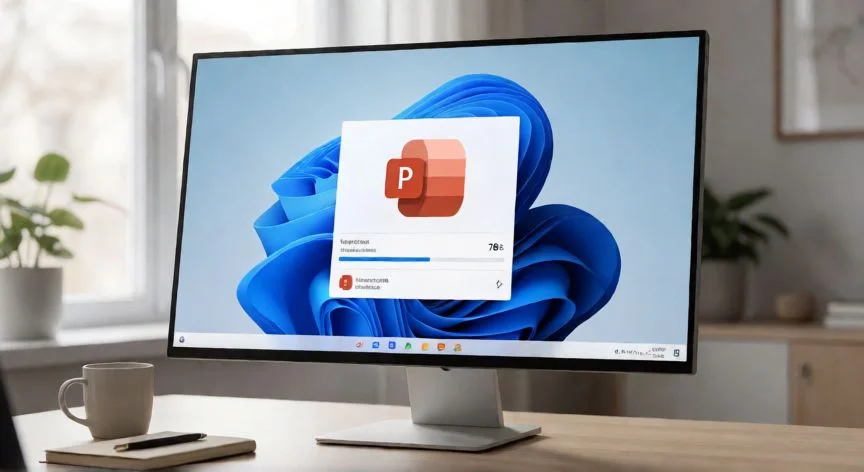
El proceso de instalación suele tardar entre 5 y 20 minutos dependiendo de tu conexión a internet y la velocidad del disco (SSD recomendado).
Dato clave