Cómo instalar fuentes en PowerPoint Online: guía completa
Una de las primeras dudas que surgen al trabajar con PowerPoint Online (la versión web accesible desde office.com) es cómo añadir o instalar una fuente personalizada. La respuesta corta es que no puedes instalar fuentes directamente en PowerPoint Online de la misma forma que lo harías en la versión de escritorio. La versión web opera dentro de un navegador, por lo que el catálogo tipográfico está limitado a las fuentes que tu sistema operativo y tu navegador ponen a disposición.
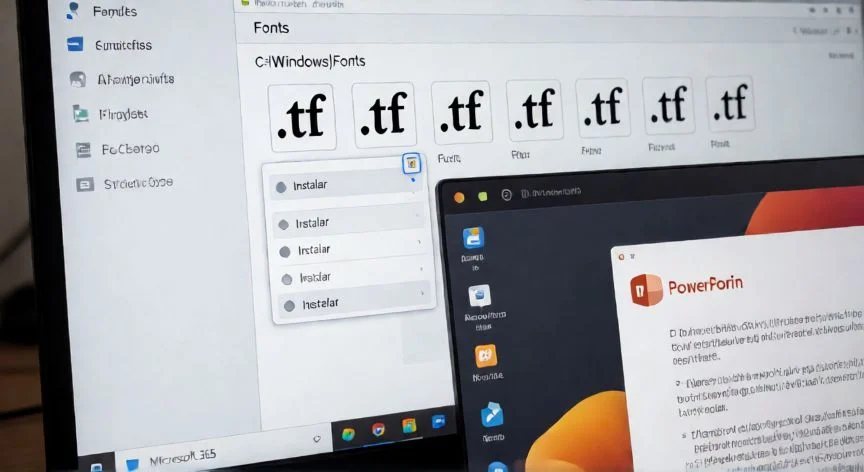
Esto significa que si descargas una fuente .ttf o .otf y la instalas en Windows o macOS, no aparecerá automáticamente en PowerPoint Online. El navegador no tiene acceso directo al carpeta de fuentes del sistema de la misma manera que lo hace una aplicación nativa como PowerPoint de escritorio.
Para entender mejor la diferencia, conviene distinguir entre dos entornos:
| Entorno | Instalación de fuentes | Alcance |
|---|---|---|
| PowerPoint Escritorio (Win/Mac) | Sí, instalas en el SO y aparece | Solo tu equipo |
| PowerPoint Online (navegador) | No, usa fuentes del navegador/SO | Limited to web-safe + system |
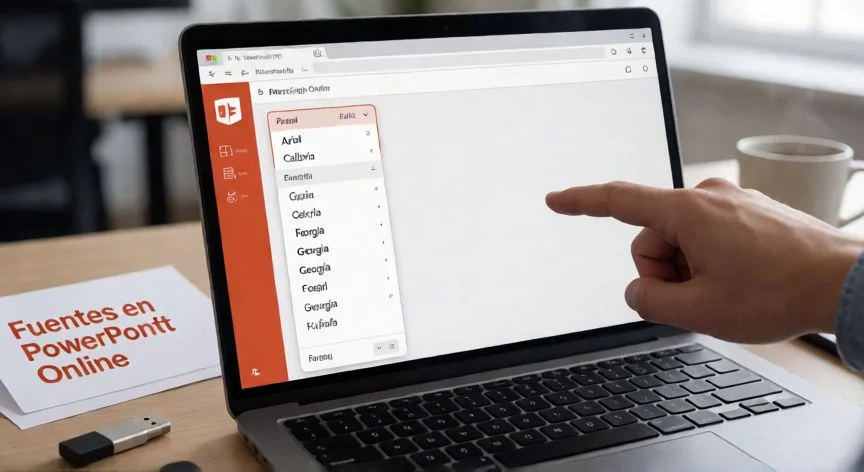
Las fuentes que sí tendrás disponibles en PowerPoint Online son las denominadas fuentes web seguras (Arial, Calibri, Cambria, Georgia, Verdana, Tahoma, Trebuchet MS, Courier New, Times New Roman, Comic Sans MS, Impact, Garamond, Palatino, etc.) y, en algunos casos, fuentes adicionales que tu sistema operativo haya cargado y el navegador permita renderizar.
Si necesitas una fuente muy específica para una presentación y trabajas exclusivamente en la web, las opciones son limitadas: puedes convertir el texto a trazados (formas) usando PowerPoint de escritorio y luego subir el archivo a la nube, o bien usar una imagen con el texto tipografiado.
Otra alternativa práctica es usar la extensión Microsoft 365 para navegador en algunas configuraciones corporativas, que puede ampliar el set de fuentes disponibles, aunque esto depende de la política de tu organización y no está garantizado en todos los planes.
En resumen, si tu flujo de trabajo exige tipografía personalizada, lo más fiable es trabajar en PowerPoint de escritorio, instalar la fuente en el sistema operativo (en Windows: clic derecho en el .ttf → 'Instalar'; en macOS: doble clic → 'Instalar fuente') y luego guardar en OneDrive para acceder al archivo también desde la web, donde la fuente quedará embebida en el archivo .pptx.
Un truco adicional: al guardar una presentación de escritorio en .pptx, PowerPoint puede incrustar las fuentes en el archivo. Para activarlo ve a Archivo → Opciones → Guardar → marca 'Incorporar fuentes en el archivo'. Así, aunque abras el archivo en PowerPoint Online, la fuente aparecerá correctamente.
Activa 'Incorporar fuentes en el archivo' (Archivo → Opciones → Guardar) en PowerPoint de escritorio antes de subir a OneDrive: así la fuente viaja dentro del archivo y se ve en cualquier dispositivo.
Dato clave