
INICIO
tecnologia · ordenador
como saber que ordenador tengo, Persona consultando las especificaciones del sistema en Windows
tecnologia ·#330 ·Lectura 8 min. · Redactor: Gonzalo E.Garcia

¿Como saber que ordenador tengo?

Respuesta corta Verificado
Verificada!

msinfo32: la herramienta nativa de Windows que te da el inventario completo de hardware sin instalar nada

01

Cómo saber qué ordenador tienes: guía completa para Windows y Mac

Saber qué ordenador tienes es fundamental para tomar decisiones acertadas según tus necesidades, desde actualizar el hardware hasta instalar programas compatibles, pasando por vender el equipo o diagnosticar problemas de rendimiento. Muchas personas compran su PC por una oferta o por recomendación de un tercero y olvidan las especificaciones hasta que llegan los problemas de compatibilidad o lentitud. Conocer las características técnicas permite optimizar el equipo, mantenerlo identificando fallos anticipadamente y asegurar la compatibilidad de los nuevos programas sin errores.


El método más rápido en Windows es abrir la Configuración del sistema. Se accede pulsando Windows + i, o desde el menú Inicio haciendo clic en el icono del engranaje, y luego se navega a Sistema > Acerca de. En la parte superior aparecen mosaicos con la cantidad de almacenamiento, la información de la tarjeta gráfica, la RAM instalada y su velocidad, y el nombre, tipo y frecuencia del procesador. Desplazándose hacia abajo, en la sección Especificaciones del dispositivo se encuentra información más detallada sobre el procesador y el tipo de sistema (32 o 64 bits), además de la versión de Windows instalada.


En esa misma pantalla existe un botón Copiar que permite volcar todas las especificaciones al portapapeles para pegarlas después en un documento, un correo electrónico o un formulario de soporte técnico. Si el equipo es de fábrica y no se ha manipulado el hardware, basta con buscar ese modelo en la web del fabricante para ampliar datos sobre la gráfica, el almacenamiento o los puertos. Si el PC es de segunda mano o se han cambiado piezas, esa referencia puede no coincidir con lo que hay realmente dentro.


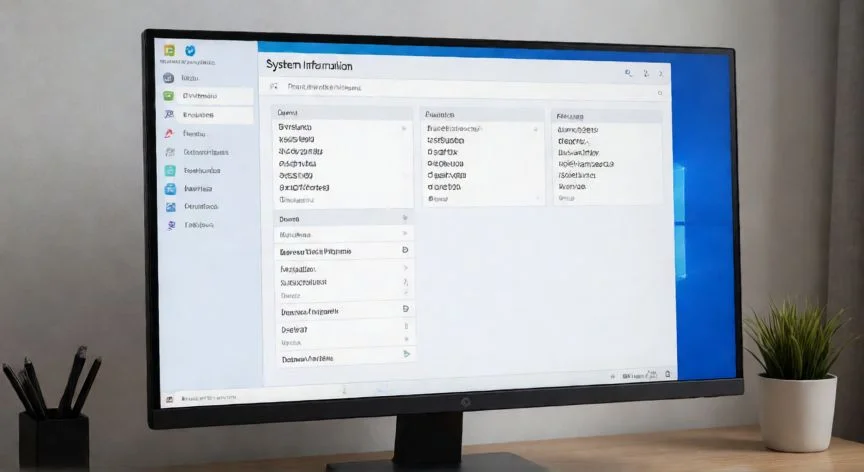
Para un inventario de hardware mucho más completo se utiliza la herramienta Información del sistema. Se abre pulsando Windows + R, escribiendo msinfo32 y pulsando Intro. En el resumen aparecen el fabricante del sistema y el número de modelo, el nombre y la velocidad del procesador, el fabricante y la versión de la BIOS, y la memoria física instalada. Expandiendo el apartado Componentes se accede a detalles de la unidad de CD/DVD, dispositivos de sonido, adaptadores de pantalla (GPU), adaptadores de red, almacenamiento (HDD y SSD conectados) y la placa base a través del apartado BaseBoard.


La herramienta de diagnóstico de DirectX, dxdiag, es la más útil para conocer la parte gráfica, de sonido y de entrada. Se abre escribiendo dxdiag en el menú Inicio y ejecutándolo como administrador, o desde Windows + R. La pestaña Sistema muestra el fabricante del equipo, el modelo, la versión de la BIOS, el procesador y la cantidad de RAM. La pestaña Pantalla detalla el modelo de la tarjeta gráfica, la memoria de vídeo (VRAM), la versión del controlador y la resolución actual. Si hay más de una tarjeta gráfica aparecerán varias pestañas de pantalla. Las pestañas de Sonido e Entrada muestran la tarjeta de audio y los dispositivos de entrada, y con Guardar toda la información se exporta todo a un archivo compartible con el servicio técnico.


El Administrador de tareas, que se abre con Ctrl + Mayús + Esc, es la mejor opción para ver especificaciones y rendimiento en tiempo real. En la pestaña Rendimiento se despliegan paneles de CPU, Memoria, Disco, Wi-Fi o Ethernet y GPU. En CPU se ve el modelo, el número de núcleos y subprocesos, la frecuencia, el uso en tiempo real y si la virtualización está habilitada. En Memoria se indica la capacidad total, las ranuras en uso, el tipo de RAM (por ejemplo SODIMM), la velocidad y el consumo. En Disco aparece el nombre, la capacidad y el tipo de unidad con las velocidades de lectura y escritura, y en GPU el modelo, la memoria dedicada, la versión del controlador y la versión de DirectX.

“Ctrl + Mayús + Esc abre el Administrador de tareas con rendimiento en tiempo real de CPU, RAM, disco y GPU”

Dato clave
como saber que ordenador tengo, Interior de un PC de sobremesa con componentes visibles
Imagen

Interior de un PC de sobremesa con componentes visibles

02

Métodos prácticos para identificar el hardware de tu equipo

Para usuarios avanzados existen dos vías de línea de comandos. En el Símbolo del sistema (cmd) se escribe systeminfo y se obtienen el fabricante, modelo y tipo del sistema, el procesador con su velocidad, la versión de la BIOS, la memoria instalada y disponible y la información de la tarjeta de red. En PowerShell (Terminal, accesible con Windows + X) se ejecuta Get-ComputerInfo, que muestra información de instalación de Windows con su versión y propietario registrado, la BIOS, el fabricante y modelo del sistema, los adaptadores de red, los procesadores y la memoria física.


El Administrador de dispositivos es la forma clásica de asomarse al hardware conectado. Se abre escribiendo su nombre en el buscador o con clic derecho sobre el botón Inicio. Lista todos los dispositivos detectados por Windows agrupados en categorías como adaptadores de pantalla, procesadores, unidades de disco, adaptadores de red, Bluetooth o cámaras. Haciendo doble clic en un dispositivo se ven su tipo, fabricante, ubicación y versión del controlador, algo muy útil para localizar drivers de una tarjeta de red o un adaptador Wi-Fi concretos.


Si Windows no arranca o se quiere consultar la configuración a bajo nivel, se puede entrar en la BIOS o UEFI. Reiniciando el equipo y pulsando la tecla correspondiente durante el arranque (normalmente Supr, F2, F10 o Esc, según el fabricante), la pantalla principal suele mostrar el modelo de la placa base, la versión de BIOS/UEFI, el procesador instalado y la cantidad de memoria RAM, además de temperaturas, ventiladores y orden de arranque. Conviene ser prudente, ya que un ajuste erróneo puede provocar inestabilidad o impedir que el equipo arranque.


En los ordenadores de Apple, el modelo se identifica haciendo clic en el icono de Apple y seleccionando Acerca de este Mac, donde aparecen el modelo específico, el año y la versión del sistema operativo, por ejemplo "MacBook Pro (13 pulgadas, 2020)". Para un dato más técnico se abre la Utilidad de Sistema desde Spotlight (Comando + barra espaciadora), se selecciona Hardware en la barra lateral y se consulta el Identificador del modelo, que da una referencia como "MacBookPro16,1".


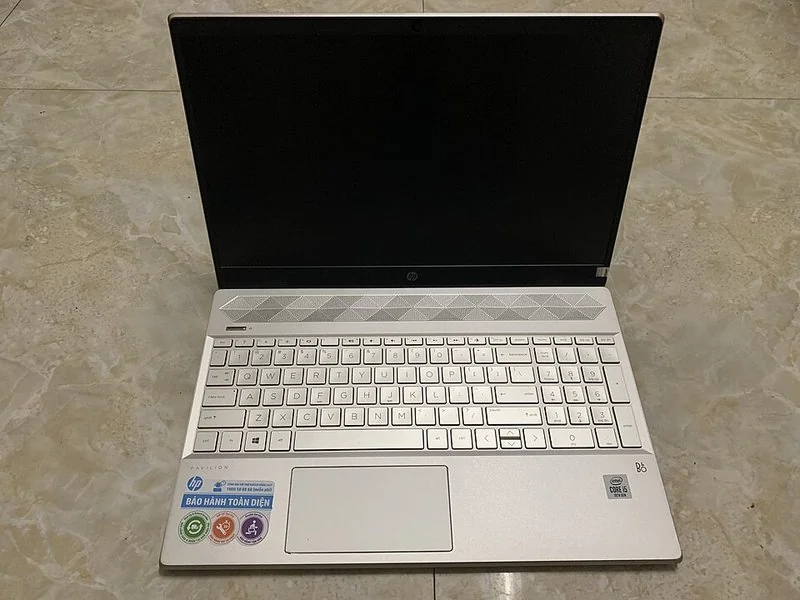
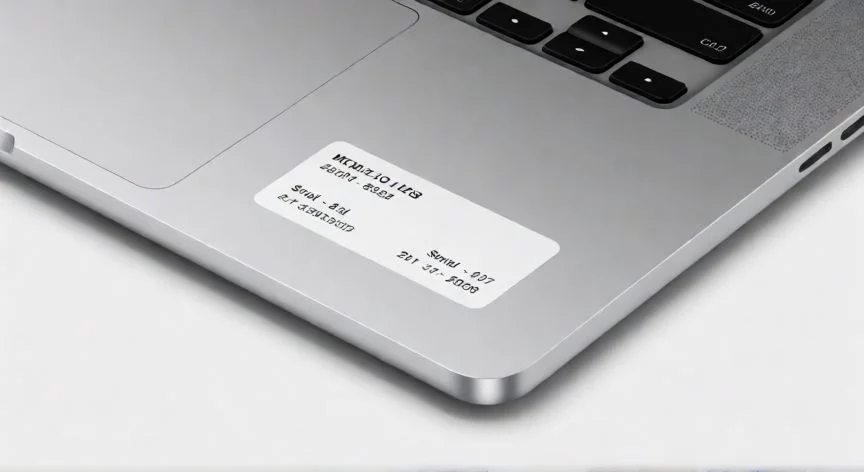
En equipos de sobremesa también se puede localizar la etiqueta del fabricante, situada normalmente en la parte inferior del portátil o detrás de la torre del PC. En PCs ensamblados conviene revisar el interior de la carcasa. Si la etiqueta se ha desgastado, se puede recurrir al embalaje original, a los manuales o facturas, a la consulta del soporte técnico del fabricante con el número de serie, a un Linux Live arrancado desde USB, o a abrir físicamente el equipo para leer las marcas impresas en la placa, la gráfica o el procesador.


Existen programas especializados gratuitos que ofrecen el hardware al detalle y monitorizan temperaturas, voltajes y estado de los discos:

  • CPU-Z, GPU-Z, Speccy, HWiNFO, HWMonitor y CrystalDiskInfo
  • Crucial System Scanner escanea el equipo para recomendar memoria o almacenamiento compatibles
  • Can You Run It comprueba los requisitos mínimos de juegos concretos
  • UserBenchmark ofrece un análisis comparativo del rendimiento frente a equipos similares

Saber qué significan las cifras ayuda a valorar ampliaciones:

ComponenteReferencia
RAM 8 GBNavegación y ofimática ligera
RAM 16 GBMínimo recomendado en 2026, requisito PC Copilot+
RAM 32 GBJuegos AAA, edición de vídeo, multitarea pesada
RAM 64 GB+Cargas profesionales
DDR5 (estándar 2025-2026)6400 MT/s o más vs. 3200 MT/s de DDR4
SSD NVMeArranque 10-15 s, transferencia 3500 MB/s+
HDD mecánicoArranque 30-60 s, transferencia 100-150 MB/s
NPU (IA local)40 TOPS = requisito base certificación Copilot+

Conclusión:

¿como saber que ordenador tengo?

Ya tienes todas las vías para mirar dentro de tu equipo, desde un simple Windows + i hasta abrir la tapa de la torre y leer el nombre impreso en la placa. Lo importante es que esos datos acaben en un documento guardado: exporta msinfo32, súbelo a Google Drive y actualízalo cada vez que cambies una pieza. Así, cuando llegue el momento de ampliar la RAM o sustituir el disco por un SSD, sabrás exactamente qué necesitas sin depender de la memoria.

Fuentes: 1º 1º Informaticacero.com, 2º 2º Wikihow.com, 3º 3º HP.com, 4º 4º W11.es
IMAGEN1-AUTOR:Nexuscurioso|Licencia:Todos los derechos reservados|Url:---
IMAGEN2-AUTOR:Nexuscurioso|Licencia:Todos los derechos reservados|Url:---
Redacción: Gonzalo E.Garcia · Actualizado en: 15/10/2026
Valoración para Respuesta Valoración para Respuesta Valoración para Respuesta Valoración para Respuesta Valoración para Respuesta Valoración para Respuesta Valoración para Respuesta Valoración para Respuesta Valoración para Respuesta Valoración para Respuesta
3.9 / 5 · 50 valoraciones Valorar

¿Tienes algo que aportar? Envíanos tu respuesta

Cómo saber qué ordenador HP tienes: guía completa para localizar modelo, producto y serie Cómo saber qué ordenador HP tienes: guía completa para localizar modelo, producto y serie Guía completa: Qué ordenador comprar según tus necesidades Guía completa: Qué ordenador comprar según tus necesidades
¿Quieres ver más respuestas sobre como saber que ordenador tengo?
Más preguntas de tecnologia