
INICIO
tecnologia · iphone
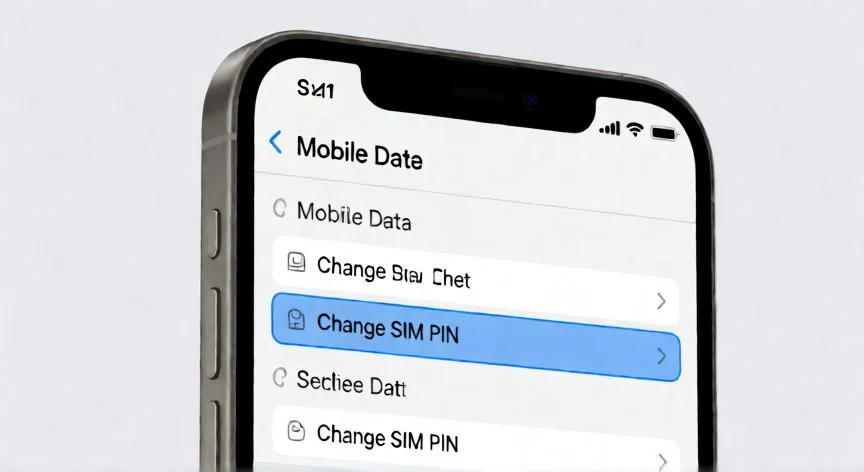
como cambiar el pin de la sim en iphone, iPhone mostrando el menú de PIN de la SIM en Ajustes junto a una tarjeta SIM y su soporte
tecnologia ·#6269 ·Lectura 7 min. · Redactor: Gonzalo E.Garcia

🔒 Cambiar PIN SIM en iPhone: mi guía paso a paso

Respuesta corta
Verificado
Redactado por Humanos!

Tres intentos fallidos de PIN bloquean la SIM. Necesitarás el PUK para recuperarla.

01

Cambiar el PIN de la SIM en mi iPhone: así lo hago y te lo cuento

Cambiar el PIN de la tarjeta SIM en un iPhone es una de esas operaciones que, aunque parecen complicadas, se resuelven en menos de un minuto. El PIN, esa contraseña de cuatro dígitos, protege el acceso a tus llamadas, datos móviles y contactos almacenados en la propia SIM. Cuando lo tienes activo, iOS te lo pide cada vez que reinicias el teléfono, lo enciendes tras apagarlo o insertas la tarjeta en otro dispositivo, mostrando el aviso «SIM bloqueada» hasta que introduces el código correcto. Es tu primera barrera, y conviene que funcione bien.


En mis años dirigiendo infraestructuras de telecomunicaciones para operadores nacionales, veía a diario cómo la seguridad de la línea se quedaba coja simplemente porque alguien nunca había tocado el PIN por defecto. Desde entonces me tomé muy en serio cambiarlo al estrenar cada SIM, y te aseguro que una vez lo tienes controlado, ni lo piensas.


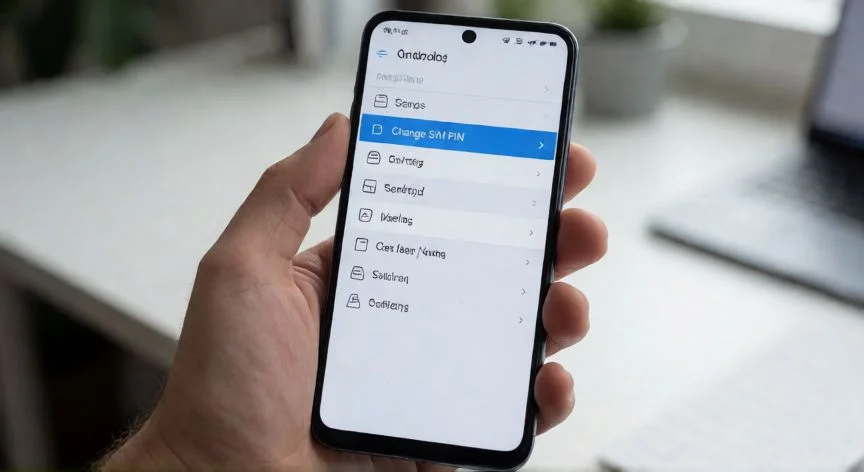
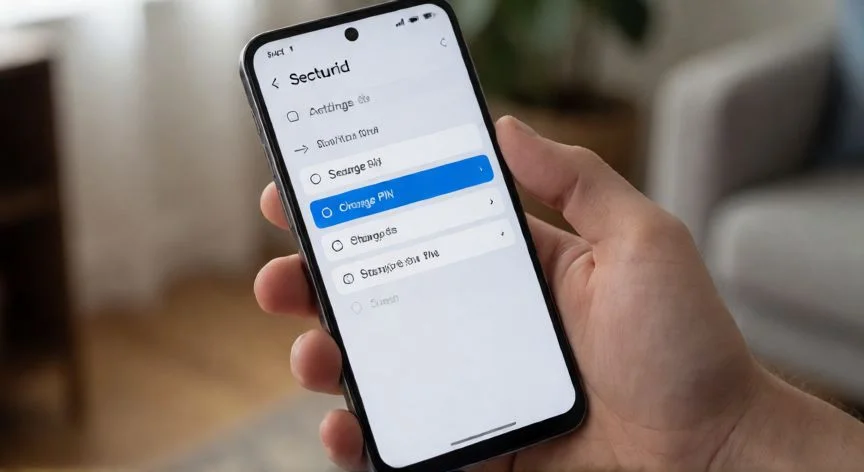
El recorrido oficial desde los ajustes del sistema es este:


  • Abre la app Ajustes en tu iPhone.
  • Entra en Red móvil (según tu versión de iOS y país puede decir «Datos móviles» o «Celular»).
  • Pulsa en «PIN de la SIM» y selecciona «Cambiar PIN».
  • Escribe tu PIN actual y confirma con «OK».
  • Teclea el nuevo código de cuatro dígitos, repítelo para confirmar y acepta.

Y ya está. La próxima vez que el iPhone solicite el PIN, deberá ser el nuevo. Este mismo camino sirve tanto para tarjetas SIM físicas como para eSIM, y es válido en cualquier modelo con iOS. No importa si tienes un iPhone SE o el último Pro Max, la lógica es idéntica.


Siempre he pensado que entender qué ocurre «detrás» del menú ayuda a no tener miedo al tocar ajustes. En mi caso, configurar perfiles de red para distintos operadores me enseñó que iOS simplemente envía una orden a la SIM y espera confirmación; por eso a veces, en tarjetas muy antiguas o perfiles internacionales, el menú aparece atenuado y hay que usar el método del marcador que te explico más adelante.


Si nunca configuraste un PIN personalizado, tu tarjeta usa el código predeterminado del operador. El 1234 es frecuente, pero no universal. Ese PIN original suele venir impreso en la tarjeta plástica de la que sacaste la SIM, en la documentación de bienvenida o en el portal de cliente de tu compañía. Si no lo localizas, llama a atención al cliente: verificarán tu identidad y te lo facilitarán.


Un detalle crítico que Apple subraya en su documentación de soporte: nunca intentes adivinar el PIN. Dispones de un número muy limitado de intentos, tres en la práctica mayoría de tarjetas, y si fallas la SIM se bloquea automáticamente para impedir ataques de fuerza bruta. Para recuperarla necesitarás el código PUK, único por tarjeta, que figura en el soporte plástico o puedes solicitar al operador por app, web o teléfono.


Y ojo con esto: si introduces un PUK incorrecto demasiadas veces, la SIM queda inutilizada de forma permanente. En ese caso solo te queda pedir un duplicado físico o un nuevo perfil eSIM conservando tu número. He visto gente perder horas y números por no guardar el PUK en un lugar seguro, así que anótalo junto con tu PIN nuevo.


Para que no tengas que andar buscando, aquí tienes un resumen rápido de lo que necesitas tener a mano antes de empezar:


Elemento¿Dónde lo encuentro?
PIN actualTarjeta plástica / portal operador / app
PIN nuevoLo eliges tú (4 dígitos)
PUKSoporte plástico original / operador
Cambiar PIN (menú)Ajustes → Red móvil → PIN SIM

“El PIN de la SIM NO se borra al restaurar el iPhone de fábrica: viaja con la tarjeta.”

Dato clave
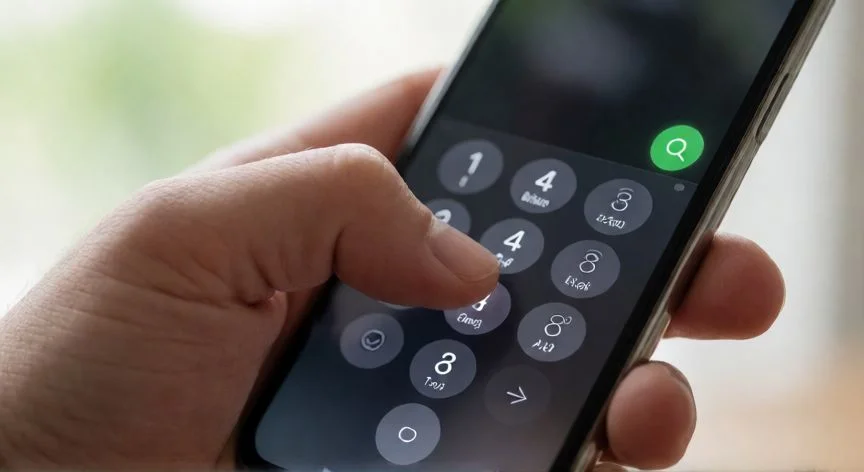
como cambiar el pin de la sim en iphone, Marcaje del código universal de cambio de PIN en la app Teléfono de un iPhone
Imagen

Marcaje del código universal de cambio de PIN en la app Teléfono de un iPhone

02

Procedimiento seguro para proteger tu línea móvil en cualquier iPhone

A veces lo que necesitas no es cambiar el PIN sino quitarlo de raíz. El recorrido es casi el mismo: Ajustes > Red móvil / Datos móviles > PIN de la SIM, y desactivas el interruptor junto a «PIN de la SIM». El sistema te pedirá introducir el PIN actual para confirmar, un paso deliberado para que nadie que coja tu iPhone sin permiso pueda eliminar esa barrera y usar tu plan. Una vez desactivado, el código ya no se solicitará al encender ni al reiniciar, ni siquiera si usas la SIM en otro dispositivo. Y puedes reactivarlo cuando quieras volviendo a activar el interruptor.


Cuando gestionaba la seguridad de líneas para equipos de trabajo que rotaban móviles constantemente, mantener el PIN activo era una norma no negociable. Desactivarlo te ahorra un segundo al encender, pero te deja expuesto a que cualquiera con la tarjeta haga llamadas internacionales que derivan en una factura abultada. Así que, salvo una necesidad muy concreta, déjalo puesto.


Conviene no confundir dos cosas que suenan parecido. El PIN de la SIM protege únicamente la tarjeta y se pide al encender, reiniciar o insertarla en otro teléfono. El código de desbloqueo del iPhone protege el acceso total al dispositivo, puede ser numérico, alfanumérico o complementarse con Face ID / Touch ID. Para cambiar este último vas a Ajustes > Face ID/Touch ID y código > Cambiar código. Son procesos completamente independientes: olvidar uno no afecta al otro, y te recomiendo no repetir la misma combinación en ambos.


En los iPhone con doble SIM o doble eSIM, cada línea se gestiona por separado. Seleccionas la línea concreta en Ajustes > Red móvil / Celular y desde ahí entras en «PIN de la SIM». La protección viaja con la tarjeta física si la mueves a otro teléfono, mientras que en una eSIM queda ligada al perfil configurado por el operador. Si el menú no aparece para una eSIM, algunos proveedores restringen la modificación manual del PIN en perfiles digitales y toca contactar con ellos.


Un apunte personal sobre esto: en mis cambios de terminal frecuentes, que van desde probar prototipos hasta migrar mi número a un nuevo equipo por trabajo, siempre llevo el PUK guardado en una nota cifrada. Es un minuto de tedio que te ahorra una mañana entera llamando a atención al cliente con la SIM bloqueada.


El PIN de la SIM no se pierde ni se restablece al restaurar el iPhone de fábrica, porque es un código vinculado a la tarjeta, no a la configuración interna del dispositivo. Tampoco depende del modelo: el proceso es idéntico en todos los iPhone con iOS, con la única diferencia de que el nombre del menú puede variar entre «Red móvil», «Datos móviles» o «Celular» según versión y país.


Al elegir el nuevo código, busca equilibrio entre seguridad y que lo recuerdes. Evita 1234, 0000, 1111, fechas de nacimiento o matrículas. Opta por una secuencia que solo tú asocies a algo personal. Si tienes mala memoria para cifras, anótalo en un lugar seguro junto con el PUK y no lo compartas por WhatsApp ni por ningún canal desprotegido.


Y si la opción del PIN no está disponible en tu iPhone, comprueba primero que haya una SIM activa insertada y cobertura de red. Reinicia el dispositivo si hace falta. Si el cambio tampoco funciona desde Ajustes ni mediante el código del marcador, contacta con tu operadora para una revisión o pide un duplicado conservando el número.


Para verificar que todo se ha aplicado correctamente, simplemente reinicia el iPhone. Es una de las situaciones en las que el sistema vuelve a exigir el código, y debería pedirte ya el nuevo. Con el PIN actualizado y el PUK guardado en un lugar seguro, tendrás bajo control la primera barrera de tu línea móvil sin depender de recordatorios ni de gestiones de urgencia.

Conclusión:

¿como cambiar el pin de la sim en iphone?

Tal como lo veo después de tantos años lidiando con redes y dispositivos, la opción del marcador telefónico es el as en la manga que casi nadie conoce. Desde la app Teléfono marcas el código de cuatro dígitos de PIN actual seguido del nuevo dos veces, pulsas llamar y en un segundo aparece la confirmación. Me parece especialmente útil cuando llevas una SIM antigua o un perfil internacional y el menú de Ajustes simplemente no responde. Es un recurso universal que no depende de la versión de iOS ni de perderse entre submenús. Cambiar el PIN es un gesto pequeño, pero es la diferencia entre que alguien con tu móvil en la mano pueda usar tu número o no. Tienes varias opciones válidas para proteger tu línea, y esta es, a mi juicio, la más rápida cuando los menús fallan.

Fuentes: 1º Support.apple.com, 2º Applesfera.com, 3º Lamanzanamordida.net, 4º Todoandroid.es, 5º 101-help.com
IMAGEN1-AUTOR:Nexuscurioso|Licencia:Todos los derechos reservados|Url:---
IMAGEN2-AUTOR:Nexuscurioso|Licencia:Todos los derechos reservados|Url:---
Redacción: Gonzalo E.Garcia · Actualizado en: 14/11/2026
Valoración para Respuesta Valoración para Respuesta Valoración para Respuesta Valoración para Respuesta Valoración para Respuesta Valoración para Respuesta Valoración para Respuesta Valoración para Respuesta Valoración para Respuesta Valoración para Respuesta
4.0 / 5 · 40 valoraciones Valorar

¿Tienes algo que aportar? Envíanos tu respuesta

Cómo cambiar el PIN de la SIM: Guía completa para Android e iPhone Cómo cambiar el PIN de la SIM: Guía completa para Android e iPhone Cómo cambié el PIN de mi SIM varias veces y quiero explicarte el proceso sin líos Cómo cambié el PIN de mi SIM varias veces y quiero explicarte el proceso sin líos
¿Quieres ver más respuestas sobre como cambiar el pin de la sim en iphone?