INICIO
general
#4012 · general

¿Como hacer un nuevo perfil en la computadora?

01Guía completa para crear un nuevo perfil de usuario en Windows

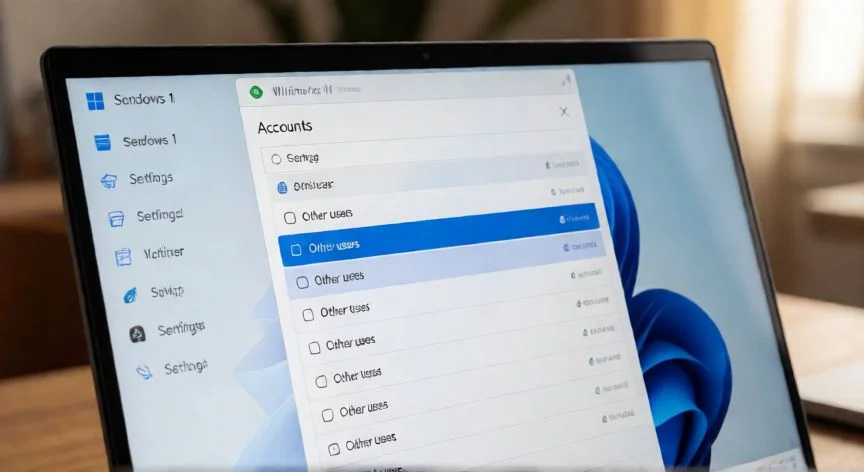
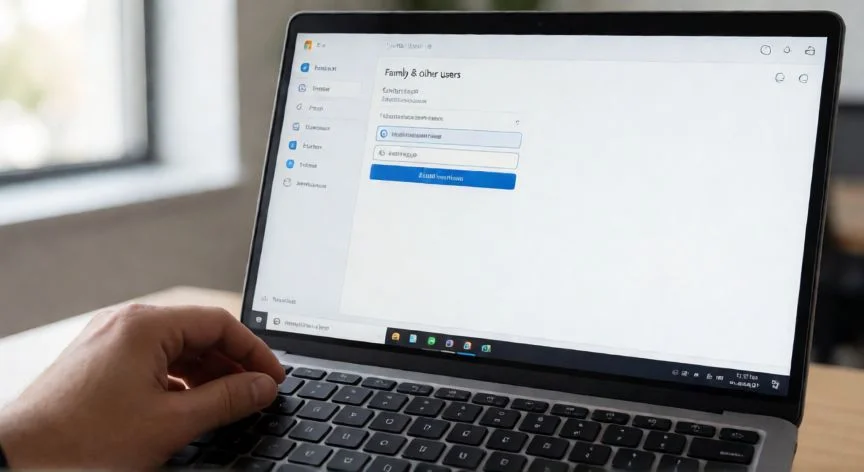
Crear un nuevo perfil en tu computadora es una tarea fundamental para mantener la privacidad, organizar las preferencias individuales y gestionar los permisos de acceso a recursos compartidos. En los sistemas operativos modernos como Windows 10 y Windows 11, el proceso ha sido simplificado mediante el panel de configuración, eliminando la necesidad de utilizar herramientas avanzadas de edición de política de grupo o interfaces antiguas de control panel. El primer paso consiste en abrir el menú Inicio y seleccionar la opción de Configuración, representada por el ícono de engranaje. Dentro de esta ventana, debes navegar hasta la sección Cuentas y luego seleccionar Familia u otros usuarios en el panel lateral izquierdo.

Una vez en esta pantalla, verás un botón destacado que dice Agregar a otras personas a este PC. Al hacer clic en él, Windows te presentará una ventana emergente donde podrás ingresar la dirección de correo electrónico o número de teléfono asociado a una cuenta Microsoft. Si el usuario ya existe en los servidores de Microsoft, sus datos se importarán automáticamente. Sin embargo, si prefieres crear un perfil local sin necesidad de vincularlo a una cuenta en la nube, debes hacer clic en el enlace que indica ¿No tiene la información de esta persona? y luego seleccionar la opción Agregar un usuario que no tiene una cuenta de Microsoft. Aquí podrás definir un nombre de usuario y, opcionalmente, crear una contraseña para proteger el acceso.

ANUNCIO
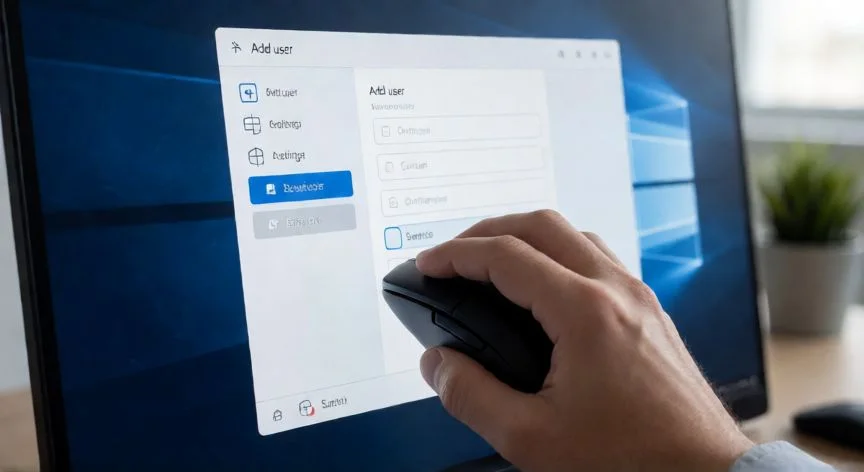
como hacer un nuevo perfil en la computadora, Pantalla de configuración de Windows para añadir un nuevo usuario en la sección de cuentas
Dato destacado
Los perfiles locales no requieren conexión a internet ni cuenta Microsoft para su creación.

02Pasos detallados para añadir cuentas locales e iniciar sesión

Después de introducir los datos básicos del nuevo usuario, es crucial determinar qué nivel de permisos tendrá dentro del sistema. Al final de la ventana de creación, encontrarás una lista desplegable con dos opciones principales: Usuario estándar y Administrador. Un usuario estándar no puede instalar software ni modificar configuraciones críticas del sistema operativo, lo cual es ideal para perfiles de niños o empleados que solo necesitan usar aplicaciones específicas. Por el contrario, un administrador tiene control total sobre la máquina, capaz de borrar otros usuarios, instalar programas y cambiar ajustes de seguridad.

Una vez creado el perfil, puedes hacer clic en el botón Cambiar tipo de cuenta para modificar esta clasificación en cualquier momento. Además, cada nuevo perfil genera automáticamente una carpeta en la ruta C:\Usuarios\NombreUsuario, donde se almacenarán los documentos, imágenes y configuraciones específicas de ese individuo. Es importante recordar que al iniciar sesión por primera vez, el sistema guiará al usuario a través de asistente inicial para personalizar el fondo de pantalla, la pantalla de bloqueo y otras preferencias visuales. Si en algún momento necesitas eliminar un perfil antiguo o liberar espacio en disco, puedes volver a la misma sección de cuentas, seleccionar el usuario y hacer clic en Eliminar, asegurándote de marcar la opción para borrar también sus archivos personales si es tu intención.

ANUNCIO
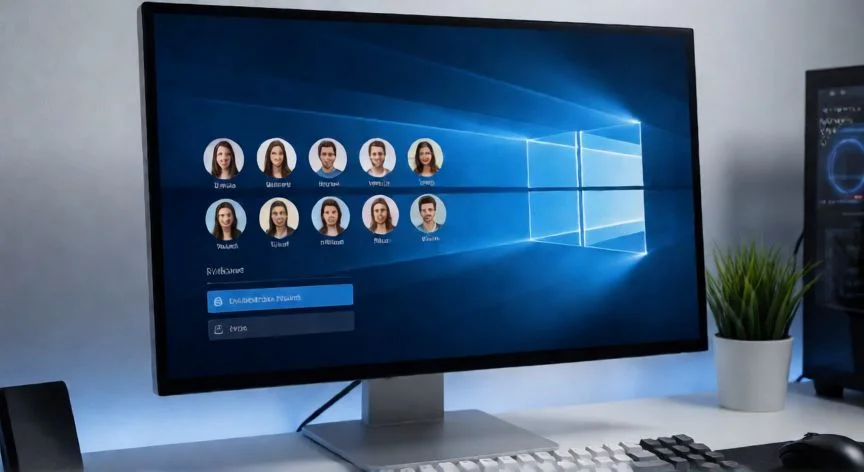
Pantalla de inicio de sesión de Windows mostrando la selección de diferentes perfiles de usuario
Dato destacado
El nivel de administrador otorga permisos totales, mientras que el usuario estándar limita la instalación de software.

Conclusión: ¿como hacer un nuevo perfil en la computadora?

En conclusión, gestionar los perfiles de usuario en tu computadora es una práctica esencial para la seguridad y la organización del trabajo diario. Ya sea que necesites separar el uso personal del profesional o dar acceso a otros miembros de tu familia, Windows ofrece herramientas intuitivas para hacerlo sin complicaciones técnicas. Recuerda siempre equilibrar la conveniencia con la seguridad, asignando los permisos adecuados según las necesidades de cada usuario y manteniendo actualizado el sistema operativo para proteger la integridad de todas las cuentas.