
INICIO
tecnologia · sistema operativo
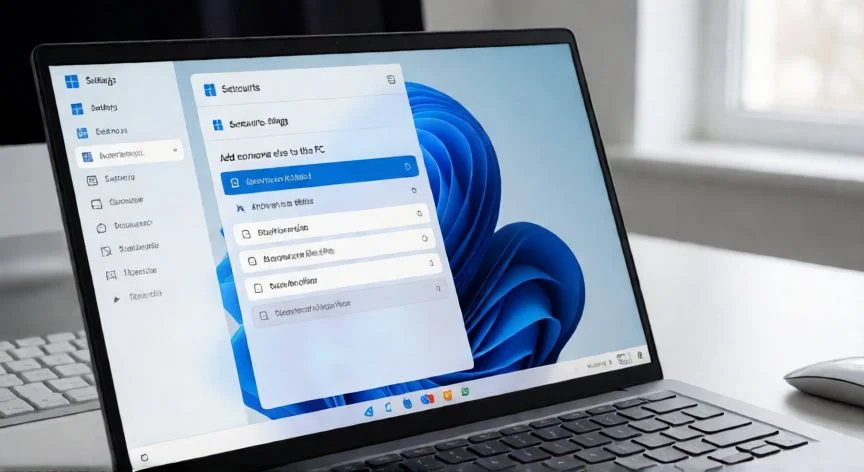
como hacer nuevo usuario en mi pc, Pantalla de Windows 11 con la sección Otros usuarios y el botón Añadir cuenta visible
tecnologia ·#4051 ·Lectura 6 min. · Redactor: Gonzalo E.Garcia

¿Como hacer nuevo usuario en mi pc?

Respuesta corta Verificado
Verificada!

Windows + I abre la Configuración directamente: es el atajo más rápido para llegar a la sección de cuentas.

01

Cómo hacer un nuevo usuario en tu PC: guía completa para Windows

Crear un usuario nuevo en tu PC con Windows es una tarea mucho más sencilla de lo que parece, y tiene ventajas enormes para la organización, la privacidad y la seguridad del equipo. Cada persona que usa el mismo ordenador puede tener su propio escritorio, sus archivos, sus aplicaciones y su configuración, sin que nadie interfiera en el espacio de los demás. Piensa en una familia donde los padres necesitan control total y los niños solo acceso limitado: con cuentas separadas eso se resuelve de forma natural.


Windows ofrece varias formas de crear un usuario, y la elección depende de si quieres vincular la cuenta a un correo de Microsoft o prefieres algo completamente local, sin conexión a Internet y sin nube de por medio. A continuación te dejo el método oficial, que es el más cómodo para la mayoría de personas.


Método desde Configuración en Windows 10:

  • Abre la Configuración pulsando Windows + I (o haz clic en Inicio y luego en el engranaje).
  • En el panel izquierdo, haz clic en Cuentas.
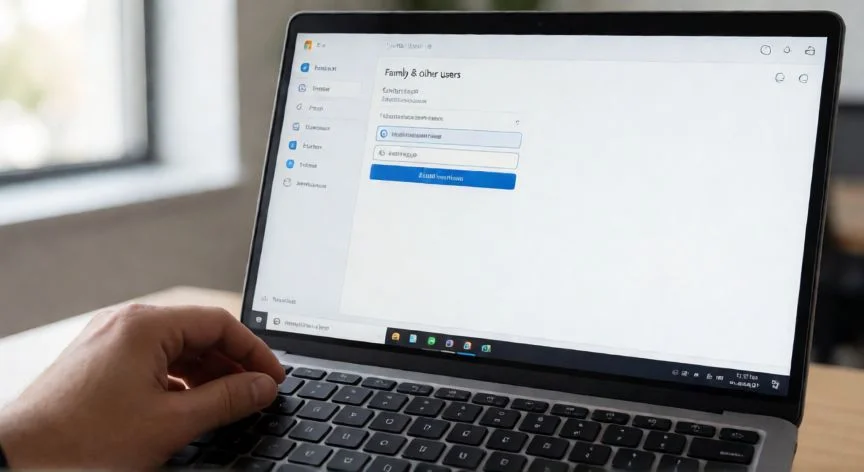
  • Selecciona Familia y otras personas.
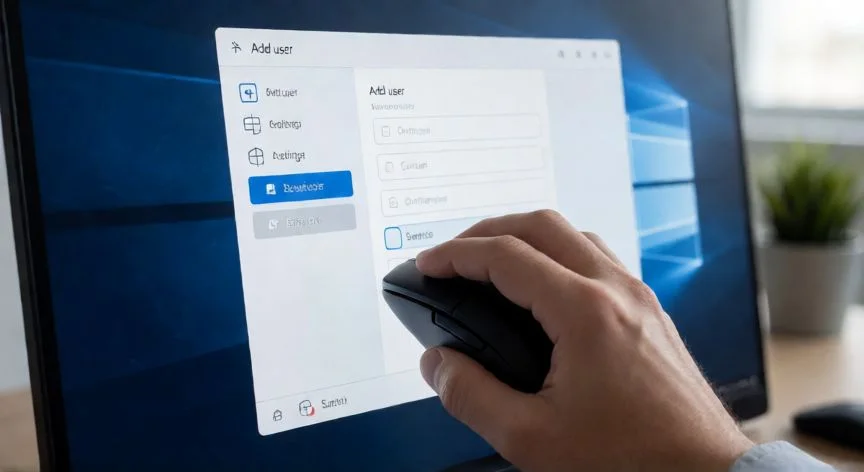
  • Desplázate hacia abajo hasta la categoría «Otras personas» y pulsa «+ Añadir a otra persona a este PC».
  • Aparece una ventana: haz clic en «No tengo la información de inicio de sesión de esta persona», el enlace inferior.
  • Luego pulsa «Añadir un usuario sin cuenta de Microsoft».
  • Escribe un nombre de usuario, una contraseña (y opcionalmente una pista) y pulsa Siguiente. La cuenta local queda lista para usar.

Método desde Configuración en Windows 11:

  • Abre Configuración con Windows + I o desde Inicio → engranaje.
  • En el panel izquierdo pulsa Cuentas (si no ves el panel, amplía la ventana).
  • En el panel derecho, bajo «Configuración de la cuenta», haz clic en Otros usuarios.
  • Pulsa Añadir cuenta. Aparecerá la ventana de inicio de sesión de Microsoft.
  • Omite ese paso pulsando «No tengo la información de inicio de sesión de esta persona».
  • En la siguiente ventana pulsa «Añadir un usuario sin una cuenta de Microsoft».
  • Se abre «Crear un usuario para este PC»: escribe nombre, contraseña (confírmala) y responde preguntas de seguridad. Pulsa Siguiente y el usuario queda creado.

Si la persona que vas a añadir ya tiene correo de Microsoft (Outlook, Hotmail), basta con escribir su dirección de email en el campo correspondiente y Windows se encarga del resto. Microsoft recomienda la cuenta de Microsoft frente a la local porque permite sincronizar configuraciones entre dispositivos, mejorar la seguridad y aprovechar servicios como OneDrive. Dicho esto, la cuenta local es perfectamente válida y no necesita Internet para funcionar.


Un detalle práctico que muchos pasan por alto: puedes dejar el campo de contraseña en blanco al crear una cuenta local, así el usuario entra sin clave. Es cómodo, pero no recomendable. Un mínimo de seguridad siempre viene bien, sobre todo si el PC está en un espacio compartido.


Existe también un atajo rápido desde el Panel de Control: busca «Panel de Control» en Inicio, entra en Cuentas de usuario → Administrar otra cuenta y selecciona «Agregar un nuevo usuario en la configuración del PC». En realidad te redirige a la misma pantalla de Configuración moderna, pero es útil si prefieres ese camino.

“net user Nombre Contraseña /add crea un usuario en CMD; luego net localgroup Administradores Nombre /add lo promueve.”

Dato clave
como hacer nuevo usuario en mi pc, Manos escribiendo el comando net user en la consola de comandos de Windows
Imagen

Manos escribiendo el comando net user en la consola de comandos de Windows

02

Métodos paso a paso, tipos de cuenta y consejos de seguridad

Aparte del método desde Configuración, Windows ofrece herramientas avanzadas pensadas para técnicos, administradores de sistemas y usuarios que quieren crear cuentas sin pasar por el asistente gráfico. Son opciones más rápidas si dominas la consola, y no requieren Internet.


Herramienta netplwiz (todas las ediciones):

  • Pulsa Windows + R, escribe netplwiz y presiona Enter.
  • Se abre la ventana «Cuentas de usuario». Haz clic en Agregar.
  • Elige entre usuario de Microsoft o usuario local (sin preguntas de seguridad).
  • Sigue el asistente; si creas un usuario local, por defecto es estándar y para hacerlo administrador debes añadirlo al grupo de administradores desde la misma herramienta.

Lusrmgr.msc (solo ediciones Pro):

  • Pulsa Windows + R, escribe lusrmgr.msc y pulsa Enter.
  • Se abre «Usuarios y grupos locales». Clic derecho sobre Usuarios → Usuario nuevo….
  • Rellena todos los campos (nombre, contraseña, descripción) y pulsa Crear.
  • El usuario queda como estándar; para hacerlo administrador, muévelo al grupo Administradores.

La edición Home de Windows no incluye lusrmgr.msc, así que este método solo funciona en Pro, Enterprise y Education. Si tienes Home, usa netplwiz o el asistente de Configuración.


Línea de comandos (CMD):

AcciónComando
Crear usuario estándarnet user NombreUsuario Contraseña /add
Pasar a administradornet localgroup Administradores NombreUsuario /add

Ambos comandos se ejecutan desde Símbolo del sistema abierto como administrador. No existe un comando único que cree directamente un usuario administrador; primero se crea el estándar y luego se promueve al grupo de administradores.


PowerShell (alternativa moderna):

  • Abre PowerShell como administrador desde Inicio → búsqueda → clic derecho → «Ejecutar como administrador».
  • Escribe: New-LocalUser "NuevoUsuario" -Password (ConvertTo-SecureString "Contraseña123" -AsPlainText -Force) -FullName "Nombre Completo" -Description "Cuenta creada con PowerShell"
  • Pulsa Enter y el usuario queda listo al instante.

Sobre los tipos de cuenta, conviene tenerlo claro antes de crear nada. La cuenta local no necesita conexión a Internet y es ideal para quien busca simplicidad y privacidad. La cuenta de Microsoft vincula el perfil a un correo (Outlook, Hotmail) y sincroniza configuraciones en la nube. La cuenta de administrador tiene control total: instalar programas, modificar configuraciones avanzadas, acceder a todos los archivos del sistema. La cuenta estándar es limitada y está pensada para invitados o usuarios secundarios. Lo más habitual es una cuenta de administrador principal y varias cuentas estándar para el resto.


Para convertir un usuario local en administrador: Configuración → Cuentas → Otros usuarios, selecciona la cuenta, pulsa «Cambiar tipo de cuenta», elige Administrador y Aceptar. Microsoft advierte que conviene limitar el número de administradores: demasiados usuarios con control total abren la puerta a malware, cambios no deseados y riesgos de seguridad.

Conclusión:

¿como hacer nuevo usuario en mi pc?

Crear un usuario nuevo no es un trámite tedioso: son cinco minutos y ganas privacidad, organización y control sobre tu equipo. Elige el método que te resulte más cómodo, pon una contraseña que no sea «1234», y da permisos de administrador solo a quien de verdad los necesite. Si tu PC lo usan varias personas del hogar, con una cuenta Microsoft para quien la quiera y una local para quien prefiera privacidad, tienes el equilibrio perfecto entre comodidad y seguridad.

Fuentes: 1º support.microsoft.com, 2º es.wikihow.com, 3º labsmac.es, 4º teletutoriales.com, 5º windowsnoticias.com
IMAGEN1-AUTOR:Nexuscurioso|Licencia:Todos los derechos reservados|URL:---
IMAGEN2-AUTOR:Nexuscurioso|Licencia:Todos los derechos reservados|URL:---
Redacción: Gonzalo E.Garcia · Actualizado en: 20/10/2026
Valoración para Respuesta Valoración para Respuesta Valoración para Respuesta Valoración para Respuesta Valoración para Respuesta Valoración para Respuesta Valoración para Respuesta Valoración para Respuesta Valoración para Respuesta Valoración para Respuesta
3.9 / 5 · 42 valoraciones Valorar

¿Tienes algo que aportar? Envíanos tu respuesta

Guía completa para crear un nuevo usuario en tu PC o Mac Guía completa para crear un nuevo usuario en tu PC o Mac Guía completa para crear un nuevo perfil de usuario en Windows Guía completa para crear un nuevo perfil de usuario en Windows
¿Quieres ver más respuestas sobre como hacer nuevo usuario en mi pc?
Más preguntas de tecnologia