
INICIO
tecnologia · rendimiento
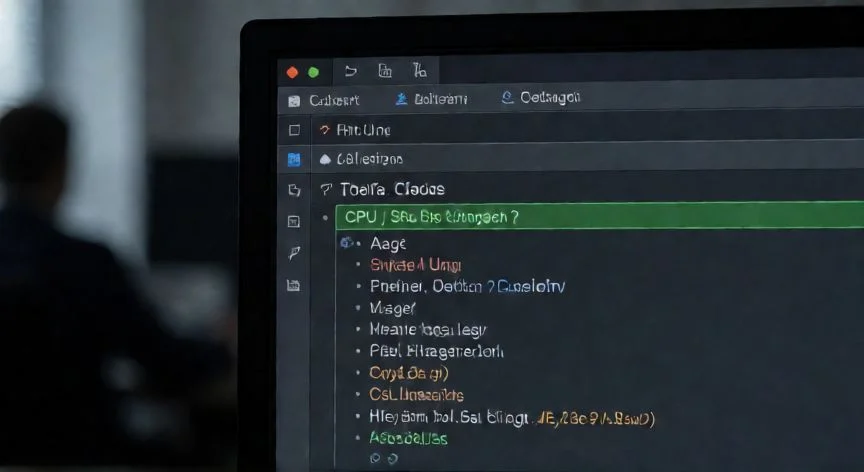
que hacer si mi ordenador va muy lento, Persona frente a un PC lento con el Administrador de tareas mostrando uso elevado
tecnologia ·#451 ·Lectura 11 min. · Redactor: Gonzalo E.Garcia

¿Que hacer si mi ordenador va muy lento?

Respuesta corta Verificado
Verificada!

El cambio de HDD a SSD NVMe es la mejora que más rejuvenece un PC de hace 8-10 años. La diferencia se nota desde el primer encendido.

01

Mi ordenador va muy lento: causas reales y soluciones que funcionan

Un PC que se arrastra no suele estar roto. En la gran mayoría de los casos el problema es de saturación, desorganización o falta de mantenimiento, y se soluciona sin formatear ni comprar nada. Lo primero es identificar qué está pasando de verdad, porque los síntomas cambian según la causa. Si el equipo tarda varios minutos en encender, probablemente tienes demasiados procesos cargándose al inicio o un disco lleno. Si las aplicaciones dejan de responder, aparecen pantallas en blanco o cierres inesperados, la RAM o el almacenamiento están al límite. Y si directamente no abre programas o tarda más de 30 segundos en cualquier acción, hay un proceso en segundo plano consumiendo todo.


Antes de tocar nada, prueba estos cuatro pasos que muchas veces resuelven el problema en minutos:

  • Reinicia de verdad, no suspender. Llevas meses suspendiendo y los procesos se acumulan. Un reinicio completo limpia la memoria y cierra procesos huérfanos.
  • Cierra todo programa que no estés usando ahora mismo, incluidas pestañas del navegador.
  • Comprueba que tienes al menos un 20 % de espacio libre en el disco. Windows necesita ese margen para archivos temporales, memoria virtual y actualizaciones.
  • Desactiva los programas que se lanzan solos al encender Windows (se explica justo abajo).

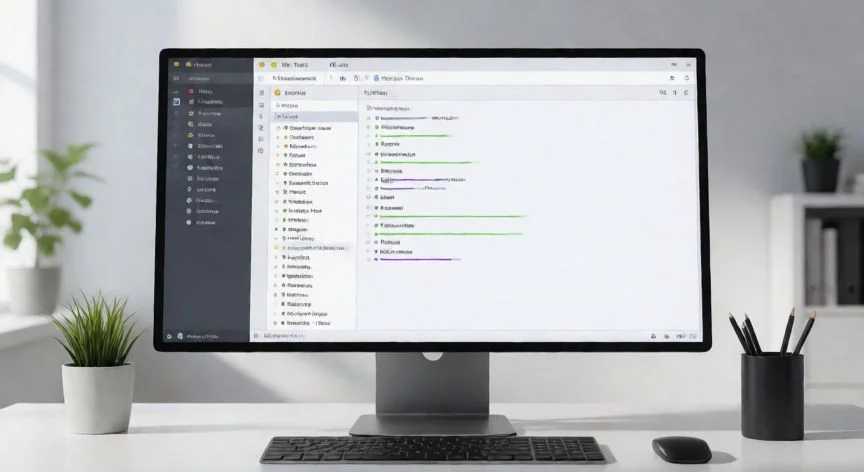
La causa número uno de lentitud en equipos domésticos es la cantidad de aplicaciones que se ejecutan automáticamente al arrancar. Launchers de software, herramientas de actualización automática, suites ofimáticas, utilidades de impresoras y escáneres... Cada uno consume poco, pero todos juntos ralentizan el arranque de forma brutal. Para detectarlos: pulsa Ctrl + Mayús + Esc, abre la pestaña Aplicaciones de inicio y mira el impacto de cada una. Desactiva las de mayor impacto con prudencia, sin tocar controladores de hardware ni componentes del sistema operativo.


El almacenamiento lleno es la segunda causa más frecuente. Cuando el disco está casi saturado, Windows tarda mucho más en leer y escribir, y eso se traduce en retrasos al abrir programas, al guardar archivos, al actualizar. El objetivo: mantener entre 15 y 20 % libre, y en Windows más de 20 GB disponibles. Para liberar espacio puedes usar el Sensor de almacenamiento (Configuración > Sistema > Almacenamiento), ejecutar el Liberador de espacio en disco como administrador, vaciar la papelera y repasar carpetas como Descargas. No borres nunca carpetas del sistema cuya función desconozcas.


Desinstalar lo que ya no usas es más eficaz de lo que parece. Cada programa instalado deja procesos y servicios corriendo en segundo plano, aunque no lo abras. Ve a Configuración > Aplicaciones > Aplicaciones instaladas, repasa la lista y elimina las de mayor tamaño, cuidando de no borrar componentes creados por Microsoft para funciones básicas. Y despeja el escritorio: al iniciar Windows hay que cargar cada elemento visible, así que si tu equipo tiene pocos recursos, agrupa los accesos directos en una carpeta.


El malware y el software no deseado también ralentizan, aunque es menos frecuente de lo que parece. Distingue entre malware real (ejecuta actividades ocultas, consume recursos para tareas externas o recopila datos) y software potencialmente no deseado (procesos en segundo plano, extensiones de navegador). Un análisis con Seguridad de Windows (Protección antivirus > Examen rápido o completo) basta en la mayoría de los casos. Si no detecta nada, el problema casi seguro es de optimización, no de infección. Señales que sí apuntan a malware: lentitud súbita, navegador que se abre solo con páginas extrañas, ventilador que no para.


Las actualizaciones también importan más de lo que solemos prestarles atención. Windows Update incluye correcciones y mejoras de rendimiento, y en las actualizaciones opcionales a veces hay controladores que ayudan mucho, sobre todo los del chipset de la placa base, la tarjeta gráfica y el almacenamiento. Mantenerlos al día mejora la comunicación entre el sistema y el hardware. Usa siempre las actualizaciones oficiales de Windows o del fabricante, y reinicia de vez en cuando para cerrar procesos que quedaron activos tras una actualización.


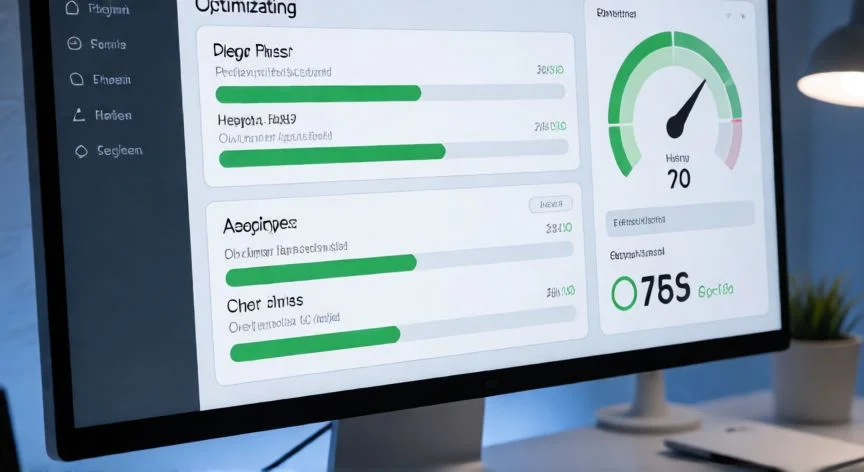
Si tu equipo tiene pocos recursos, reducir los efectos visuales da una sensación de fluidez casi inmediata. En Ajustar la apariencia y el rendimiento de Windows selecciona Ajustar para obtener el mejor rendimiento, y en Personalización > Colores desactiva la transparencia. Elige el modo de energía adecuado: en Configuración > Sistema > Energía y batería pon Mejor rendimiento o Alto rendimiento, sabiendo que aumenta el consumo, agota antes la batería del portátil y calienta más. Cierra notificaciones de aplicaciones que no uses y pestañas del navegador que tengas abiertas por inercia.


Opciones avanzadas que sí funcionan: desfragmentar y optimizar unidades (especialmente en discos HDD mecánicos, analizando primero el estado del disco), y configurar la memoria virtual para que Windows use más archivo de paginación como RAM virtual, aumentando el tamaño en 1000 o 2000 MB desde las Opciones avanzadas de rendimiento. La falta de RAM se detecta cuando su uso se mantiene entre el 90 y 100 % en el Administrador de tareas. Como referencia: 8 GB permiten ofimática y navegación con cierta comodidad; 16 GB o más son recomendables para multitarea frecuente o software profesional.


El sobrecalentamiento pasa desapercibido y es una causa real: cuando el procesador alcanza temperaturas elevadas, el sistema reduce automáticamente su velocidad para protegerse, el llamado thermal throttling. Señales: ventiladores a tope constantemente, rendimiento irregular al abrir programas, caída de velocidad bajo carga. En portátiles con varios años, el polvo en ventiladores y disipadores es causa habitual. Limpia la torre o los orificios de ventilación con aire comprimido una o dos veces al año, no uses el portátil sobre cama o sofá, y en equipos antiguos renueva la pasta térmica, que cuesta muy poco.

“Mantén siempre entre un 15 y 20 % del disco libre, con más de 20 GB disponibles en Windows, para evitar saturación y lentitud.”

Dato clave
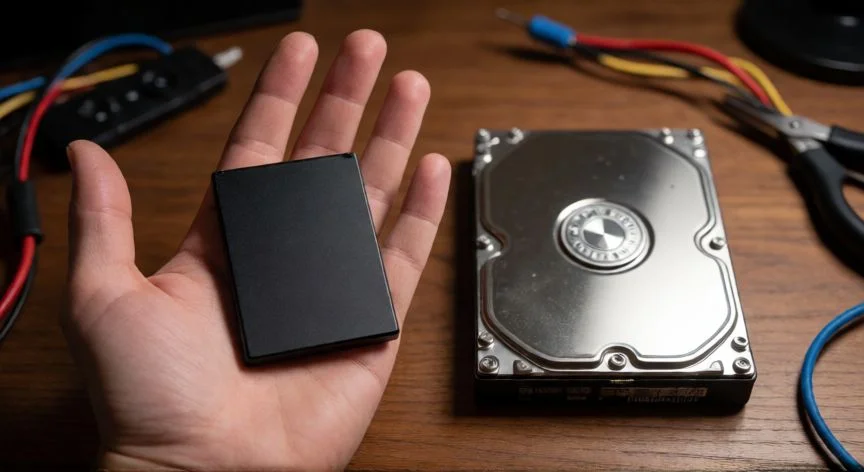
que hacer si mi ordenador va muy lento, Reemplazo de disco duro mecánico por un SSD NVMe en un sobremesa
Imagen

Reemplazo de disco duro mecánico por un SSD NVMe en un sobremesa

02

Del arranque al SSD: todo lo que puedes hacer antes de gastar un euro

En portátiles hay factores extra que pesan mucho y conviene revisar antes de nada. El plan de energía en modo ahorro reduce la velocidad del procesador aunque el equipo sea potente. La batería degradada también: Windows limita el rendimiento para alargar su duración; si al conectarlo a la corriente va notablemente más rápido, el problema está ahí. La RAM limitada de 4 u 8 GB en gama media, y el disco duro mecánico HDD, causa número uno en portátiles de más de cinco años, ya que puede tardar de tres a cuatro veces más en cargar el sistema que un SSD.


El diagnóstico recomendado en portátil es sencillo:

  • Conéctalo a la corriente y pon el plan de energía en equilibrado.
  • Limpia la ventilación con aire comprimido.
  • Abre el Administrador de tareas y comprueba el uso de CPU y RAM en reposo.
  • Revisa el espacio libre en disco, buscando ese margen del 20 %.

Para un diagnóstico rápido en cinco minutos, abre el Administrador de tareas (pestaña Rendimiento) y observa en tiempo real el procesador, la memoria y el almacenamiento. Los valores elevados durante varios minutos importan más que los picos puntuales. Usa esta tabla para orientarte:

SíntomaCausa probable
Arranque eternoProgramas de inicio automático en exceso
Todo va lento siempreFalta de RAM o disco saturado
Disco al 100 % constanteHDD antiguo o proceso descontrolado
Se calienta y se ralentizaPolvo acumulado y thermal throttling
Lento solo al navegarDemasiadas pestañas o extensiones activas

También ayuda distinguir si va lento al arrancar (programas de inicio automático) o al usar varias aplicaciones a la vez (memoria insuficiente o almacenamiento que no aguanta la carga). Son problemas distintos y soluciones distintas.


Si tras la limpieza de software el equipo sigue lento, las mejoras de hardware que más merecen la pena son dos, y van en este orden:

  1. Cambiar el disco duro mecánico por un SSD NVMe. Es el cambio que más se nota, el que más rejuvenece un ordenador, incluso de hace ocho o diez años. La diferencia se percibe desde el primer encendido.
  2. Ampliar la RAM a 16 GB. Coste bajo, impacto alto en multitarea y navegación con muchas pestañas.

La limpieza física del polvo es gratuita o muy barata y de impacto medio. Renovar la pasta térmica cuesta muy poco en equipos antiguos. Si el equipo es ya considerablemente viejo y el hardware es obsoleto, comprar uno nuevo tampoco debe descartarse: Microsoft misma advierte de que los equipos más antiguos con hardware obsoleto pueden no ver mejoras significativas con software, y en esos casos la renovación del dispositivo es la mejor solución a largo plazo.


Como último recurso está reinstalar el sistema. Desde Configuración > Sistema > Recuperación puedes elegir Restablecer este equipo, con opción de mantener los archivos o quitarlo todo para una instalación limpia. También se puede crear un USB de instalación con la herramienta oficial de Microsoft para un formateo completo. Una instalación limpia deja el equipo como nuevo en aproximadamente una hora, pero borra todos los datos: antes haz copia de seguridad de fotos y documentos, y anota licencias y contraseñas. Y ojo, no siempre hace falta formatear. Muchas veces basta una buena limpieza y optimización.


Desconfía de los programas que prometen acelerar el PC un 300 %. La mayoría aportan poco, algunos ralentizan el equipo con sus propios procesos y unos cuantos incluyen software no deseado. Las herramientas que ya trae el sistema hacen lo esencial gratis y sin riesgos: Administrador de tareas, Liberador de espacio en disco, Sensor de almacenamiento, antivirus integrado. Microsoft ofrece además la aplicación Administrador de PC, con herramientas para limpiar el almacenamiento, gestionar las aplicaciones de inicio y optimizar el rendimiento.


Para evitar que el ordenador vuelva a ir lento, crea una pequeña rutina: revisa los programas de inicio cada pocos meses, mantén siempre un margen de espacio libre en el disco, no instales programas por si acaso, reinicia el equipo con regularidad, aplica las actualizaciones cuando toque y limpia el polvo una o dos veces al año. La prevención es la clave real: es mucho más fácil mantener un PC rápido que arreglar uno colapsado.


Con los pasos de software (desactivar inicio automático, limpiar disco, reiniciar) los cambios son inmediatos y el siguiente arranque ya debería ser más rápido. Con un cambio de SSD, la diferencia se nota desde el primer encendido. Y si tras todo esto el equipo sigue arrastrándose, puede que sencillamente haya llegado el momento de renovarlo, sin dramatismos.

Conclusión:

¿que hacer si mi ordenador va muy lento?

Tu ordenador no está roto, simplemente está saturado y desorganizado. Empieza por reiniciar de verdad, repasar los programas de inicio y liberar espacio en el disco; esos tres pasos resuelven la mayoría de los casos sin gastar un euro. Si después de todo eso sigue arrastrándose, un SSD NVMe y una ampliación a 16 GB de RAM son la inversión que más sentido tiene. Y si ya cumple muchos años con hardware obsoleto, renovar el equipo es una opción perfectamente válida, sin culpa.

Fuentes: 1º Support.microsoft.com, 2º Xataka.com, 3º Tecnohoy.es, 4º Info-computer.com, 5º Everignis.com
IMAGEN1-AUTOR:Nexuscurioso|Licencia:Todos los derechos reservados|Url:---
IMAGEN2-AUTOR:Nexuscurioso|Licencia:Todos los derechos reservados|Url:---
Redacción: Gonzalo E.Garcia · Actualizado en: 15/10/2026
Valoración para Respuesta Valoración para Respuesta Valoración para Respuesta Valoración para Respuesta Valoración para Respuesta Valoración para Respuesta Valoración para Respuesta Valoración para Respuesta Valoración para Respuesta Valoración para Respuesta
3.9 / 5 · 44 valoraciones Valorar

¿Tienes algo que aportar? Envíanos tu respuesta

Tu ordenador va lento: diagnóstico y soluciones reales sin formatear Tu ordenador va lento: diagnóstico y soluciones reales sin formatear Guía definitiva para acelerar tu ordenador Guía definitiva para acelerar tu ordenador
¿Quieres ver más respuestas sobre que hacer si mi ordenador va muy lento?
Más preguntas de tecnologia