
INICIO
tecnologia · sistema operativo
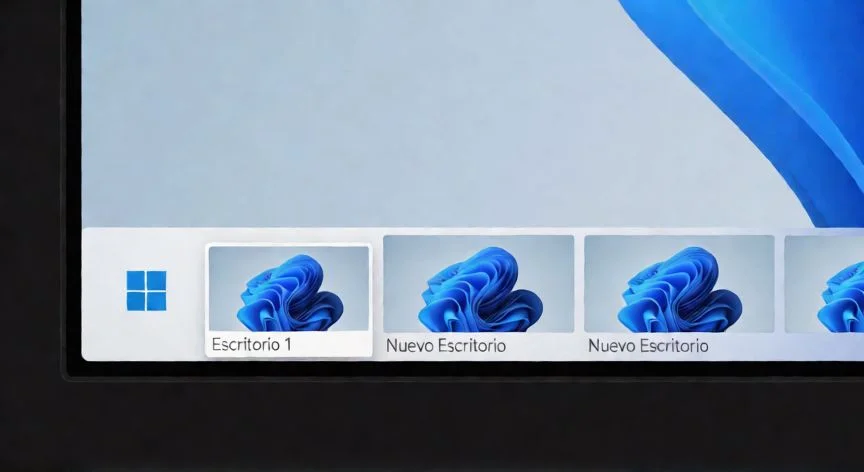
como hacer un nuevo escritorio en windows 11, Vista de tareas en Windows 11 con escritorios virtuales y la opción Nuevo escritorio visible
tecnologia ·#4088 ·Lectura 7 min. · Redactor: Gonzalo E.Garcia

💻 Cómo crear un nuevo escritorio en Windows 11 paso a paso

Respuesta corta
Verificado
Redactado por Humanos!

Windows + Ctrl + D crea un nuevo escritorio virtual al instante, sin abrir la Vista de tareas.

01

Mis trucos para organizar el trabajo diario con escritorios virtuales en Windows 11

Windows 11 trae de serie una función que mucha gente pasa por alto: los escritorios virtuales. No hace falta recurrir a programas de terceros ni tener dos monitores pegados al escritorio. Con una sola combinación de teclas puedes repartir tus ventanas abiertas en varios espacios limpios, cada uno dedicado a una tarea distinta. La lógica es muy simple. En vez de tener veinte pestañas y cinco documentos amontonados en la misma pantalla, creas un espacio para trabajar, otro para estudiar, otro para ocio, y cambias entre ellos sin perder el contexto de cada actividad.


En mis jornadas largas organizando proyectos de venta online, donde tengo a la vez la tienda abierta, el panel de métricas, el editor de imágenes y el correo del proveedor, un solo escritorio se me queda corto en cinco minutos. Pasé de tener todo mezclado a trabajar con tres espacios bien diferenciados, y la cabeza respira mucho mejor. Ese cambio lo noté casi de inmediato.


El caso de uso más frecuente, y que el propio soporte de Microsoft documenta, es separar vida personal de la profesional. Pones las herramientas de trabajo en un escritorio y tus apps personales en otro. También sirve para administrar proyectos por separado, dedicando un espacio a cada uno, o para preparar reuniones: abres el escritorio con la videollamada y los documentos listos antes de que entre el primero al enlace.


Para empezar, necesitas abrir la Vista de tareas. Tienes dos caminos:

  • Mantén el puntero sobre el icono de Vista de tareas en la barra de tareas y aparecerá la ventana completa.
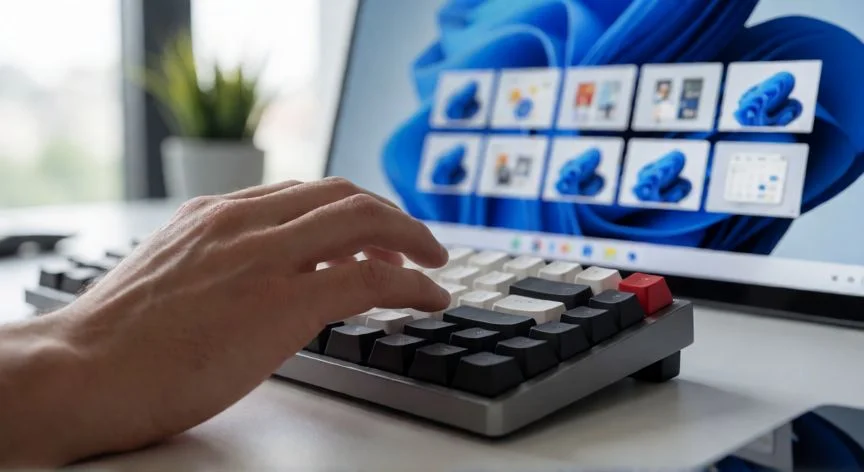
  • O pulsa a la vez Windows + Tabulador, que es más rápido si las manos ya están en el teclado.

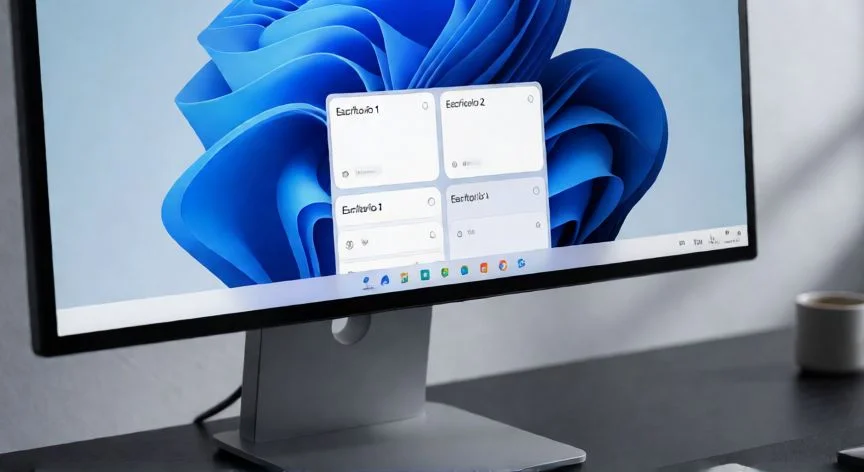
Arriba verás las ventanas del escritorio activo, y abajo una tira horizontal con las miniaturas de todos los espacios existentes. En esa franja inferior hay una tarjeta con un símbolo de suma (+). Ese recuadro es la puerta a crear tu primer escritorio nuevo.


Al pulsar sobre Nuevo escritorio, Windows genera al instante una ventana limpia en la parte inferior y te cambia automáticamente a ese espacio. No hereda nada, no duplica aplicaciones. Arranca vacío, con su propio fondo, y tú vas colocando ahí lo que necesites. Piénsalo como una mesa recién montada: el mueble está puesto, pero el contenido lo decides tú.


Si estás a pantalla completa y no quieres interrumpir lo que haces para ir al visualizador, hay un atajo directo: Windows + Ctrl + D. Crea el espacio y te lleva a él sin abrir la Vista de tareas primero. Es el camino más limpio cuando llevas veinte minutos concentrado y necesitas abrir otro contexto sin romper el flujo.


Un detalle que me parece muy cómodo: al pasar el ratón sobre las miniaturas inferiores, aparece una previsualización del contenido de cada escritorio. Antes de crear uno nuevo puedes revisar qué hay abierto en los espacios que ya existen, y localizar dónde quedó aquella aplicación que llevas dos minutos buscando sin tener que ir saltando de uno en uno.


Cuando se crea, el escritorio recibe el nombre genérico «Nuevo escritorio» seguido de un número. Pulsa sobre ese texto, se vuelve editable, y escribe lo que te convenga: «Trabajo», «Estudios», «Proyecto X», «Ocio». Al pulsar Enter queda fijado. Renombrar es una mejora real respecto a versiones anteriores del sistema, porque en la tira de miniaturas identificas el contexto de un vistazo sin tener que abrir cada uno.


Y ojo con los atajos complementarios. Además de Windows + Ctrl + D para crear:

  • Windows + Ctrl + F4 cierra el escritorio en el que estás.
  • Windows + Ctrl + flecha derecha salta al siguiente.
  • Windows + Ctrl + flecha izquierda vuelve al anterior.

Con esas cuatro combinaciones dominas la navegación básica sin tocar el ratón. Una vez las interiorizas, el gesto se vuelve casi automático.

“Las ventanas de un escritorio cerrado se trasladan solas al espacio contiguo; no se pierden.”

Dato clave
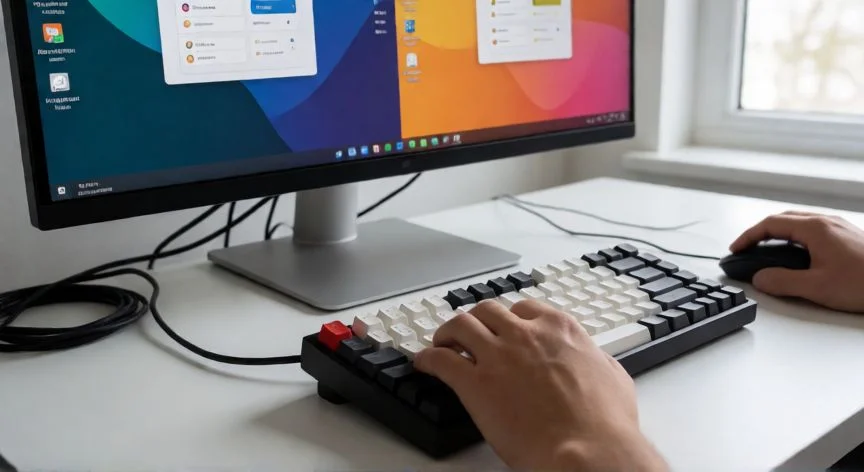
como hacer un nuevo escritorio en windows 11, Monitor mostrando dos escritorios virtuales diferenciados por fondo y aplicaciones abiertas
Imagen

Monitor mostrando dos escritorios virtuales diferenciados por fondo y aplicaciones abiertas

02

Crear, gestionar y exprimir los espacios de trabajo independientes sin instalar nada

Gestionar los escritorios no termina al crearlos. Windows 11 permite reorganizarlos arrastrando sus miniaturas de izquierda a derecha dentro de la lista inferior, igual que ordenas las pestañas en un navegador. Si prefieres el teclado, con un escritorio seleccionado pulsa Alt + Mayús + flecha izquierda o derecha y lo mueves de posición sin soltarlo. También puedes hacer clic derecho sobre la miniatura y usar el menú contextual, que ofrece Cambiar nombre, Mover a la izquierda y Mover a la derecha.


Para mis partidas largas de rol online, donde tengo el cliente del juego, el mapa interactivo, Discord y la hoja de personaje abierta, suelo tener un escritorio dedicado solo a eso. Cuando llega la hora de volver a las pantallas de administración, simplemente salto con las flechas de Ctrl y el entorno de juego queda intacto al fondo. Esa separación me evita cerrar todo y reabrirlo después.


Mover aplicaciones entre espacios es igual de intuitivo. En la Vista de tareas, al pasar el ratón por un escritorio, se ven arriba todas sus ventanas. Arrastras cualquiera de ellas y la sueltas sobre la miniatura del destino. También puedes hacer clic derecho sobre la ventana y elegir Mover a, que te lista los escritorios disponibles en un menú desplegable. La aplicación no se reinicia ni pierde sesión; viaja entera con su estado.


Un truco que me parece especialmente práctico es el de las ventanas omnipresentes. En el menú contextual de una ventana dentro de la Vista de tareas aparece la opción Mostrar esta ventana en todos los escritorios. Activándola, ese programa se queda visible pasees por donde pasees. Un reproductor de música, el cliente de correo o la app de mensajería que usas como reloj de control: todo a mano sin tener que arrastrarlo cada vez.


Cerrar un escritorio es igual de sencillo. Pasa el ratón sobre su miniatura y pulsa la X roja que aparece en la esquina superior derecha, o usa Windows + Ctrl + F4 estando dentro de él. ¿Qué pasa con lo que tenías abierto? No se cierra ni se pierde. Windows traslada automáticamente todas las ventanas al escritorio contiguo. Puedes cerrar espacios con total tranquilidad sabiendo que ningún documento sin guardar se va a evaporar.


En cuanto a la personalización visual, Windows 11 permite asignar un fondo de pantalla distinto a cada escritorio, lo que refuerza la diferenciación entre contextos. Haces clic derecho sobre la miniatura, seleccionas Elegir fondo, y en el panel de Personalizar el fondo eliges Imagen y la fotografía que quieras. También puedes ir por clic derecho sobre el propio escritorio y entrar en Personalización.


Aquí viene una limitación que conviene saber antes de perder tiempo intentándolo:

Tipo de fondo¿Se puede por escritorio?
Imagen fijaSí, totalmente
Presentación de diapositivasNo, se aplica globalmente
Color sólidoNo, se aplica a todos los espacios

Es un detalle que frustra si no te lo anticipan. Solo con imagen fija puedes tener una foto distinta en cada escritorio; todo lo demás se comparte entre todos.


El comportamiento de la barra de tareas y del selector Alt + Tab se controla desde Configuración > Sistema > Multitarea, dentro del desplegable Escritorios. Ahí decides si en la barra solo ves las ventanas del espacio actual (más limpio, más centrado) o las de todos los escritorios (acceso rápido sin cambiar de contexto). Para Alt + Tab, eliges si el selector incluye aplicaciones de todos los espacios o solo del activo. Ajustar esto bien marca la diferencia: si tienes muchos escritorios y metes todos en Alt + Tab, vuelves al mismo desorden que querías evitar.


Si quieres una barra aún más limpia, puedes ocultar el icono de Vista de tareas desde Configuración > Personalización > Barra de tareas. A partir de ahí, la gestión se hace íntegramente con teclado: Windows + Tab para la vista general, Windows + Ctrl + D para crear, Windows + Ctrl + flechas para navegar.


Conceptualmente, estos escritorios funcionan como grupos de pestañas de un navegador, pero a nivel de sistema operativo. Lo único que cambia de un espacio a otro son las aplicaciones dentro. El menú Inicio, la configuración, los accesos directos, todo sigue disponible igual. Se pueden crear tantos como necesites, o ninguno. No consume recursos extra más allá de las ventanas que mantengas abiertas.


La función ya existía en Windows 10, pero Windows 11 la ha refinado con el renombrado por edición directa, la reordenación por arrastre, los fondos independientes y los menús contextuales para mover ventanas. Son precisamente esas mejoras las que convierten algo que antes era un truco para entusiastas en una herramienta de organización diaria realmente cómoda.

Conclusión:

¿como hacer un nuevo escritorio en windows 11?

Yo creo que el error más habitual cuando alguien empieza a usar esta función es llevarse un susto al cambiar de espacio y no ver una aplicación en la barra. No se ha cerrado, no se ha perdido; Windows simplemente la ha movido al escritorio de al lado, y si la barra solo muestra lo del espacio activo, parece que ha desaparecido. Antes de reiniciar o bucear entre procesos, abre la Vista de tareas con Windows + Tab y echa un vistazo a las miniaturas: ahí está. Y si el problema se repite, entra en Sistema > Multitarea y configura la barra para que muestre todas las ventanas, así el despiste no vuelve a pasar.

Fuentes: 1º Support.microsoft.com, 2º Xataka.com, 3º Solvetic.com, 4º Trucoswindows.com
IMAGEN1-AUTOR: Nexuscurioso | Licencia: Todos los derechos reservados | Url: ---
IMAGEN2-AUTOR: Nexuscurioso | Licencia: Todos los derechos reservados | Url: ---
Redacción: Gonzalo E.Garcia · Actualizado en: 13/11/2026
Valoración para Respuesta Valoración para Respuesta Valoración para Respuesta Valoración para Respuesta Valoración para Respuesta Valoración para Respuesta Valoración para Respuesta Valoración para Respuesta Valoración para Respuesta Valoración para Respuesta
4.0 / 5 · 60 valoraciones Valorar

¿Tienes algo que aportar? Envíanos tu respuesta

Mi método definitivo para montar un nuevo escritorio, tanto en pantalla como en el taller Mi método definitivo para montar un nuevo escritorio, tanto en pantalla como en el taller Cómo crear un nuevo escritorio virtual en Windows: mi guía rápida para organizarte sin un segundo monitor Cómo crear un nuevo escritorio virtual en Windows: mi guía rápida para organizarte sin un segundo monitor
¿Quieres ver más respuestas sobre como hacer un nuevo escritorio en windows 11?