Instagram

Como Eu Leio QR Codes no Meu Celular em Segundos (Android e iPhone)
Trabalhando há décadas com arquitetura de sistemas e comércio eletrônico, passei a ver o QR Code como uma extensão natural do smartphone. E, sinceramente, demorei um pouco para entender por que tanta gente ainda trava na hora de escanear aquele quadrinho preto e branco numa conta de luz ou num cardápio de restaurante. A verdade é que o método exato muda conforme o sistema operacional, a marca do aparelho e até a origem do código — e isso confunde.
A sigla QR vem de "Quick Response", resposta rápida em inglês, e o código carrega links, textos, números de telefone, contatos, localizações e dados de pagamento num padrão de módulos quadrados pretos e brancos. Diferente do código de barras tradicional, ele armazena muito mais informação e é legível em qualquer ângulo. Criado em 1994 no Japão pela Denso Wave, pelo engenheiro Masahiro Hara, o objetivo original era rastrear peças na linha de montagem automotiva. Três décadas depois virou atalho universal presente em embalagens, anúncios, contas e apps de mensagem.
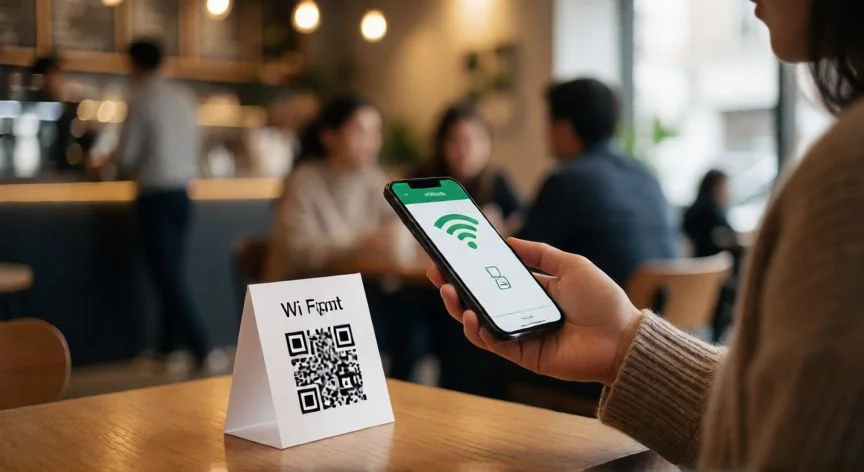
No Brasil, a popularização do QR Code está diretamente ligada ao Pix, o sistema de pagamentos instantâneos que transformou o código na forma mais comum de pagar, transferir e cobrar em estabelecimentos comerciais. Além disso, virou padrão em cardápios digitais, acesso a redes Wi-Fi sem senha, logins rápidos como o WhatsApp Web e compartilhamento de perfis em redes sociais.
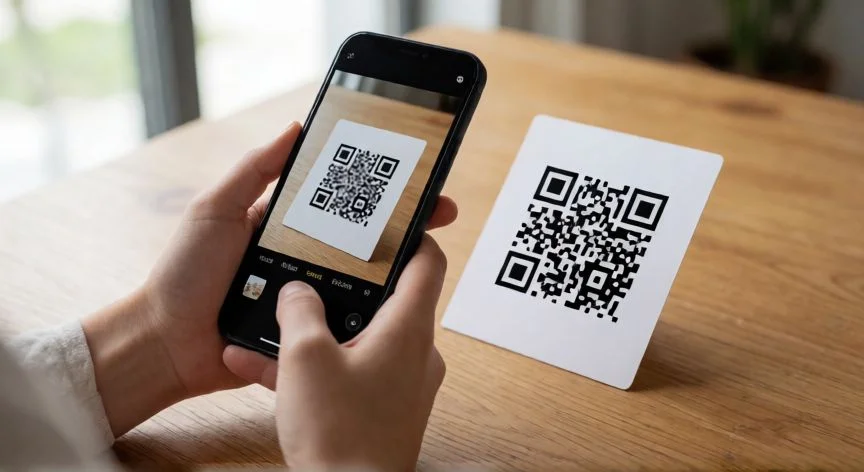
Quando montei uma configuração de vendas online para um cliente pequeno e precisei integrar QR Codes de pagamento em cada PDV, percebi que o operador da loja não sabia nem abrir a câmera com a leitura ativada. A partir daí, ficou claro para mim: a forma mais direta de ler um QR Code é usar a câmera nativa do aparelho. Basta abrir o app padrão e apontar para o código. Em smartphones modernos, essa funcionalidade já vem integrada — o aparelho identifica automaticamente, sem instalar absolutamente nada.
Em poucos segundos aparece um ícone ou notificação com o link embutido. O usuário pode abrir no navegador, copiar o endereço ou compartilhar por mensageiro e e-mail. Não é preciso fotografar: a leitura acontece em tempo real, direto no visor.
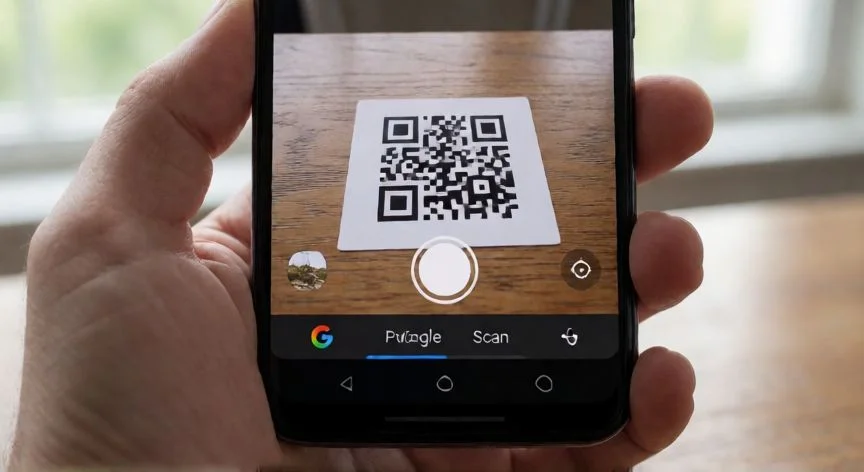
No Android (Samsung, Xiaomi, Motorola), o comportamento é praticamente idêntico entre fabricantes. Se a leitura não acontecer, o motivo mais comum é que a função está desativada. Acesse as configurações da câmera (ícone de engrenagem) e ative "Ler códigos QR". Sem essa chave ligada, o celular simplesmente ignora o código.
Nos Samsung, há um detalhe extra: após o reconhecimento, toque em "Exibir opções". Ali aparecem "Abrir no navegador" e "Copiar". Se nada acontecer, volte à engrenagem e verifique o botão ao lado de "Ler códigos QR".
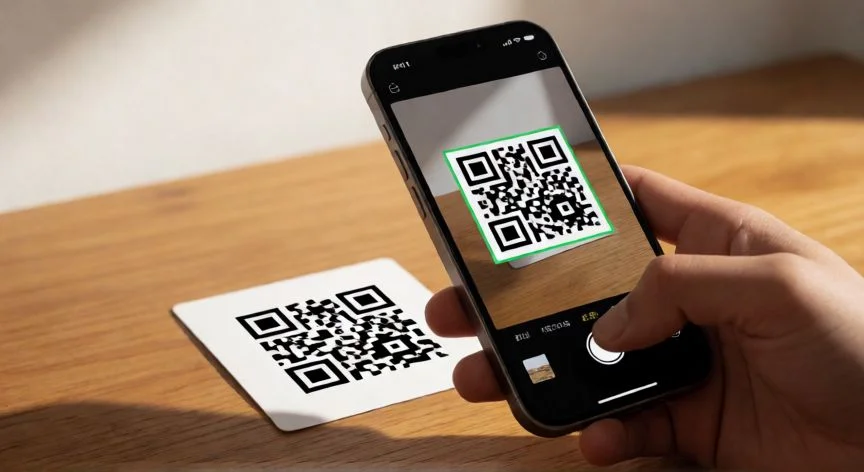
No iPhone existem duas rotas nativas. A primeira: abrir a Câmera e apontar para o código — o sensor exibe o link em amarelo sobre a imagem, basta tocar para abrir no Safari. A segunda é um atalho na Central de Controle, ideal para quem não quer abrir a câmera toda vez.
Para instalar esse atalho, vá em Ajustes → Central de Controle, procure "Scanner de Código" e toque no "+". Depois é só abrir a Central, tocar no ícone e apontar. Vantagem: permite ativar a lanterna para leituras em ambientes escuros.
| Sistema | Método principal | Atalho extra |
|---|---|---|
| Android (genérico) | Câmera nativa + engrenagem | Notificação rápida (Samsung/Xiaomi) |
| Samsung | Câmera + "Exibir opções" | Painel de notificações |
| iPhone | Câmera nativa | Central de Controle (Scanner) |
“No iPhone, o Live Text exige processador A12 Bionic ou superior (iPhone XS e posteriores) para ler QR Codes da galeria.”
Dato clave