
INICIO
tecnologia · sistema operativo
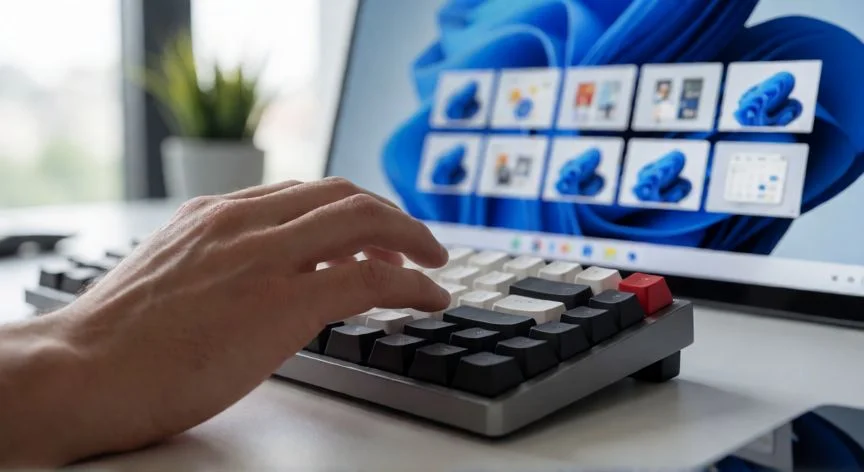
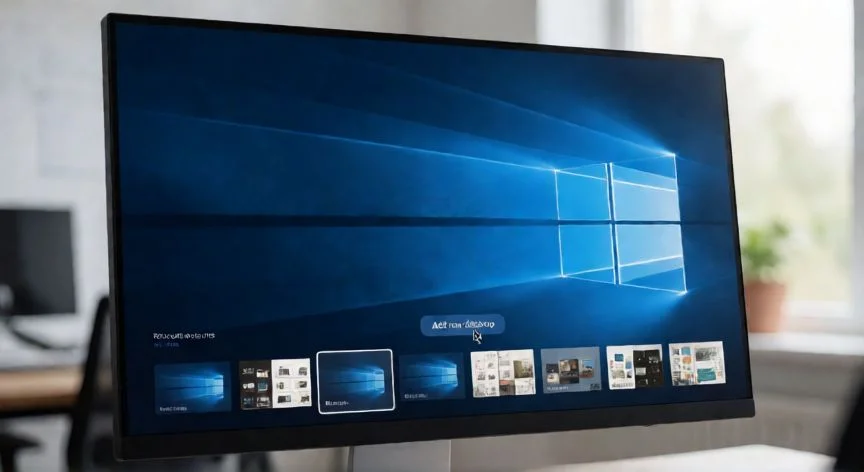
como hacer nuevo escritorio, Vista de tareas de Windows con varios escritorios virtuales en un monitor amplio
tecnologia ·#3922 ·Lectura 7 min. · Redactor: Gonzalo E.Garcia

🖥️ Cómo crear un nuevo escritorio en Windows

Respuesta corta
Verificado
Redactado por Humanos!

Atajo directo: Windows + Ctrl + D crea un escritorio nuevo al instante, sin abrir ninguna ventana gráfica.

01

Mi método definitivo para montar un nuevo escritorio, tanto en pantalla como en el taller

Cuando llevo décadas gestionando proyectos de infraestructura IT y tengo tres o cuatro crisis simultáneas encima, lo primero que hago es abrir un escritorio virtual nuevo. No es un capricho, es supervivencia. En Windows, un escritorio es simplemente un área de trabajo donde agrupas ventanas relacionadas. Y la función de varios escritorios te permite crear zonas independientes para distintas actividades. La clave está en que reduce el desorden visual de forma brutal y minimiza las distracciones cuando necesitas concentrarte de verdad.

Los casos de uso que yo más repito son claros: separar lo profesional de lo personal (trabajo en un escritorio, vida privada en otro), dedicar un espacio a cada proyecto para no mezclar contextos, y preparar videollamadas cambiando a un escritorio con todo ya abierto antes de pulsar unirse. En mis sesiones largas de trabajo con simuladores y RPGs entre pantalla y pantalla, tener un escritorio solo para el juego y otro para Discord, navegador y notas me ha salvado de perder la cabeza más de una vez.

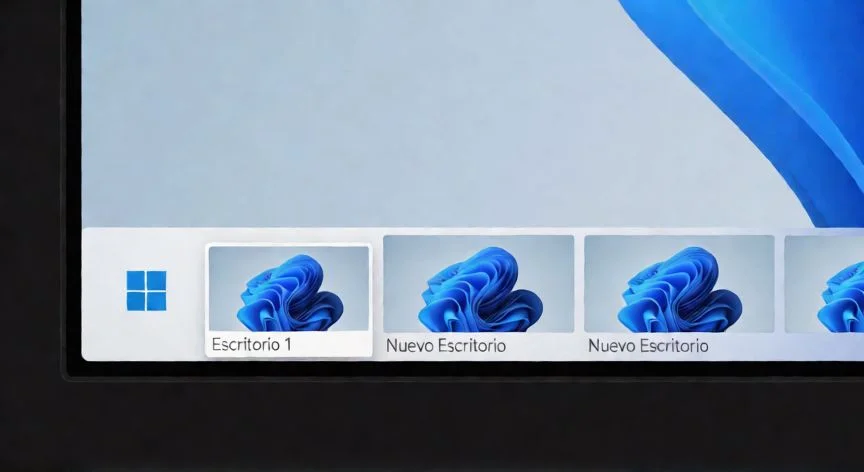
El procedimiento oficial es muy sencillo. Mantén el puntero sobre el icono de Vista de tareas en la barra de tareas, o pulsa Windows + Tab. Aparece la vista con las miniaturas y seleccionas «Nuevo escritorio». Desde ahí puedes renombrarlo. Pero si trabajas con frecuencia como yo, la vía directa por teclado es infinitamente más rápida:

AcciónAtajo de teclado
Crear nuevo escritorioWindows + Ctrl + D
Eliminar escritorio activoWindows + Ctrl + F4
Alternar entre escritoriosWindows + Ctrl + ← / →
Abrir Vista de tareasWindows + Tab
Reordenar (en Vista tareas)Alt + Mayús + ← / →

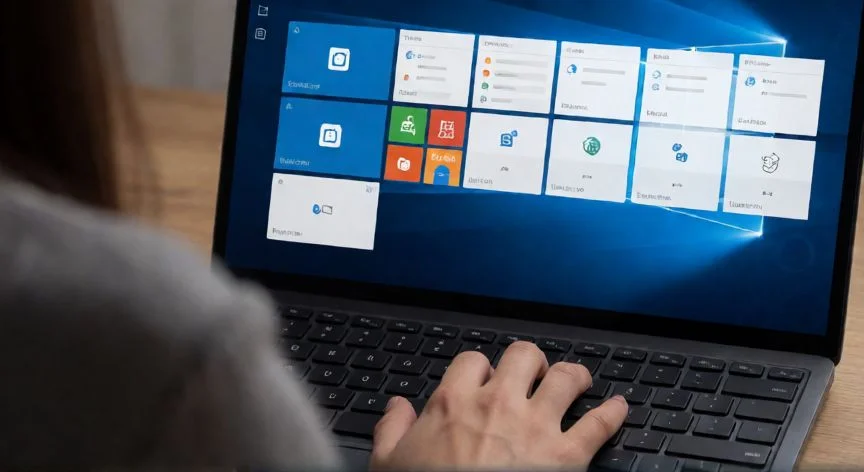
Dentro de la Vista de tareas, el botón «+» está en el extremo derecho de la fila de miniaturas. Windows 11 permite que cada espacio sea único: clic derecho sobre la miniatura → «Cambiar nombre», y arrastras para reordenar o eliges «Mover a la izquierda/derecha».

Personalizar el fondo de cada escritorio marca una diferencia enorme a nivel visual. Abres Vista de tareas, clic derecho sobre el escritorio concreto, «Elegir fondo», seleccionas «Imagen» y asignas la foto. Yo uso colores muy distintos en cada espacio porque mi cerebro simplemente necesita un anclaje visual inmediato para saber en qué contexto está operando sin tener que mirar la barra de tareas.

Hay un detalle crítico que muchos pasan por alto: solo funciona un fondo personalizado por escritorio si usas una imagen fija. Si eliges presentación de diapositivas o color sólido, el cambio se aplica globalmente a todos los espacios y pierdes toda la ventaja de identificación rápida.

Desde Configuración → Sistema → Multitarea puedes ajustar cómo se comporta la barra de tareas. En «Mostrar todas las ventanas abiertas» eliges «Solo en el escritorio que estoy usando» para mantener la barra limpia, o «En todos los escritorios» si necesitas acceso rápido sin cambiar de espacio. Igual con Alt+Tab: si tienes muchos escritorios y el selector se vuelve un caos, limitas el alcance al escritorio actual.

Mover aplicaciones entre escritorios es directo: arrastras la ventana hacia la miniatura del otro espacio o clic derecho → «Mover a». Y para apps que siempre necesitas (correo, reproductor de música), seleccionas «Mostrar esta ventana en todos los escritorios» y aparece en cada espacio sin duplicar nada. Si quieres una barra aún más limpia, ocultas el icono de Vista de tareas en Personalización → Barra de tareas y te quedas solo con el atajo por teclado.

En resumen, la secuencia mínima para arrancar es: Windows + Tab, Nuevo escritorio, renombrar, asignar fondo de imagen, y Windows + Ctrl + flechas para moverte. Si además ocultas el icono de Vista de tareas y configuras Alt+Tab al escritorio activo, tienes un flujo limpio que no requiere ni tocar el ratón.

“Tornillos para tablero de 30 mm: máximo 4x25. Nunca de 30 o 35, atravesarían la superficie visible.”

Dato clave
como hacer nuevo escritorio, Montaje de un escritorio de madera con patas metálicas sobre melamina de 30 mm
Imagen

Montaje de un escritorio de madera con patas metálicas sobre melamina de 30 mm

02

De Windows a la carpintería: todo lo que necesitas saber para tener tu espacio de trabajo perfecto

Después de tantos años montando estaciones de trabajo para otros en la oficina, cuando me tocó organizar mi propio espacio en casa entendí que un buen escritorio de madera no es un lujo, es una inversión en espalda y en concentración. Y te digo que construir uno no es tan terrorífico como parece si sabes qué materiales elegir y qué errores evitar.

El método más rápido para tener un escritorio sólido: encargar un tablero cortado a medida y montarlo sobre una estructura. No necesitas ser ebanista. La lista de la compra es corta: tablero a medida, cuatro patas (o dos caballetes, o dos cajoneras), tornillos tirafondos para madera y un atornillador, eléctrico o manual. Con eso tienes una mesa funcional en media hora.

El grosor del tablero es la decisión que arruina o salva el proyecto. Los tableros de 16 mm o 19 mm que venden en cualquier superficie de bricolaje son demasiado finos: se curvan con el peso del monitor y dan sensación de fragilidad inmediata. Yo uso 30 mm siempre, y con esa medida puedes llegar a 150-160 cm de largo solo con cuatro patas sin que haga panza. Si superas los 180 cm, sí añades una quinta pata central o un travesaño metálico. En material, la melamina gana por calidad-precio: núcleo aglomerado, capa decorativa dura, se limpia con agua, no se raya con facilidad. La madera de pino maciza tiene un tacto precioso pero es blanda, se marca si apoyas un bolígrafo con fuerza, y exige barnizado.

Las medidas ergonómicas son donde más gente falla, y lo sé porque he visto a montones de compañeros de proyecto con la espalda destrozada por una mesa mal planteada. La profundidad mínima es 60 cm, ideal 70 u 80 cm. Con 50 cm no hay sitio para alejar el monitor y acabas con fatiga visual crónica. En largo, busca 140 o 160 cm si trabajas con dos pantallas. La altura estándar es 73-75 cm contando patas más tablero.

Para el montaje: colocas el tablero boca abajo sobre el cartón del embalaje (nunca directo sobre el suelo duro), haces el replanteo de patas a unos 5 o 10 cm hacia dentro desde los bordes para que quede más ligero visualmente y no te golpes al pasar. Con melamina no hace falta taladrar, el atornillador entra con presión normal. Con madera maciza dura sí haces antes un agujero guía con broca fina. Y los tornillos deben ser SIEMPRE más cortos que el grosor del tablero: si el tablero tiene 30 mm, usas tornillos de 4x20 o 4x25 mm, nunca de 30 o 35. Atravesar la superficie visible es el error más caro y más frecuente en este tipo de montaje.

Si prefieres una construcción íntegra desde cero, existe el clásico proyecto de escritorio con patas en forma de K que da sensación de amplitud. Materiales: tabla de 130x40x2 cm, cuatro listones de 120x5x2 cm, cola blanca, tacos de madera, puntas, kit de clavijas con broca y centradores, topes para patas. Herramientas: atornillador, sierra caladora, lijadora tipo mouse, escuadra, flexómetro, martillo de ebanista.

El proceso son ocho pasos: cortas dos listones para las patas en K midiendo con escuadra, lijas todo con lijadora eléctrica, ensamblas los listones con tacos y cola (marcas el agujero antes, secas 10-25 min), colocas patas sobre la tabla y marcas posición, marcas el travesaño inferior (pieza clave para soportar carga en puntos aislados), ensamblas patas a tabla haciendo agujeros para tacos con cinta de carrocero marcada en la broca como tope de profundidad, ensamblas travesaño con al menos tres tornillos y uno en cada extremo exterior, y barnizas protegiéndote con guantes y mascarilla, secas bien y clavas los topes inferiores.

El mantenimiento es mínimo si usas melamina: paño de microfibra ligeramente húmedo, nada de abrasivos ni ceras que dejan una capa pegajosa. Los cantos son sensibles, seca rápido cualquier derrame en las uniones. Si el acabado es mate liso tipo negro o gris oscuro, pon alfombrilla porque el roce del ratón saca brillo en esa zona. Y entre mejoras opcionales que yo recomiendo sin dudar: pasacables con broca de corona de 60 mm para los cables del monitor, recortes para que la mesa abrace una columna de la habitación, y una tira LED pegada en el canto trasero antes de pegar la mesa a la pared, que da luz ambiental indirecta perfecta para esas sesiones nocturnas largas donde la vista ya no da más.

Conclusión:

¿como hacer nuevo escritorio?

Cuando me pongo a organizar los escritorios virtuales antes de una reunión importante o cuando atornillo las patas de la mesa en casa a las once de la noche, siempre recuerdo aquella norma que casi nadie consulta: el fondo personalizado solo funciona con imagen fija. Si eliges color sólido o diapositivas, el sistema lo aplica a todos los espacios y te quedas sin el anclaje visual que te hizo crearlos. Así que antes de montar nada, ten claro que el detalle pequeño es el que sostiene toda la lógica del sistema, tanto en Windows como en carpintería. Es complicado dar una sola receta válida porque cada persona organiza su cabeza de una forma distinta, pero el principio es el mismo: separa contextos, usa imágenes fijas como referencia y no escatimes en grosor del tablero.

Fuentes: 1º Microsoft Support,2º TrucosWindows,3º CorteMaderas,4º Cadena88.
IMAGEN1-AUTOR:Nexuscurioso|Licencia:Todos los derechos reservados|Url: ---
IMAGEN2-AUTOR:Nexuscurioso|Licencia:Todos los derechos reservados|Url: ---
Redacción: Gonzalo E.Garcia · Actualizado en: 11/11/2026
Valoración para Respuesta Valoración para Respuesta Valoración para Respuesta Valoración para Respuesta Valoración para Respuesta Valoración para Respuesta Valoración para Respuesta Valoración para Respuesta Valoración para Respuesta Valoración para Respuesta
4.6 / 5 · 49 valoraciones Valorar

¿Tienes algo que aportar? Envíanos tu respuesta

Cómo crear un nuevo escritorio virtual en Windows: mi guía rápida para organizarte sin un segundo monitor Cómo crear un nuevo escritorio virtual en Windows: mi guía rápida para organizarte sin un segundo monitor Guía completa: Cómo crear un nuevo escritorio virtual en Windows 10 Guía completa: Cómo crear un nuevo escritorio virtual en Windows 10
¿Quieres ver más respuestas sobre como hacer nuevo escritorio?