01Configurar Google como página de inicio automática
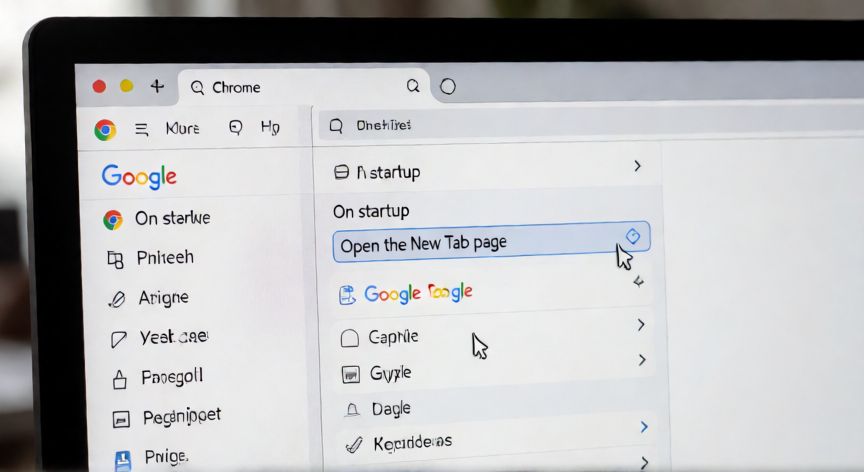
Abrir Google automáticamente al iniciar el navegador es una de las configuraciones más comunes y útiles para optimizar el tiempo. La mayoría de los navegadores modernos permiten definir qué sitio web se carga al abrir una nueva ventana o pestaña. Para lograrlo en Google Chrome, debes ir a la sección de ajustes haciendo clic en los tres puntos verticales del menú superior derecho, seleccionar Ajustes y luego buscar la opción Página de inicio o Abrir o iniciar en. Allí tendrás varias opciones: abrir Google directamente, abrir una página específica (donde puedes pegar la URL www.google.com) o continuar donde estabas. Si eliges la primera opción, cada vez que abras Chrome verás el buscador de Google listo para usar. Este proceso es idéntico en Microsoft Edge, ya que comparte la misma base tecnológica Chromium; simplemente accedes a los ajustes mediante las tres líneas horizontales o puntos y sigues el mismo camino hacia las preferencias de inicio.
Es importante distinguir entre la página de inicio (lo que ves al abrir el navegador) y el motor de búsqueda predeterminado (donde se envían las consultas si escribes en la barra superior). Aunque a menudo están vinculados, puedes tener una página de inicio personalizada pero usar Bing o DuckDuckGo para buscar. Para asegurarte de que todo funcione como esperas, ve a la sección de Búsqueda dentro de los ajustes y verifica que Google esté marcado como el proveedor predeterminado. Esto garantiza que, incluso si abres una pestaña en blanco, al escribir algo se redirija a los resultados de Google.
02Paso a paso para cada navegador principal
En navegadores basados en Mozilla, como Firefox, la configuración es ligeramente diferente pero igualmente intuitiva. Haz clic en el menú hamburguesa (las tres líneas horizontales) y selecciona Ajustes. En la pestaña General, bajo el apartado Inicio, encontrarás el campo Páginas de inicio y nuevas pestañas. Borra cualquier URL existente y escribe google.com. Asegúrate también de desmarcar la casilla que dice Mostrar página de nueva pestaña si no quieres ver la interfaz de Firefox, o configura esa página para que muestre Google. En Safari (disponible en Mac e iOS), el proceso es directo: abre el menú Safari, ve a Ajustes Preferencias, selecciona la pestaña General y en el desplegable Página de inicio escribe la dirección web. Para los usuarios de dispositivos móviles, tanto Android como iOS tienen apps de navegador nativas donde este ajuste se encuentra en las opciones avanzadas del menú, generalmente bajo Ajustes del navegador o Páginas.
Un consejo adicional es fijar Google en la barra de marcadores para un acceso rápido, aunque esto no sustituye a la configuración de inicio. Si notas que otra página aparece automáticamente, es posible que tengas una extensión maliciosa o un adware instalado que secuestra el navegador. En tal caso, se recomienda ejecutar una limpieza con herramientas de seguridad y restablecer los ajustes del navegador a su estado original. Mantener tu navegador actualizado también ayuda a evitar problemas de compatibilidad y asegura que la configuración de inicio se respete correctamente en cada sesión.
Conclusión: ¿como hacer que cada vez que abra internet me abra google?
Configurar Google como tu punto de partida digital es un ajuste rápido que mejora la eficiencia diaria. Al seguir estos pasos en tu navegador favorito, eliminas las interrupciones innecesarias y accedes directamente a la herramienta de búsqueda más utilizada del mundo. Recuerda mantener tus programas actualizados y revisar periódicamente tus extensiones para asegurar que ninguna interfiera con tus preferencias personalizadas.