Instagram
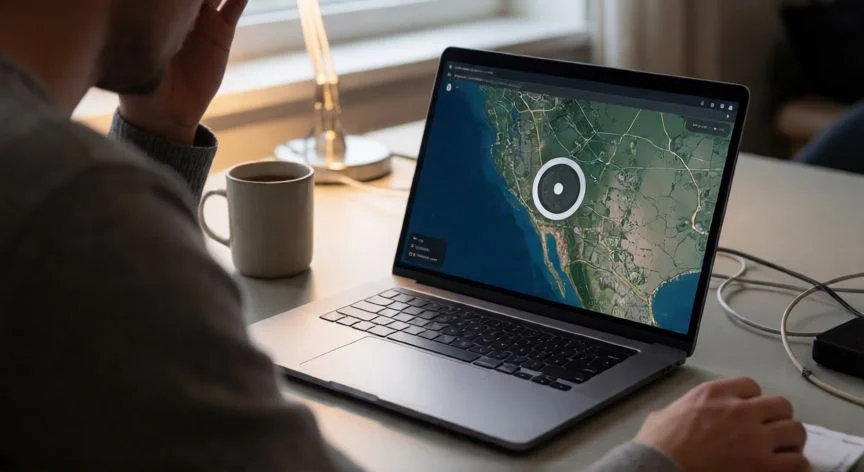

Me quedé mirando el globo girar de Google Earth durante horas… hasta que entendí por qué no cargaba
Google Earth es una herramienta que permite explorar el mundo mediante imágenes satelitales y mapas en tres dimensiones, pero su funcionamiento depende de forma simultánea de tres pilares: el procesamiento gráfico del equipo, una conexión a internet estable y el almacenamiento local de caché y archivos de configuración. Cuando alguno de esos tres elementos falla, el resultado visible para el usuario es siempre parecido: la aplicación no se abre, se queda congelada en la pantalla de carga, muestra el globo girando sin fin, presenta el mapa en blanco o dibuja imágenes borrosas que nunca terminan de definirse.
Yo llevo muchos años resolviendo incidencias de conectividad en entornos de telecomunicaciones, y te puedo decir que he visto exactamente ese mismo patrón en más de una oficina: todo funciona menos la herramienta que depende de un flujo de datos continuo. La conexión a internet lenta o inestable es, con diferencia, la causa más frecuente. Google Earth no es un programa autosuficiente, necesita descargar continuamente teselas de mapa, relieve e imágenes en tiempo real. Si el ancho de banda es insuficiente, los datos se cargan de manera incompleta y la aplicación se congela esperando información que nunca llega.
Antes de tocar nada del sistema, verifica que el dispositivo está conectado a una red Wi-Fi sólida o a datos móviles activos, y comprueba que otras webs y aplicaciones sí pueden navegar. Un detalle práctico que muchas guías omiten: el problema no siempre es la velocidad contratada, sino el reparto de ese ancho de banda. Poner en pausa las descargas activas y cerrar los programas que consumen mucha red (actualizaciones, streaming, sincronización de nubes) suele desbloquear una carga que parecía imposible. En equipos de escritorio, conectar el cable de red en lugar de usar Wi-Fi mejora de forma notable la carga de áreas grandes y detalladas.
El segundo bloque de causas es el software desactualizado. Google Earth se actualiza con regularidad para corregir errores conocidos y mantener la compatibilidad con los nuevos servicios, de modo que una versión obsoleta puede dejar de cargar simplemente porque ya no encaja con lo que devuelven los servidores. En el escritorio se comprueba desde el menú Ayuda con la opción «Buscar actualizaciones»; en móvil, desde la tienda de aplicaciones; y si la aplicación no ofrece esa opción, lo correcto es cerrar el programa e instalar la versión más reciente desde la página oficial de descarga.
Junto a la actualización de la aplicación está la del propio sistema operativo. En Windows 10 y Windows 11 conviene abrir Configuración y buscar actualizaciones de Windows, incluidas las actualizaciones opcionales de controladores. Muchas de las caídas de Google Earth no provienen del programa en sí sino del controlador gráfico que usa el sistema para comunicarse con la tarjeta de pantalla.
Cuando yo mismo me pongo a jugar a mis RPGs y MMOs favoritos, sé perfectamente que las superposiciones de captura, los monitores de rendimiento y hasta el software de streaming en segundo plano pueden chocar con cualquier aplicación que use GPU. Con Google Earth pasa exactamente lo mismo: programas de captura de pantalla, superposiciones de juegos, herramientas de acceso remoto y varios antivirus simultáneos pueden interferir con la carga de teselas. Desactivar temporalmente esas superposiciones y dejar una sola herramienta de seguridad activa suele devolver la estabilidad al globo.
El tercer gran grupo de motivos es de hardware y compatibilidad. Google Earth consume mucha memoria cuando carga numerosas teselas, edificios 3D e imágenes de alta resolución, por lo que una escena muy cargada puede congelar un equipo con poca RAM, un procesador antiguo o una tarjeta gráfica modesta. En dispositivos móviles ocurre lo mismo cuando la memoria o la potencia de procesamiento no son suficientes, y también cuando el almacenamiento interno está casi lleno.
Para aliviar esa carga gráfica se puede entrar en la configuración de la aplicación y buscar las opciones de renderizado o gráficos:
- Desactivar los edificios 3D o reducir el detalle tridimensional
- Bajar la calidad de la vista
- Cerrar otros programas que consuman memoria y reiniciar Google Earth
- Pausar el renderizado en zonas de edificios o terreno densos
- En portátiles, seleccionar un modo de energía de alto rendimiento antes de iniciar el programa
Si aun así la aplicación sigue inestable en un dispositivo antiguo, la alternativa razonable es usar la versión web de Google Earth, que delega parte del trabajo en el navegador y en los servidores de Google. Probar plataformas distintas es una forma válida de descubrir si el problema es del equipo o de la versión concreta que se está usando.
“Error 1603 al instalar = Google Earth ya está instalado, solo falta recrear el acceso directo”
Dato clave