INICIO
tecnologia · solución de problemas
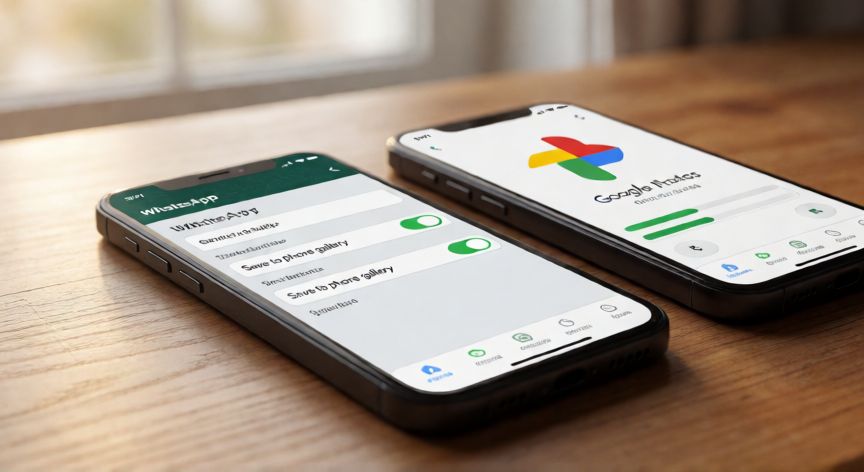
porque google fotos no me guarda las fotos de whatsapp, Teléfono mostrando la configuración de WhatsApp y Google Photos con la opción de guardado activada
tecnologia ·#7817 ·Lectura 7 min

¿Porque google fotos no me guarda las fotos de whatsapp?

Respuesta corta

WhatsApp no guarda fotos en la galería por defecto tras las actualizaciones de 2023-2024; debes activar «Guardar en la galería del teléfono» manualmente.

01

Por qué Google Fotos no guarda las fotos de WhatsApp: causas y soluciones

Si has notado que Google Photos no aparece como respaldo automático de tus capturas de WhatsApp, no es un fallo tuyo ni un error del sistema. En los últimos años, WhatsApp cambió drásticamente la forma en que gestiona las imágenes recibidas y enviadas, y eso tiene un impacto directo en cómo (o si) Google Fotos puede acceder a ellas. La clave está en entender que WhatsApp ya no guarda por defecto las fotos en la galería del teléfono, sino en su propio almacenamiento interno o caché, que es un espacio que Google Photos no monitoriza de forma nativa.

En Android, WhatsApp almacena las imágenes en una carpeta interna llamada WhatsApp/Media/WhatsApp Images, pero solo si la opción «Guardar en la galería del teléfono» está activada. Si desactivaste esa opción (o si se desactivó tras una actualización), las fotos solo viven dentro de WhatsApp y nunca aparecen en la carpeta DCIM ni en Pictures. Como Google Photos hace copia de seguridad escaneando carpetas específicas del almacenamiento del dispositivo, simplemente no ve esas imágenes y, por tanto, no las sube a la nube.

En iPhone (iOS) la situación es parecida pero con matices. WhatsApp tiene un interruptor llamado «Guardar en Fotos» dentro de Ajustes > Fotos y Videos. Si está desactivado, las imágenes se guardan únicamente en el almacenamiento de WhatsApp y no pasan a la app Fotos de Apple. Google Photos en iOS necesita que la imagen esté en la librería de Fotos del dispositivo para incluirla en el respaldo, así que si la foto nunca llegó a la librería, Google Photos no puede respaldarla.

Un segundo factor importante es la configuración de las carpetas de copia de seguridad en Google Photos. Por defecto, Google Photos respalda las carpetas DCIM y Pictures, pero si WhatsApp guarda en una ruta personalizada o si el usuario modificó las carpetas seleccionadas en los ajustes de respaldo, puede que esa ruta quede excluida. Ve a Google Photos > Ajustes > Copia de seguridad y sincronización > Elegir carpetas y comprueba que la ruta donde WhatsApp deposita las imágenes esté marcada.

Además, existe una confusión frecuente entre el respaldo de WhatsApp a Google Drive y el respaldo de Google Photos. WhatsApp tiene su propio sistema de copia de seguridad en la nube (Google Drive en Android, iCloud en iOS) que guarda el historial de chats y los multimedia adjuntos, pero eso es un archivo interno de WhatsApp, no fotos sueltas en tu galería. Google Photos no lee ese archivo de respaldo de WhatsApp, son dos sistemas completamente independientes.

Otro punto que muchos usuarios pasan por alto: las restrictiones de almacenamiento. Si el almacenamiento interno del teléfono está casi lleno, Android o iOS pueden restringir la escritura en carpetas compartidas, lo que impide que WhatsApp descargue la imagen a la galería aunque la opción esté activada. Lo mismo ocurre si el teléfono está en modo de ahorro de datos o si la conexión Wi-Fi está desactivada y WhatsApp no tiene permiso para usar datos móviles para descargar multimedia.

Resumiendo las causas principales en una tabla rápida:

CausaPlataformaSolución rápida
«Guardar en galería» desactivadoAndroid e iOSActivar en Ajustes de WhatsApp
Carpeta no incluida en respaldoAndroidAñadir ruta en Google Photos > Copia de seguridad
«Guardar en Fotos» apagadoiOSActivar en Ajustes > WhatsApp > Fotos y Videos
Almacenamiento llenoAmbasLiberar espacio en el dispositivo
Confusión con backup de WhatsApp a DriveAmbasEntender que son sistemas separados

Un dato que ayuda a diagnosticar: abre Google Photos, ve a Ajustes > Copia de seguridad y sincronización y mira si la última copia de seguridad muestra un número de fotos inferior al que esperas. Si el número coincide con las fotos de la cámara pero no incluye las de WhatsApp, el problema es claramente de ruta de guardado y no del propio Google Photos.

Por último, ten en cuenta que las fotos en «Estados» o «Mis estados» de WhatsApp tienen una vida útil de 24 horas y se eliminan del caché tras ese periodo. Si intentabas que Google Photos las capturara automáticamente y no activaste la descarga a galería en ese momento, después de 24 horas la imagen ya no estará disponible ni para Google Photos ni para recuperarla desde WhatsApp.

El backup de WhatsApp a Google Drive y el respaldo de Google Photos son sistemas completamente independientes: uno no ve ni indexa el archivo del otro.

Dato clave
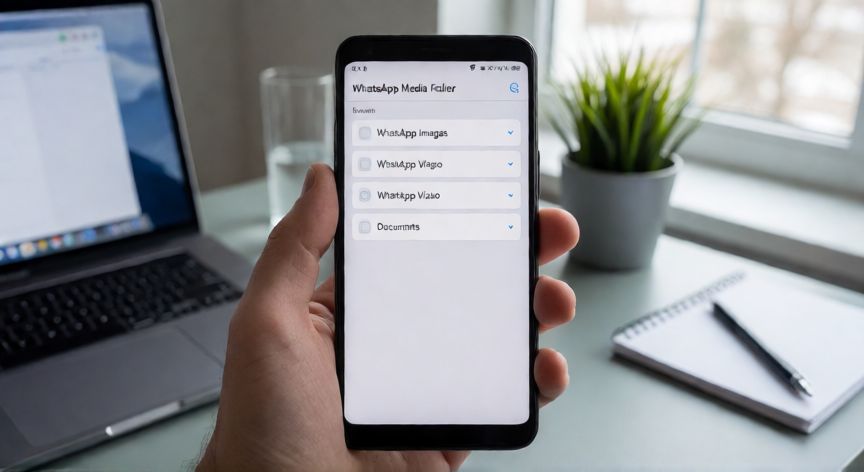
porque google fotos no me guarda las fotos de whatsapp, Estructura de carpetas de WhatsApp visible en el gestor de archivos del teléfono
Imagen

Estructura de carpetas de WhatsApp visible en el gestor de archivos del teléfono

02

Entiende el problema de sincronización entre WhatsApp y Google Photos

La solución más directa en Android consiste en tres pasos. Primero, abre WhatsApp, ve a Ajustes > Ajustes de almacenamiento y asegúrate de que la opción «Guardar en la galería del teléfono» (o «Descargar automáticamente en Wi-Fi») esté activada. Segundo, abre Google Photos, entra en Ajustes > Copia de seguridad y sincronización y comprueba que la carpeta donde WhatsApp guarda las imágenes esté incluida en la lista de carpetas a respaldar. Tercero, si las fotos ya estaban descargadas antes de activar la opción, ve a la carpeta WhatsApp/Media/WhatsApp Images en tu gestor de archivos y verifica que aparecen; si están ahí, Google Photos las detectará en la siguiente sincronización.

En iPhone, el proceso es ligeramente distinto. Ve a Ajustes del iPhone > WhatsApp > Fotos y Videos y activa «Guardar en Fotos». A partir de ese momento, cada nueva foto recibida se guardará también en la app Fotos de iOS, que es la librería que Google Photos (si la tienes instalada) escanea para hacer su copia de seguridad. Recuerda que en iOS, Google Photos funciona como una app adicional que necesita permiso de acceso a la librería de Fotos; si no le diste ese permiso la primera vez, ve a Ajustes > Privacidad > Fotos > Google Fotos y selecciona «Leer y escribir».

Si por alguna razón no quieres que todas las fotos de WhatsApp se guarden en tu galería (por privacidad o por espacio), existe una alternativa: usar la copia de seguridad integrada de WhatsApp a Google Drive. En Android, ve a WhatsApp > Ajustes > Chats > Copia de seguridad de chat y configura la frecuencia (diaria, semanal). Eso guardará un archivo .bak con los multimedia en tu cuenta de Google Drive, pero ojo: ese archivo no es visible ni indexable por Google Photos, solo se puede restaurar si reinstalas WhatsApp o restableces un chat.

Si el problema persiste tras activar todas las opciones, prueba lo siguiente: reinicia el teléfono para forzar un escaneo nuevo de carpetas por parte de Google Photos. También puedes forzar la sincronización manualmente abriendo Google Photos y deslizando hacia abajo en la pestaña «Biblioteca». En Android, ve a Ajustes > Aplicaciones > Google Fotos > Almacenamiento y borra la caché. En iOS, desinstala y reinstala Google Photos (asegurándote antes de que la copia de seguridad esté completa) para restablecer los permisos de acceso a fotos.

Un consejo práctico a medio plazo: si recibes muchas fotos en WhatsApp y quieres un respaldo fiable en Google Photos, la mejor práctica es activar la descarga automática a galería y, simultáneamente, tener el respaldo de Google Photos activado con «Alta calidad» (ilimitada). Así, cada foto que llegue a la galería se subirá automáticamente a la nube sin que tengas que hacer nada más. Evita depender exclusivamente del backup interno de WhatsApp, porque ese archivo es opaco para el resto de apps y solo sirve para restaurar dentro de WhatsApp.

Si usas WhatsApp Business, los ajustes de guardado son los mismos que en la versión estándar, pero ten en cuenta que las fotos de «Catálogo» se gestionan aparte y sí aparecen directamente en la galería, por lo que Google Photos las respaldará sin necesidad de configuración extra.

En definitiva, el problema no es que Google Photos «no quiera» guardar tus fotos de WhatsApp, sino que WhatsApp deja de ponerlas donde Google Photos las busca. Una vez alineas ambos sistemas (descarga a galería activada + carpeta incluida en el respaldo), la sincronización funciona de forma transparente y automática.

Conclusión

¿porque google fotos no me guarda las fotos de whatsapp?

En resumen, Google Photos no guarda tus fotos de WhatsApp porque estas no terminan en la carpeta que Google Photos escanea. La solución es sencilla: activa el guardado en galería desde los ajustes de WhatsApp, verifica que la carpeta correspondiente esté incluida en la copia de seguridad de Google Photos y asegúrate de que el almacenamiento del dispositivo tiene espacio suficiente. Con esos tres pasos alineados, cada nueva foto de WhatsApp se respaldará automáticamente en la nube sin intervención manual.

Fuentes: soporte.google.com,whatsapp.com,android.com
4.0 / 5 · 56 valoraciones Valorar
Más preguntas de tecnologia
De otras categorías