INICIO
tecnologia · soporte técnico
como aumentar zoom en pc, Persona usando la rueda del ratón para aumentar el zoom en un PC Windows
tecnologia ·#10859 ·Lectura 5 min. Redacción de respuesta: Editorial NexusCurioso.com

¿Como aumentar zoom en pc?

Respuesta corta

Ctrl + rueda del ratón hacia arriba: el atajo universal para hacer zoom en casi cualquier aplicación de Windows.

01

Cómo aumentar el zoom en PC: todas las opciones disponibles

Aumentar el zoom en un PC es una operación que resulta útil en múltiples situaciones: leer documentos, navegar por la web, ver presentaciones o simplemente cuidar la vista. Afortunadamente, Windows ofrece varias formas rápidas de agrandar el contenido sin necesidad de instalar programas adicionales. La forma más inmediata es utilizar la combinación de teclas Ctrl + rueda del ratón hacia arriba. Este atajo funciona en la mayoría de aplicaciones modernas: navegadores (Chrome, Edge, Firefox), lectores de PDF, editors de texto y visores de imágenes. Cada clic de la rueda incrementa el zoom un paso. Para reducirlo, usa Ctrl + rueda hacia abajo, y para restablecer al 100%, presiona Ctrl + 0. Si prefieres solo el teclado, la combinación Ctrl + '+' (más) aumenta el zoom y Ctrl + '-' (menos) lo reduce. Esta función está disponible en prácticamente todas las aplicaciones de escritorio de Windows. En el visor de fotos de Windows, también puedes usar las teclas mayús + 1 para ajustar a pantalla completa. Otra opción muy práctica es el acercador de lupa integrado en Windows. Puedes activarlo con Windows + plus (+) para activar la lupa y Windows + esc para desactivarla. Una vez activa, la rueda del ratón sigue funcionando para ajustar el nivel de zoom de la lupa. Para quien necesita un aumento más permanente, Windows permite modificar la escala global del sistema. Ve a Configuración > Pantalla > Escala y calidad y selecciona un porcentaje superior al 100% (125%, 150%, 200%). Esto agranda todo: iconos, texto, barras de tareas y ventanas de forma uniforme.

MétodoAtajo / RutaAlcance
Ratón + teclaCtrl + rueda arribaAplicación actual
Solo tecladoCtrl + '+' / Ctrl + 0Aplicación actual
Lupa WindowsWindows + plusToda la pantalla
Escala sistemaConfiguración > PantallaTodo el sistema
En navegadores web específicamente, además de Ctrl + rueda, puedes ir al menú (los tres puntos o líneas) y buscar la opción de zoom. En Chrome y Edge también existe el botón de lupa en la barra de direcciones que muestra el porcentaje actual y permite ajustarlo con clics. Si trabajas con Microsoft Office, cada programa tiene su propio control: en Word, la barra de zoom está en la esquina inferior derecha; en Excel, puedes usar Ctrl + rueda o el menú Vista > Zoom. En PowerPoint, el atajo Ctrl + rueda funciona directamente en la vista de diapositiva. Un consejo adicional: si el problema es que todo te parece pequeño por defecto, revisa en Configuración > Accesibilidad > Visión. Ahí puedes activar las pantallas de alto contraste, aumentar el grosor del cursor o activar los subtítulos, lo que complementa el zoom para una experiencia más cómoda. En resumen, la mayoría de las veces Ctrl + rueda del ratón es suficiente. Si necesitas un cambio permanente para toda la sesión, ajusta la escala del sistema. Y si solo quieres ver un momento algo de cerca, la lupa de Windows es tu mejor aliada.

“

Windows + plus (+) activa la lupa integrada; Windows + esc la desactiva. Funciona sobre toda la pantalla, no solo una app.

Dato clave
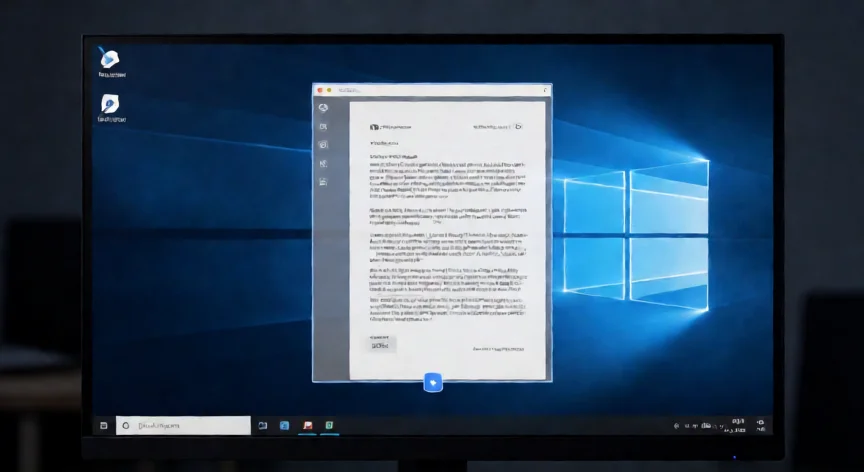
como aumentar zoom en pc, Pantalla de PC con la herramienta de lupa de Windows activa sobre un documento
Imagen

Pantalla de PC con la herramienta de lupa de Windows activa sobre un documento

02

Atajos de teclado, ratón y configuración de Windows para agrandar la pantalla

Además de los métodos principales, hay situaciones específicas donde el zoom se maneja de forma distinta y conviene conocerlas para no frustrarse ante la pantalla. En Windows 11, la barra de zoom del navegador ha cambiado ligeramente de posición, pero la funcionalidad es idéntica. En Windows 10, el acceso a la escala del sistema se encuentra en Panejo de control > Pantalla > Ajustes avanzados o bien directamente en Configuración como se ha descrito arriba. Si usas un portátil y notas que el zoom se reinicia al cerrar y abrir la aplicación, es probable que el programa guarde el último estado. Para forzar un 100% limpio en Chrome, por ejemplo, puedes usar Ctrl + 0 o ir a Ajustes > Aspecto > Restablecer zoom. Para quienes trabajan con múltiples monitores, Windows permite configurar una escala diferente por pantalla. En Configuración > Pantalla, selecciona cada monitor y ajusta su escala de forma independiente. Esto es muy útil si tienes un monitor grande de 27" junto a uno pequeño de 21": agrandas el contenido solo donde lo necesites. Un truco poco conocido: en la consola de Windows (cmd / PowerShell), no existe zoom con Ctrl. Sin embargo, puedes cambiar la fuente de la consola (clic derecho en la barra de título > Propiedades > Fuente) para aumentar el tamaño de los caracteres de texto. En juegos, el zoom suele controlarse desde las opciones gráficas internas del propio juego (FOV, escala de UI). No hay un atajo universal, pero muchos títulos permiten asignar teclas personalizadas para ajustar la interfaz en tiempo real. Finalmente, recuerda que aumentar el zoom extremo (300%, 400% o más) puede hacer que algunas aplicaciones no se rendericen correctamente. Si el objetivo es legibilidad, a menudo es mejor aumentar la escala del sistema al 150% y trabajar a un zoom de 100% dentro de cada app, en lugar de usar zoom excesivo que distorsiona la maquetación. Con estas opciones cubres prácticamente cualquier escenario: lectura rápida, trabajo ofimático, navegación web, diseño, gaming o accesibilidad. El principio general es: para un cambio temporal usa el atajo; para uno permanente, ajusta la escala del sistema.

Conclusión:

¿como aumentar zoom en pc?

Aumentar el zoom en un PC es más sencillo de lo que parece y Windows incluye múltiples herramientas integradas para ello, desde atajos de teclado hasta ajustes globales de escala. Elige el método según necesites un cambio rápido o permanente, y combina la lupa con la escala del sistema para una experiencia visual cómoda sin esfuerzo.

Fuentes: soportemicrosoft, windowscentral, chromehelp —
Redacción: editorial NexusCurioso.com
Cómo aumentar el zoom en una laptop: métodos completos Cómo aumentar el zoom en una laptop: métodos completos Cómo aumentar o disminuir el zoom de la pantalla Cómo aumentar o disminuir el zoom de la pantalla
¿Quieres ver más respuestas sobre como aumentar zoom en pc?
Más preguntas de tecnologia
De otras categorías