01Guía definitiva para hacer capturas de pantalla en Windows
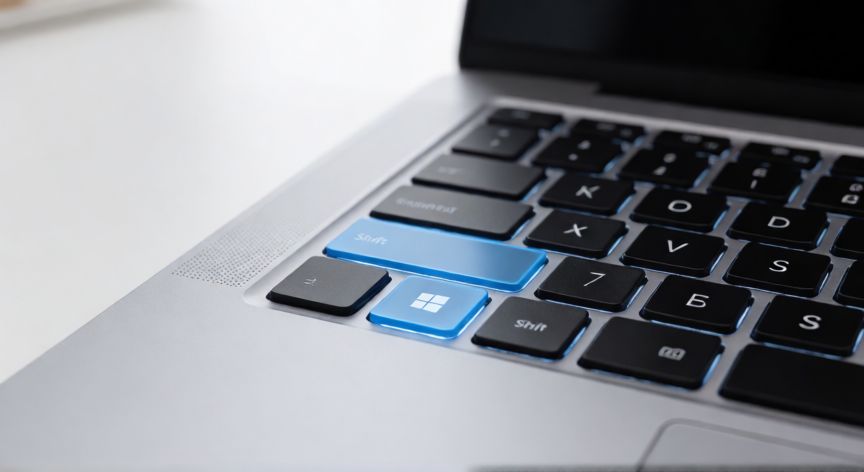
Hacer una captura de pantalla en Windows es una tarea sencilla que se ha vuelto esencial tanto para el trabajo como para el uso personal. La forma más rápida y tradicional de hacerlo es utilizando la combinación de teclas Windows + Shift + S. Al presionar esta secuencia, la parte inferior de tu pantalla se oscurecerá temporalmente, apareciendo una barra de herramientas flotante que te permite seleccionar la región exacta que deseas capturar: un rectángulo, una forma libre, una ventana específica o la pantalla completa. Una vez seleccionada el área, la imagen se copia automáticamente al portapapeles, lo que significa que podrás pegarla directamente en aplicaciones como Word, Excel, correos electrónicos o clientes de mensajería usando Ctrl + V.
Si prefieres una opción más antigua pero aún muy útil, puedes usar solo la tecla Impr Pantalla (o Print Screen). Al presionarla, se captura todo el monitor activo y se guarda en el portapapeles. Si quieres que se guarde directamente como archivo sin pasar por el portapapeles, utiliza la combinación Windows + Impr Pantalla. En este caso, verás un breve parpadeo de la pantalla como confirmación y el archivo se guardará automáticamente en la carpeta Imágenes > Capturas de pantalla, con nombres que incluyen fecha y hora para facilitar su localización posterior.
02Métodos rápidos, herramientas integradas y trucos avanzados para capturar tu escritorio
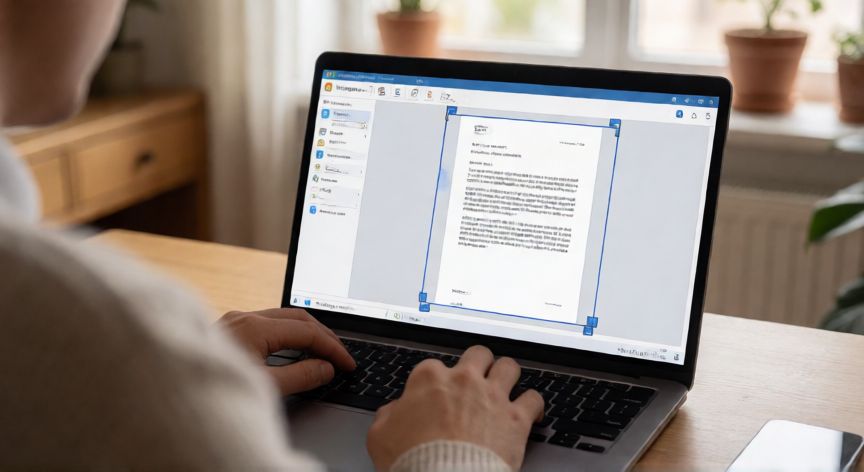
Para usuarios que buscan mayor control y funcionalidades, Windows incluye herramientas nativas más potentes. La primera es el Recortador (Snipping Tool), accesible desde el menú Inicio. Esta aplicación no solo permite capturar pantallas estáticas, sino también grabaciones de video cortas del escritorio, algo muy útil para crear tutoriales o mostrar errores a soporte técnico. Dentro de la herramienta, puedes establecer temporizadores para pausar la captura unos segundos antes de activarla, ideal cuando necesitas que aparezcan menús desplegables u otras ventanas que desaparecen al hacer clic fuera.
Otra opción excelente es el Teclado de Windows + C, que abre el panel de captura rápida en versiones recientes del sistema. Además, si estás usando Windows 11, la función de Captura de pantalla con IA permite recortar bordes automáticamente o mejorar la calidad visual de las capturas directamente desde la galería. No olvides que todas estas herramientas permiten añadir flechas, círculos, texto y efectos de desenfoque a tus capturas antes de compartirlas, convirtiendo una simple imagen en una comunicación clara y profesional sin necesidad de software de terceros.
Conclusión: ¿como hacer pantallazo en windows?
Dominar las distintas formas de hacer capturas de pantalla en Windows te ahorrará tiempo y mejorará la calidad de tu comunicación visual. Ya sea que necesites una captura rápida para un correo o una grabación detallada para un tutorial, el sistema operativo ofrece todas las herramientas necesarias sin necesidad de instalar programas adicionales. Practica los atajos de teclado hasta convertirlos en reflejo condicional y podrás documentar cualquier acción en tu pantalla con total agilidad.