
INICIO
tecnologia · iphone
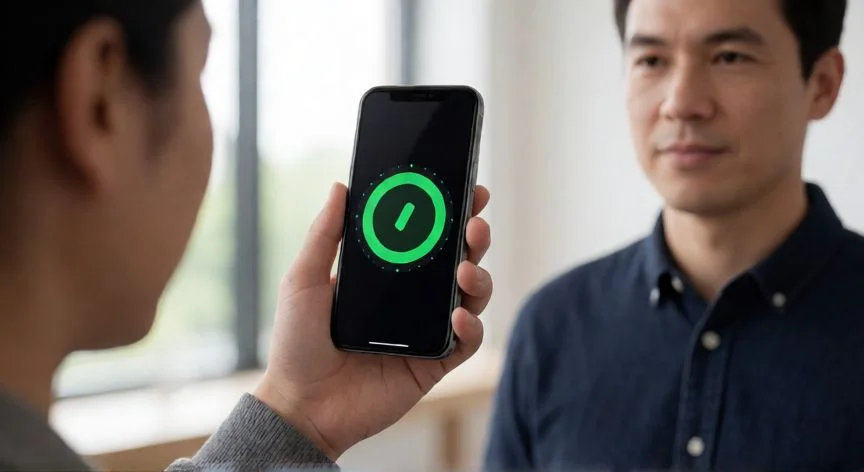
como hacer de nuevo el face id, Persona configurando Face ID en iPhone junto a una ventana con luz natural
tecnologia ·#3920 ·Lectura 6 min. · Redactor: Gonzalo E.Garcia

📱 Resetear Face ID: mi guía rápida paso a paso

Respuesta corta
Verificado
Redactado por Humanos!

Face ID admite un máximo de 2 registros por dispositivo. Si ya los tienes ocupados, la única vía es restablecer por completo.

01

Así es como vuelvo a configurar Face ID en mi iPhone cuando me da la espalda

Face ID se ha convertido en esa puerta invisible que abrimos con solo mirar la pantalla del iPhone. Desbloquear el dispositivo, pagar con Apple Pay, iniciar sesión en apps, completar compras en el App Store o en iTunes, todo con un simple vistazo. Pero hay días en los que simplemente deja de funcionar, te mira y no te reconoce, o llevas tres semanas con barba nueva y sientes que le estás hablando a un desconocido. En esos momentos, la solución que yo aplico siempre es restablecer el rostro desde cero y volver a escanearlo.

Llevo más de tres décadas moviéndome entre redes, servidores y sistemas de control de acceso en entornos de telecomunicaciones, y una cosa tengo clara: cuando un método biométrico empieza a fallar de forma intermitente, lo más limpio es borrar el registro antiguo y crear uno nuevo. Face ID no se puede editar ni modificar parcialmente. Una vez guardado un rostro, la única vía para sustituirlo es restablecer por completo, lo que elimina todos los datos faciales almacenados en el dispositivo. Además, ten en cuenta que un mismo iPhone admite como máximo dos registros de Face ID, así que si ya agotaste esa segunda plaza y no puedes borrar el rostro antiguo, no queda otra que resetear todo.

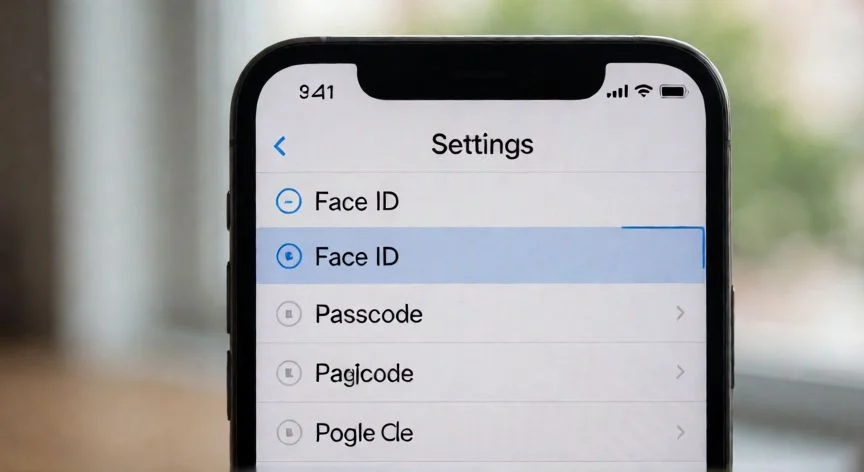
Antes de tocar nada, asegúrate de tener a mano el código de acceso del iPhone. Face ID siempre trabaja en pareja con una contraseña numérica que actúa como método alternativo de verificación. Si por algún motivo no tienes código definido, el propio asistente te lo va a pedir nada más entres en el menú correspondiente. Ese código es la llave que autoriza el borrado, así que sin él no hay forma de avanzar.

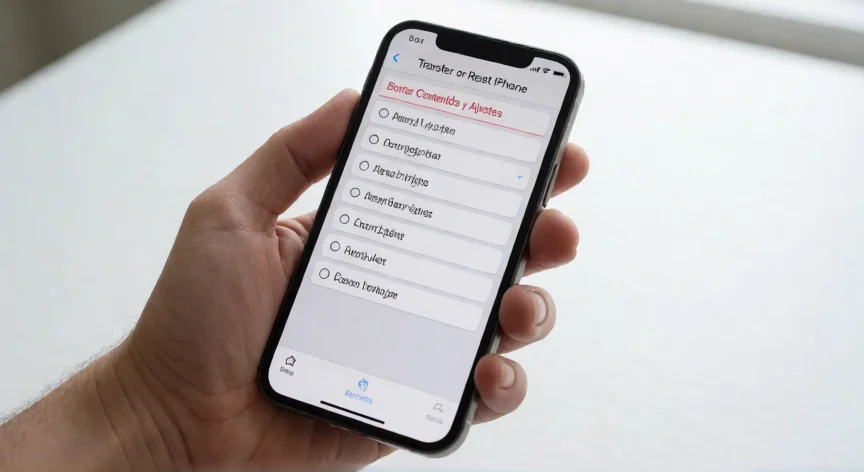
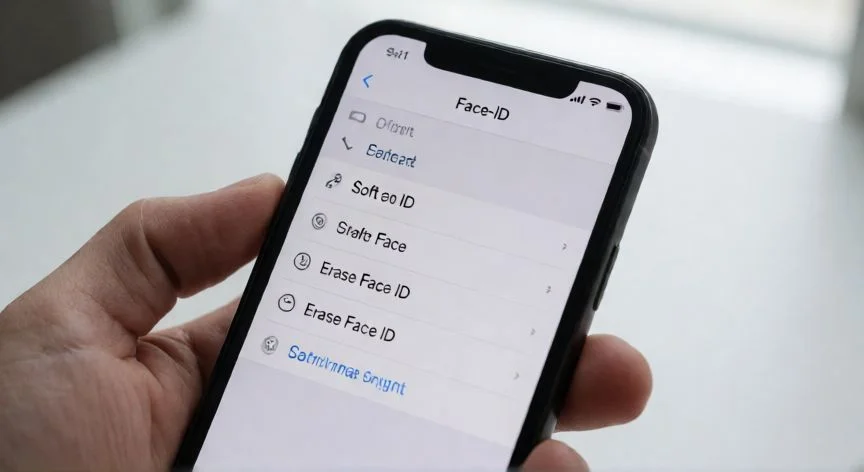
La ruta que sigo siempre es muy directa: abro la app Ajustes, bajo hasta encontrar Face ID y código, y ahí introduzco mi contraseña. En la pantalla que aparece veo el botón Restablecer Face ID. Un toque, una confirmación, y toda la información facial previa desaparece del dispositivo. No se borran fotos, ni apps, ni datos personales: solo el mapa facial.

Justo debajo del botón de restablecimiento, aparece Configurar Face ID. Lo pulso, veo el botón Empezar, y arranca el mismo flujo que ejecuté la primera vez que encendí el iPhone recién sacado de la caja. Quien ya lo hizo una vez puede repetirlo sin dificultad, en serio.

El escaneo se divide en dos pasadas bien marcadas. En la primera, colocas la cara dentro del marco ovalado que aparece en pantalla y mueves la cabeza lentamente para completar el círculo que recorre tu contorno. Cuando terminas, pulsas Continuar. Después llega una segunda exploración donde mueves la cabeza de forma ligeramente distinta a la primera, lo que garantiza un reconocimiento más robusto desde distintos ángulos. Al acabar, un último OK o Listo, y ya está.

Si no puedes realizar el movimiento circular completo durante el escaneo, el asistente ofrece la opción Opciones de accesibilidad, pensada para completar el registro sin necesidad de girar la cabeza. Una alternativa muy práctica para quien tiene movilidad reducida o simplemente prefiere un proceso más estático.

“Para un cambio puntual de look (gafas, barba, pelo) usa 'Añadir apariencia alternativa' en Ajustes > Face ID y código. No necesitas borrar el registro.”

Dato clave
como hacer de nuevo el face id, Mano pulsando el botón Restablecer Face ID en los ajustes del iPhone
Imagen

Mano pulsando el botón Restablecer Face ID en los ajustes del iPhone

02

Restablecer y volver a escanear tu rostro en menos de un minuto

En mis tiempos gestionando infraestructuras y canales de venta en operadoras, aprendí que cualquier sistema de identificación necesita condiciones ambientales adecuadas para funcionar al cien por cien. Con Face ID pasa exactamente lo mismo. Durante la configuración del rostro es fundamental estar en una zona con buena iluminación, evitando la luz solar directa y las sombras marcadas sobre la cara. Apple lo recomienda expresamente porque la calidad de la iluminación es el factor que más influye en el mapa facial resultante. Yo, que soy de los que prueba todo mil veces antes de dar algo por bueno, siempre hago el escaneo junto a una ventana con luz natural indirecta.

El dispositivo debe sostenerse en orientación vertical y la cara queda de frente a la cámara. La distancia óptima ronda los 25 a 50 centímetros, aproximadamente la longitud de un brazo. En modelos anteriores al iPhone 13, Face ID solo funciona en vertical mirando directamente a la cámara TrueDepth; desde el iPhone 13 con iOS 16 o posterior también opera en horizontal. En el iPad puedes usarlo en ambas orientaciones sin problema.

El paso intermedio de Face ID con mascarilla lo suelo omitir pulsando Configurar más tarde. Esa función solo está disponible en iPhone 12 y modelos posteriores con iOS 15.4 o superior, y cuando la activas te obliga a usar Face ID en orientación vertical en el iPhone, no funciona en iPad.

Un truco que yo uso siempre y que mucha gente desconoce: si el motivo para rehacer el Face ID es un cambio de aspecto puntual, unas gafas nuevas, una barba que llevas meses sin recortar, un corte de pelo distinto o un maquillaje más marcado, no hace falta borrar todo el registro. En Ajustes > Face ID y código existe la opción Añadir una apariencia alternativa, que te permite escanear un segundo modo de verte sin perder el primero. Es la vía más rápida cuando los fallos son intermitentes y no quieres empezar de cero.

Si aun así decides restablecer, después del reseteo el iPhone te pedirá el código la primera vez que lo desbloquees, hasta que el nuevo rostro quede completamente registrado. Y no olvides comprobar que Face ID siga activado para las funciones que te interesan:

  • Desbloqueo del iPhone
  • Pago con Apple Pay
  • iTunes Store y App Store
  • Autocompletar contraseñas
  • Otras apps (desde aquí controlas qué aplicaciones pueden usar Face ID para iniciar sesión)

Todos estos interruptores deben estar en verde. En Otras apps puedes afinar cuáles acceden al sensor facial.

Antes de restablecer, merece la pena descartar las causas más obvias del fallo. Yo siempre reviso esto primero:

  • La lente de la cámara TrueDepth está sucia o tapada por un dedo, una gorra, una bufanda o una funda demasiado voluminosa
  • El rostro está mal iluminado o hay sombras marcadas
  • Los ojos, la nariz o la boca están parcialmente ocultos
  • La versión de iOS está desactualizada

Limpiar la lente con un paño ligeramente húmedo y actualizar desde Ajustes > General > Actualización de software soluciona un porcentaje alto de incidencias sin necesidad de borrar el rostro.

Face ID también se desactiva de forma deliberada por seguridad en varias situaciones: si no has desbloqueado el iPhone en más de 48 horas, tras cinco escaneos fallidos seguidos, si llevas cuatro horas sin usar Face ID y más de seis días sin introducir el código, o si has bloqueado el dispositivo desde Buscar mi iPhone. En esos casos no hay ningún fallo, basta con meter el código.

Conclusión:

¿como hacer de nuevo el face id?

Una vez completada la segunda exploración, yo siempre me tomo un minuto para probar el desbloqueo varias veces en las condiciones reales de uso: con luz de interior, con gafas puestas, con el pelo suelto o recogido. Si falla en alguno de esos escenarios, añado una apariencia alternativa específica en lugar de repetir todo el proceso desde el principio. Es más rápido y te ahorra frustraciones.

Y si tras restablecer y volver a configurar Face ID el sistema sigue sin reconocer tu rostro, o aparece el mensaje Face ID no disponible, lo más probable es que exista un daño de hardware en el módulo TrueDepth. En ese caso, la recomendación unánime es abrir una solicitud de servicio en la página de soporte de Apple o acudir a una Apple Store o a un proveedor de servicios autorizado, ya que un intento de reparación externa del sensor puede dejar Face ID inhabilitado de forma permanente.

Tal como yo lo veo, el botón Restablecer Face ID en gris no suele ser señal de que tu cámara facial esté rota, casi siempre es un tema de permisos. Las causas típicas son un bloqueo de Tiempo de pantalla, la Protección contra dispositivos robados activa, un código olvidado o un software desactualizado. Lo más práctico es revisar Ajustes > Tiempo de pantalla > Restricciones de contenido y privacidad > Permitir cambios > Cambios en el código de acceso y marcar Permitir; si persiste, desactivar la Protección contra dispositivos robados o reiniciar el iPhone. Y como último recurso, un restablecimiento de todos los ajustes desde Ajustes > General > Transferir o restablecer iPhone > Restablecer no toca tus datos personales. Eso sí, si no recuerdas el código de acceso, ahí ya no hay atajo: toca contactar con el Soporte Técnico de Apple o, en su defecto, borrar el dispositivo con la pérdida de datos que implique. Es complicado dar una sola respuesta universal porque cada bloqueo tiene su causa concreta, pero con estos pasos cubres el 90% de los casos. Y por último, aunque Face ID sea comodísimo, no olvides que tu código de acceso sigue siendo la base de toda la seguridad del iPhone: mantenlo privado, no lo compartas con nadie.


Fuentes: 1º Support.apple.com, 2º Support.apple.com, 3º Tecnobits.com, 4º Imypass.com, 5º Mac-os.org
IMAGEN1-AUTOR:Nexuscurioso|Licencia:Todos los derechos reservados|Url:---
IMAGEN2-AUTOR:Nexuscurioso|Licencia:Todos los derechos reservados|Url:---
Redacción: Gonzalo E.Garcia · Actualizado en: 11/11/2026
Valoración para Respuesta Valoración para Respuesta Valoración para Respuesta Valoración para Respuesta Valoración para Respuesta Valoración para Respuesta Valoración para Respuesta Valoración para Respuesta Valoración para Respuesta Valoración para Respuesta
4.7 / 5 · 57 valoraciones Valorar

¿Tienes algo que aportar? Envíanos tu respuesta

Cómo restablecer de fábrica un iPhone: guía completa paso a paso Cómo restablecer de fábrica un iPhone: guía completa paso a paso Cambiar el PIN de mi iPhone: así lo hago yo y te lo cuento sin rodeos Cambiar el PIN de mi iPhone: así lo hago yo y te lo cuento sin rodeos
¿Quieres ver más respuestas sobre como hacer de nuevo el face id?