
INICIO
tecnologia · iphone
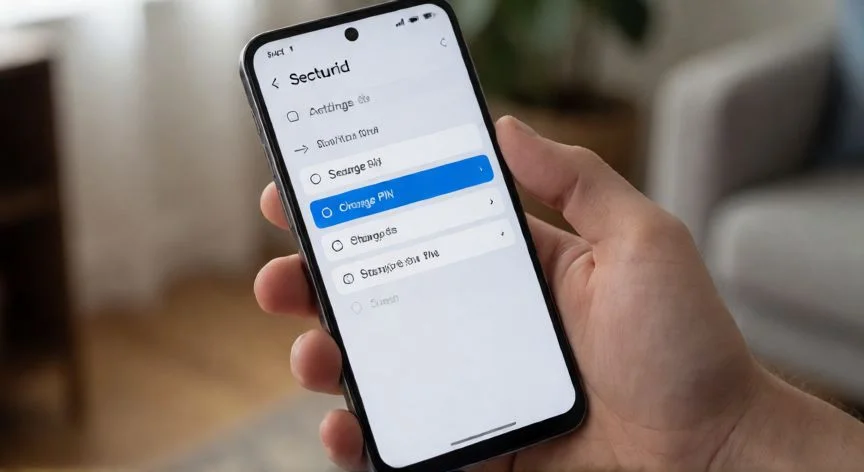
como cambiar el pin del iphone, Manos con iPhone mostrando ajustes de PIN de SIM
tecnologia ·#6275 ·Lectura 6 min. · Redactor: Gonzalo E.Garcia

🔐 ¿Cómo cambio el PIN de mi iPhone?

Respuesta corta
Verificado
Redactado por Humanos!

Tras 3 intentos fallidos de PIN, la SIM se bloquea y necesitas el PUK para desbloquearla

01

Cambiar el PIN de mi iPhone: así lo hago yo y te lo cuento sin rodeos

Antes de ponerme con cualquier cambio en los ajustes de un móvil, siempre me detengo un segundo a pensar qué estoy tocando exactamente. Y es que cuando alguien me pregunta por el PIN del iPhone, casi siempre está hablando de una de dos cosas muy diferentes: o el código de la tarjeta SIM, o el desbloqueo del propio teléfono. Confundirlos genera más quebraderos de cabeza del que parece a simple vista, así que vamos a separar ambos casos desde el principio.

Cuando yo trabajaba en el sector de las telecomunicaciones, veía prácticamente a diario usuarios que bloqueaban su SIM por no recordar un PIN que llevaban meses sin teclear, porque nunca apagaban el teléfono. Es un despiste muy humano, y te lo digo porque a mí también me ha pasado algo parecido: tienes un código que memorizas al activar la línea y luego pasan los meses, los años, hasta que un día apagas el móvil por una actualización del sistema y... ¿cuál era? Ese susto es bastante más frecuente de lo que uno imagina.

El PIN de la SIM es ese código de cuatro cifras que protege tu línea telefónica, da igual si usas una tarjeta física o una eSIM. Su misión es sencilla pero crítica: evitar que cualquier persona que te robe o encuentre el móvil pueda llamar, enviar SMS, recibir códigos de verificación de bancos o navegar con tus datos contratados. Además, en esa tarjeta se guardan parte de los contactos y datos del proveedor, así que la protección va más allá de una simple molestia cotidiana.

Cuando contratas una nueva línea o cambias de operadora, la SIM llega en una tarjeta soporte de mayor tamaño con un PIN y un PUK impresos. Ese PIN inicial es aleatorio y viene en la documentación, así que lo primero que hago yo al activar una línea nueva es cambiarlo por una combinación mía. Así elimino cualquier referencia escrita y elijo cuatro cifras que me resulten fáciles de retener, algo que agradezco mucho porque no tengo una memoria especialmente entrenada para números aleatorios.

Para modificar el PIN en un iPhone la ruta es siempre la misma, y te la dejo aquí clara:

  • Abre Ajustes.
  • Entra en Datos móviles, que suele estar entre Bluetooth y Compartir Internet.
  • Toca en PIN de la SIM.
  • Selecciona Cambiar PIN.
  • Escribe el PIN actual y confirma con Ok (esquina superior derecha).
  • Introduce el nuevo código y repítelo para confirmar.

El proceso no llega ni a un minuto. Y ojo, si tu iPhone tiene dos líneas activas (SIM física + eSIM, o dos eSIM), antes de todo esto tienes que elegir sobre cuál de las dos quieres operar dentro del apartado Datos móviles. Una vez hecho, el nuevo PIN te lo pedirá la próxima vez que reinicies el teléfono.

Si lo que quieres es desactivar la petición del PIN, también puedes: en ese mismo menú desmarcas la casilla e introduces el código actual. Pero te seré sincero, yo no lo recomiendo en absoluto, sobre todo con SIM física. Si pierdes el teléfono, la tarjeta queda expuesta a que alguien la meta en otro móvil y supla tu identidad, y hoy eso significa interceptar códigos de verificación de dos pasos de bancos, correo y redes sociales. El riesgo económico es muy real: llamadas internacionales, consumo de datos... una factura abultada que te llega por algo que podrías haber protegido con cuatro cifras.

¿Y si no recuerdas el PIN actual? Por favor, no pruebes códigos al azar. Tras tres fallos consecutivos la SIM se bloquea. Es un mecanismo anti fuerza bruta, pero que te deja fuera de juego si no tienes a mano el PUK. Y aquí entra el dato que todos deberían grabarse a fuego.

“En iOS 17, el código anterior sigue funcionando una vez durante las primeras 72 h tras cambiarlo”

Dato clave
como cambiar el pin del iphone, Pantalla iPhone con menú de cambio de código de desbloqueo
Imagen

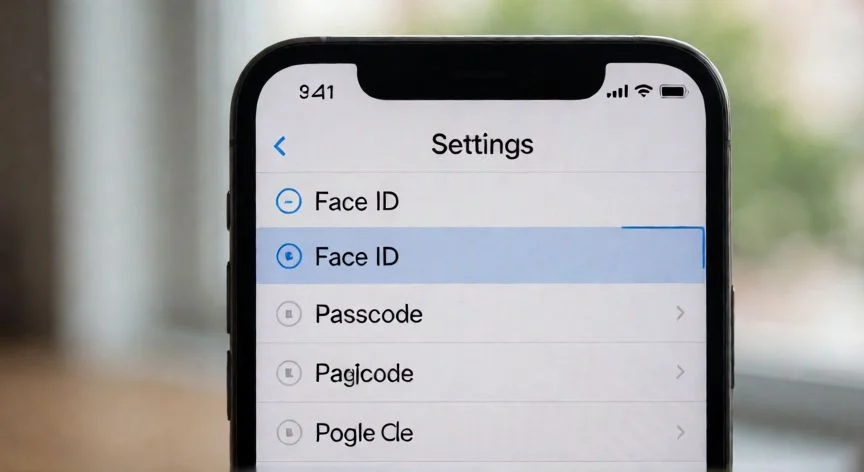
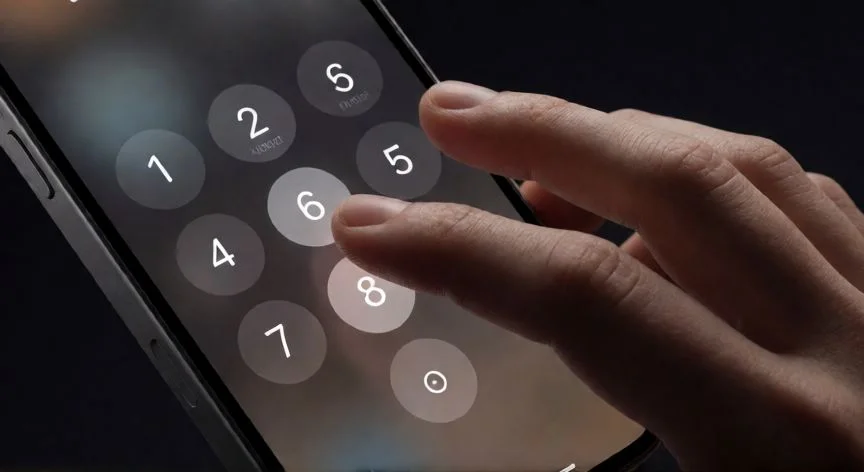
Pantalla iPhone con menú de cambio de código de desbloqueo

02

Dos códigos, dos rutas distintas: no los confundas nunca

Yo soy de los que piensan que mantener la seguridad digital es como cuidar la alimentación: requiere constancia, pequeñas rutinas diarias y no fiarse de un solo atajo. Llevaba años con la misma contraseña de desbloqueo en el móvil y me parecía suficiente hasta que un día, gestionando varios perfiles de configuración en el trabajo, me quedé fuera de mi propio dispositivo porque ya no recordaba cuál había puesto. Desde entonces reviso mis códigos con cierta periodicidad, igual que uno se pesa o ajusta la dieta.

El otro escenario que mucha gente llama "PIN" es en realidad el código de desbloqueo del iPhone. Apple lo denomina simplemente "código", y es la contraseña que protege el terminal: se pide al encender, al deslizar para abrir, al actualizar software, al borrar datos, al gestionar ajustes del propio código o al instalar perfiles. Al definirlo, además, activas la protección de datos del dispositivo.

Para cambiar ese código la ruta depende del modelo:

  • iPhone X o posterior (y iPad con Face ID): Ajustes > Face ID y Código.
  • Modelos con Touch ID: Ajustes > Touch ID y Código.
  • Sin Touch ID: Ajustes > Código.

Dentro del menú pulsas Cambiar código, introduces el actual (nunca el PIN de la SIM, otro clásico error), escribes el nuevo y lo confirmas. Tocando Opciones de código puedes elegir entre seis dígitos por defecto, cuatro dígitos numéricos, un número personalizado de cualquier longitud o la opción más segura: código alfanumérico personalizado. Yo personalmente uso alfanumérico en mis equipos de trabajo y numérico de seis cifras en el personal, una combinación que me resulta cómoda y no sacrifico seguridad.

En ese mismo menú hay varios interruptores de seguridad que te recomiendo revisar cada vez que cambies el código:

  • Solicitar código: determina si se pide al instante al bloquear. Si usas Touch ID, Face ID o Apple Pay no puedes relajar este requisito.
  • Permitir acceso cuando esté bloqueado: controla qué funciones siguen disponibles con la pantalla apagada (Vista Hoy, Notificaciones, Control Center, Siri, Cartera, accesorios USB, etc.).
  • Borrar datos: activa el borrado automático tras diez intentos fallidos. Si no lo activas, después de esos diez fallos el iPhone se restaura desde un ordenador, con la pérdida de tiempo que implica.

Y aquí viene algo que me parece un acierto enorme de Apple: desde iOS 17, si cambias el código y te equivocas o lo olvidas al minuto siguiente, durante las primeras 72 horas el código anterior sigue funcionando una sola vez para que puedas reentrar y restablecerlo. Es una red de seguridad pensada exactamente para el despiste más tonto y más común del mundo. Si quieres cerrar esa ventana antes de tiempo, hay una opción llamada Desactivar el código anterior ahora.

No mezcles nunca el código de desbloqueo con la contraseña de la Cuenta de Apple, que se gestiona en otro sitio completamente distinto y a la que Apple te remite si lo que quieres modificar es esa credencial. Y una última reflexión que me viene a la cabeza, casi como cuando organizo mis raids en un videojuego: la seguridad no está en un solo escudo, sino en tener varios activos a la vez. Mantén el PIN de la SIM activado y el código del iPhone configurado. La eSIM reduce el riesgo físico de que te arranquen la tarjeta, sí, pero seguimos siendo mayoría con SIM física, y teclear cuatro cifras al encender el móvil no es un precio tan alto por dormir tranquilo.

Conclusión:

¿como cambiar el pin del iphone?

Con todo esto sobre la mesa, quiero que te quedes con una idea que a mí me cambió la forma de gestionar mis dispositivos: tal como yo lo veo, el PIN de la SIM se puede cambiar infinitas veces, pero el PUK no. Es un código fijo, asociado al soporte de la tarjeta, inmutable como el número de bastidor de un coche, por mucho que le cambies la matrícula. Y eso lo convierte en un dato extremadamente sensible, porque quien lo conozca puede restablecer y modificar tu PIN a placer. Yo guardo la tarjeta plástica original en un cajón con llave, nunca junto al teléfono, y desde luego jamás lo fotografío ni lo mando por mensajería. Es complicado dar una única receta de seguridad que sirva a todo el mundo, pero si hay algo que tengo claro después de tantos años moviéndome entre operadoras, sistemas y usuarios despistados, es que la protección de cuatro cifras en la SIM y un código sólido en el iPhone son la combinación mínima que vale la pena mantener activa. No lo dejes para mañana.

Fuentes: 1º Support.apple.com, 2º Applesfera.com, 3º Soydemac.com, 4º Lamanzanamordida.net
IMG1-AUTOR:Nexuscurioso|Licencia:Todos los derechos reservados|Url:---
IMG2-AUTOR:Nexuscurioso|Licencia:Todos los derechos reservados|Url:---
Redacción: Gonzalo E.Garcia · Actualizado en: 14/11/2026
Valoración para Respuesta Valoración para Respuesta Valoración para Respuesta Valoración para Respuesta Valoración para Respuesta Valoración para Respuesta Valoración para Respuesta Valoración para Respuesta Valoración para Respuesta Valoración para Respuesta
4.0 / 5 · 57 valoraciones Valorar

¿Tienes algo que aportar? Envíanos tu respuesta

Cómo cambié el PIN de mi SIM varias veces y quiero explicarte el proceso sin líos Cómo cambié el PIN de mi SIM varias veces y quiero explicarte el proceso sin líos Mi guía personal para volver al código de 4 dígitos en el iPhone Mi guía personal para volver al código de 4 dígitos en el iPhone
¿Quieres ver más respuestas sobre como cambiar el pin del iphone?