02
Del soporte a un sistema abandonado a Windows 11: mi guía práctica completa
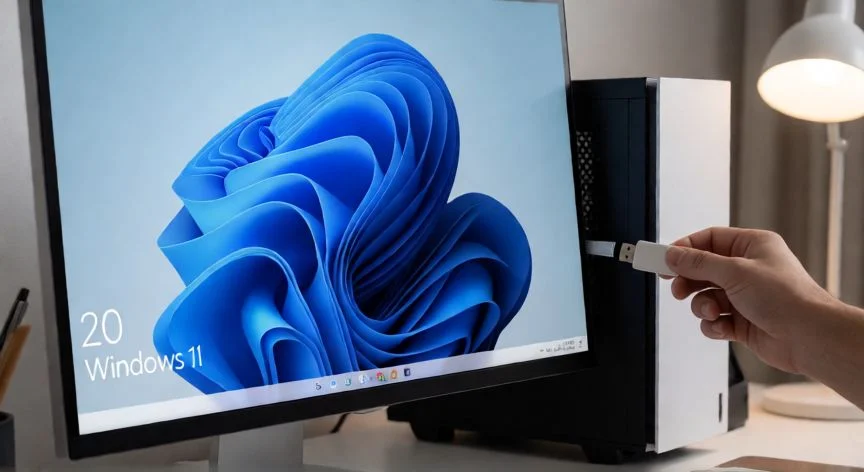
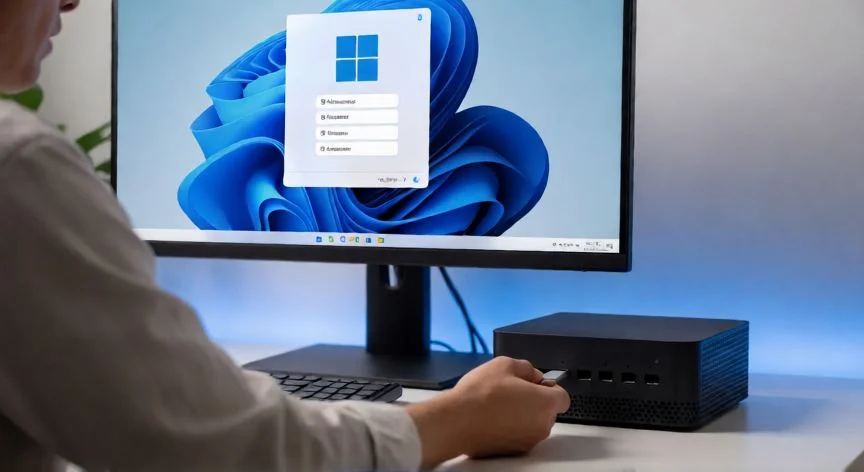
Yo configuro mi entorno de trabajo con varias máquinas veteranas que he ido rescatando con los años, y en cada una aplico un método distinto según lo que pida el hardware. La vía más limpia es la instalación desde USB: descargas el archivo ISO oficial desde la página de Microsoft, preparas una memoria de 8 GB o más, la grabas con el medio de creación o directamente con Rufus, y arrancas desde ella siguiendo el asistente. El problema: esto es una instalación limpia desde Windows 8/8.1, no conserva los programas, solo los datos si eliges bien la opción del instalador.
Para quien quiera conservar todo, hay una segunda ruta que uso cuando el equipo lo permite. Montas el ISO dentro del propio Windows 8.1 (clic derecho sobre el archivo > Montar) y ejecutas setup.exe desde la unidad virtual. Pero ojo: para que el instalador no te rechace el PC, primero hay que abrir el editor de registro y crear la clave HKEY_LOCAL_MACHINE\SYSTEM\Setup\MoSetup, con un valor DWORD (32 bits) llamado AllowUpgradesWithUnsupportedTPMOrCPU puesto en 1. Reinicias, y ya puedes avanzar conservando archivos y aplicaciones. Yo siempre hago una imagen completa del sistema antes de tocar ese registro, porque un error de escritura ahí puede dejarte sin arranque.
La tercera vía, la que más uso en equipos con hardware discreto, es Rufus. Creas el USB desde la ISO oficial de Windows 11 (x64 multiedición, esquema GPT, destino UEFI sin CSM) y marcas la casilla para eliminar requisitos de RAM, Arranque seguro y TPM 2.0. Opcionalmente desactivas la exigencia de cuenta Microsoft. Luego, desde el Windows en marcha, ejecutas Setup.exe desde el USB, eliges "No ahora" en la descarga de actualizaciones (crucial, porque si descargas las dinámicas vuelven a activar las comprobaciones de hardware), aceptas el aviso de equipo no compatible y seleccionas "Conservar archivos personales y aplicaciones". En un SSD típico, la instalación va entre 20 y 45 minutos.
Si Rufus no está disponible o prefieres hacerlo a mano, cuando salga la pantalla "Este PC no puede ejecutar Windows 11", pulsa Shift+F10 para abrir una ventana de comandos, escribe regedit y crea bajo HKEY_LOCAL_MACHINE\SYSTEM\Setup\LabConfig los valores DWORD: BypassTPMCheck = 1, BypassSecureBootCheck = 1, BypassRAMCheck = 1. Cierras el registro, vuelves atrás en el instalador y sigue. Es el mismo truco que automatiza Rufus, pero un dedo torpe escribiendo una ruta de clave puede liarla.
Un matiz que muchos pasan por alto: si el objetivo es un ordenador nuevo porque el antiguo no da más de sí, la migración cambia. Necesitas una instalación limpia en el equipo destino más una herramienta de transferencia que capture programas, configuraciones, cuentas, favoritos y archivos del PC con Windows 8/8.1. El salto directo entre máquinas no conserva aplicaciones por sí solo, ni con copiar y pegar carpetas.
Y hablando de costes reales en la vía no soportada: las actualizaciones mensuales acumuladas del Patch Tuesday y las de Defender suelen llegar sin drama. Pero las actualizaciones anuales de función (tipo 22H2 a 24H2) no aparecen en Windows Update. Hay que repetir el proceso con la ISO más reciente y volver a ejecutar una actualización en el sitio cada año. Es decir, pasas de esperar pasivamente a planificar una jornada de mantenimiento anual, algo que en un entorno crítico o regulado puede no ser aceptable.
En cuanto a la seguridad, seré honesto: sin TPM ni Arranque seguro pierdes protección frente a ciertas clases de ataque, BitLocker con claves respaldadas por hardware, Hyper-V, Credential Guard y otras funciones de virtualización. Como compensación, mantén un antivirus actualizado, usa BitLocker por contraseña o VeraCrypt para datos sensibles, no uses la cuenta de administrador a diario, controla que los drivers estén firmados y haz copias de seguridad con imagen completa antes de cada actualización de función.
Yo he montado entornos de trabajo en servidores, he gestionado flotas de PCs en operadores de telecomunicaciones donde un equipo caía significaba horas de soporte perdidas, y te puedo decir que la regla de oro es siempre la misma: copia de seguridad primero, instalación después. Exporta perfiles de navegador, claves de licencia, archivos de configuración, y guarda una caché de controladores conocidos (chipset, audio, red) fuera de la unidad del sistema. Un respaldo rápido con utilidad de imágenes antes de tocar nada te da un rollback inmediato si algo se tuerce.
 Instagram