INICIO
general
#3532 · general

¿Como hacer 3d en autocad?

01Guía completa para hacer 3D en AutoCAD

Para comenzar a trabajar en tres dimensiones dentro de AutoCAD, el primer paso fundamental es cambiar el entorno de trabajo desde el modo de dibujo plano habitual al espacio de diseño tridimensional. Esto se realiza modificando la barra de herramientas contextual o mediante el menú desplegable situado en la esquina inferior derecha de la pantalla, donde debes seleccionar específicamente la pestaña denominada Modelado 3D. Al hacer este cambio, la interfaz se adapta mostrando comandos específicos como extrusión, revolución y desplazamiento que son vitales para dar volumen a tus objetos. Es crucial comprender el sistema de coordenadas cartesianas donde cada punto se define por las ejes X, Y y Z; mientras que en 2D solo manejamos plano XY, en 3D la profundidad (eje Z) se vuelve activa. Para facilitar esta transición, AutoCAD ofrece distintos Estándares de vista, accesibles mediante el icono de la caja isométrica o los atajos de teclado como Ctrl+2 para abrir la cuadrícula de vistas, permitiendo alternar entre Perspectiva, Isométrica, Topo, Frente y Derecha. Dominar estas vistas no es opcional, sino una necesidad técnica, ya que modelar solo en vista isométrica puede llevar a errores de proporción y orientación espacial difíciles de corregir posteriormente. Además, debes prestar atención al UCS (Sistema de Coordenadas Usuario), representado por el pequeño icono con ejes XYZ en la esquina inferior izquierda; si este no está alineado correctamente con tu plano de trabajo, los objetos se crearán en ángulos incorrectos. Por ello, antes de trazar cualquier línea o polilínea base, asegúrate de que el UCS esté fijado al plano deseado utilizando el comando UCS seguido de opciones como Origen, Plano XY o Ajustar a Objeto.

ANUNCIO
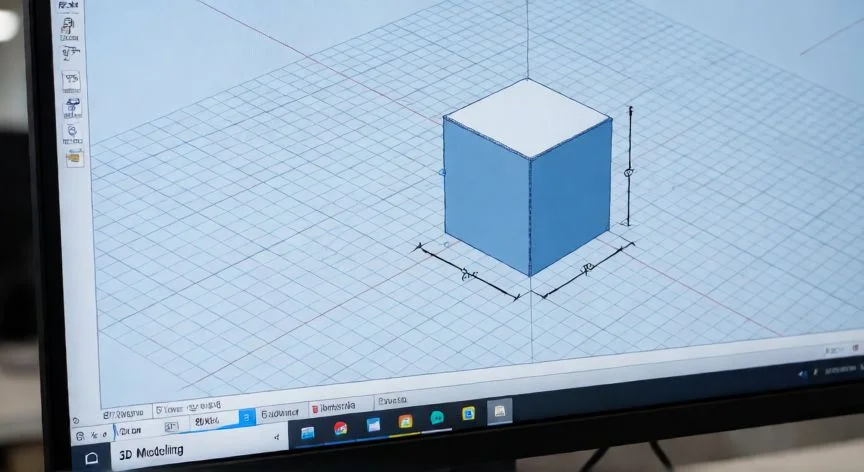
como hacer 3d en autocad, Interfaz de AutoCAD en modo Modelado 3D con vista isométrica
Dato destacado
El comando UCS es clave: alínelo siempre con el plano de trabajo antes de trazar.

02Fundamentos del modelado sólido y manejo de sistemas de coordenadas

Una vez dominada la navegación espacial, el proceso de construcción del volumen se basa principalmente en la transformación de entidades bidimensionales en sólidos viables. Los comandos estrella en esta fase son Extrudir, que toma una figura cerrada (como un círculo o polilínea) y le da altura a lo largo de una dirección perpendicular; Revolucionar, ideal para objetos simétricos como vasos o ejes, donde la figura gira alrededor de un eje de rotación definido; y Desplazar, que crea el volumen extruyendo una forma a lo largo de un trayectoria curva. Para usuarios que prefieren partir de cero sin bosquejos 2D previos, AutoCAD permite insertar Primitivas Sólidas directamente desde la barra de herramientas, tales como cubos, esferas, cilindros y conos, cada uno con parámetros ajustables en tiempo real. Si tu objetivo no es ingeniería mecánica sino diseño arquitectónico o decorativo donde el cálculo estructural no es prioritario, puedes trabajar con Mallas, que son superficies trianguladas mucho más ligeras y flexibles para manipular formas orgánicas complejas. El comando Convertir en Malla permite pasar de sólidos a mallas si necesitas aplicar texturas o deformaciones suaves. Recuerda que la diferencia clave radica en el uso: los sólidos contienen volumen real y masa, mientras que las mallas son solo superficies visuales. Para optimizar tu flujo de trabajo, utiliza siempre comandos de edición como Unir, Sustraer y Compartir para combinar o recortar sólidos entre sí, creando geometrías complejas a partir de formas básicas simples. La precisión en este nivel depende directamente de la limpieza de tu dibujo 2D original; líneas sueltas o intersecciones no correctas impedirán el éxito de los comandos de extrusión.

ANUNCIO
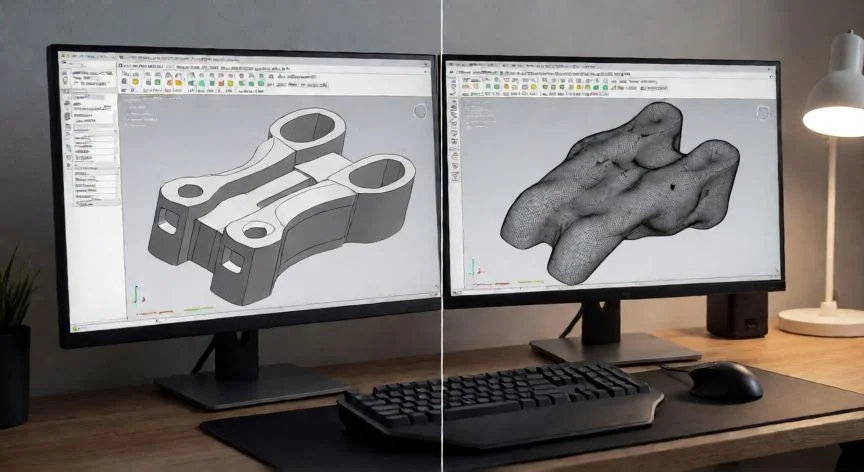
Comparación entre sólidos y mallas en modelado 3D de CAD
Dato destacado
Usa la vista isométrica (Ctrl+I) para navegar, pero modela en vistas ortogonales.

Conclusión: ¿como hacer 3d en autocad?

Dominar el modelado 3D en AutoCAD requiere paciencia para asimilar la tercera dimensión y una disciplina estricta en el mantenimiento de las vistas y sistemas de coordenadas. Comienza siempre con geometrías simples, verifica cada extrusión desde múltiples ángulos y no temas a usar los comandos de inspección como Propiedades o Verificar Sólido para detectar errores topológicos. Con la práctica constante, pasar del plano al volumen se convertirá en un proceso intuitivo y eficiente.