
INICIO
manualidades · general
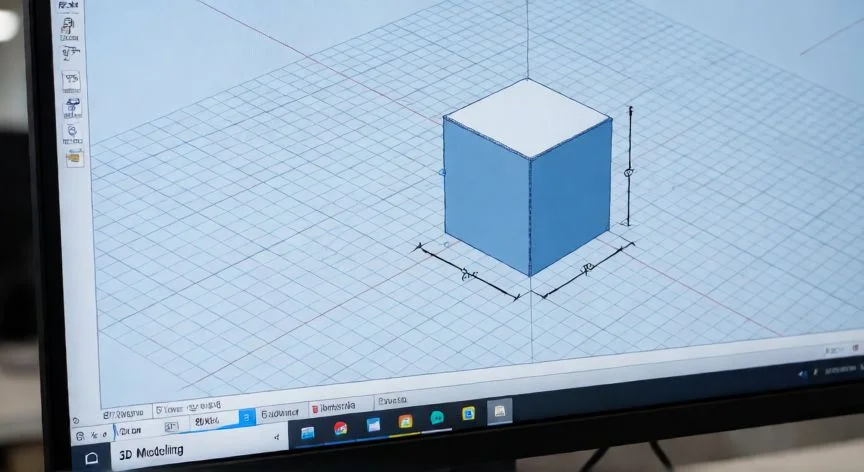
como hacer un punto en 3d, Punto único resaltado sobre una malla poligonal en pantalla de modelado 3D
manualidades ·#3863 ·Lectura 8 min. · Redactor: Laura Hernandez

¿Como hacer un punto en 3d?

Respuesta corta Verificado
Verificada!

Un punto 3D = una única posición definida por coordenadas X, Y, Z. Es la unidad mínima de toda geometría tridimensional.

01

Cómo hacer un punto en 3D: guía completa por software

Un punto en tres dimensiones es, en su esencia, un objeto que marca una única posición en el espacio tridimensional mediante tres coordenadas: una para el eje X, otra para el eje Y y una tercera para el eje Z. En el modelado 3D este elemento es la unidad más simple que existe, la semilla de toda geometría compleja. En entornos como Rhino se describe literalmente como "el objeto más simple", que se puede colocar en cualquier lugar del espacio y que se emplea mayoritariamente como marcador de posición. En mallas poligonales, ese mismo concepto recibe el nombre de vértice, y constituye junto con las aristas y las caras uno de los bloques de construcción básicos de cualquier objeto tridimensional.


La lógica común a todos los programas es la misma: definir un sistema de referencia, indicar una posición mediante coordenadas XYZ, mediante el cursor 3D o mediante un objeto geométrico de apoyo, y confirmar la creación. Lo que cambia es la ruta de menús, los atajos de teclado y las opciones complementarias según el software elegido. A continuación se desglosa el procedimiento en cada entorno más habitual.


Creación de un punto en Rhino

Para crear un punto en Rhino, el procedimiento es directo y muy rápido. Se accede al comando Punto, disponible en la barra de herramientas Principal, Principal2, en el menú Punto o en el menú Curva dentro de la subcategoría Punto > Un punto. El comando dibuja un punto en una posición especificada y el único paso requerido es designar dicha posición con el cursor o introduciendo coordenadas directamente en la línea de comandos. Es la forma más rápida de situar un marcador aislado en la escena.


Rhino ofrece además el comando Puntos, que permite dibujar varios puntos de golpe. En ese caso se designan sucesivamente las posiciones deseadas y se pulsa Intro para confirmar. Durante la ejecución existe la opción Deshacer en la línea de comandos, que elimina los puntos creados en orden inverso dentro de la sesión actual del comando. Este comando se encuentra también en el menú Digitalización 3D, lo que refleja su utilidad para registrar nubes de puntos procedentes de mediciones reales.


Como complemento, Rhino dispone de herramientas relacionadas que parten del mismo concepto:

  • RejillaDePuntos: dibuja una rejilla rectangular de puntos, ideal para crear una estructura regular de referencias espaciales sobre la que después se construirán curvas, superficies o mallas.
  • NubeDePuntos: crea un conjunto de vértices a partir de puntos, útil cuando el objetivo no es un único punto sino una nube de datos espaciales.

La siguiente tabla resume los comandos principales en Rhino:

ComandoFunciónAcceso
PuntoDibuja un punto único en una posiciónMenú Punto / Curva > Un punto
PuntosDibuja varios puntos sucesivosMenú Digitalización 3D
RejillaDePuntosRejilla rectangular de puntosMenú Punto
NubeDePuntosConjunto de vértices a partir de puntosMenú Punto

“En Blender: Add > Mesh > Plane → Edit Mode (Tab) → Tecla M → Collapse. Resultado: un único vértice/punto.”

Dato clave

como hacer un punto en 3d, Hoja técnica con puntos marcados en rejilla y herramientas de dibujo
Imagen

Hoja técnica con puntos marcados en rejilla y herramientas de dibujo

02

Del vértice a la coordenada: el punto como unidad mínima del espacio tridimensional

Creación de un punto en Blender

En Blender el enfoque es distinto porque el programa trabaja con mallas. La forma más limpia de obtener un punto suelto es crear una malla plana y colapsarla. Los pasos son los siguientes:

  • Paso 1: Ve a Add > Mesh > Plane para añadir un plano al objeto activo.
  • Paso 2: Entra en Edit Mode pulsando la tecla Tab.
  • Paso 3: Pulsa la tecla M para abrir el menú Merge.
  • Paso 4: Elige la opción Collapse. Al colapsar todos los vértices del plano en uno solo, el resultado es un único punto en el espacio.

Otra vía en Blender consiste en usar el complemento Mesh Extra Objects, que viene preinstalado pero debe activarse. Para ello se abre Edit > Preferences, se entra en la pestaña Add-ons, se escribe "Extra Objects" en el campo de búsqueda y se marca la casilla junto a Add Mesh: Extra Objects. Una vez activo, se puede crear un vértice único como objeto desde el menú Add, seleccionando Mesh > Single Vert > Add Single Vert. El complemento define el origen del vértice, pero su ubicación final puede modificarse en las opciones del submenú.


Una vez creado el punto, la edición se realiza en Edit Mode, activado pulsando Tab. En este modo ya no se selecciona el objeto completo, sino sus componentes individuales, y es posible añadir nuevos vértices manteniendo pulsada la tecla Ctrl y haciendo clic con el botón derecho del ratón en la posición donde se encuentra el cursor 3D. Esta operación permite encadenar vértices consecutivos si se repite la acción con el último vértice seleccionado.


Es importante comprender la limitación de la vista: como el espacio de la cámara, es decir la pantalla del ordenador, es bidimensional, el programa no puede deducir las tres coordenadas del vértice a partir de un solo clic del ratón. Por eso el nuevo vértice se sitúa a la profundidad en la que se encuentra el cursor 3D. Controlar previamente la posición del cursor 3D es la manera precisa de colocar un punto en una profundidad concreta.


Subdivisión y fusión de vértices en Blender

Para añadir un punto sobre una geometría existente se emplea la subdivisión, que es el proceso de crear más vértices para aumentar el detalle de la malla. El procedimiento: seleccionar la geometría, entrar en Edit Mode con Tab, activar el modo de selección de aristas, elegir la arista que se desea subdividir, abrir el menú contextual con el botón derecho y elegir Subdivide. Después se despliega el panel del operador Subdivide en la esquina inferior izquierda y se ajustan los parámetros. El mismo enfoque funciona también sobre caras.


Los vértices no solo se añaden, también se fusionan. Al unir dos aristas con un vértice se resuelven problemas de geometría no manifold, es decir, geometrías con vértices o aristas desconectados que no podrían existir en el mundo real y que al 3D imprimirse un slicer interpretaría como objetos separados. El método: añadir vértices en las aristas donde se producirá el contacto, usar Shift + V para Deslizar Vértice y colocarlo lo más cerca posible del punto de contacto, seleccionar un vértice, añadir el otro a la selección con Shift + clic y pulsar M para fusionarlos.


Creación de un punto en Fusion 360

En Fusion 360 la creación de un punto con una ubicación XYZ exacta se resuelve con la opción Definir punto de giro del comando Desplazar. Esta herramienta permite restablecer la ubicación de origen del comando, de modo que la operación comience en el punto deseado. También se puede emplear la opción de punto a punto para devolver rápidamente un punto al origen y que la entrada del comando Desplazar arranque desde ahí. Autodesk documenta además la existencia de scripts comunitarios capaces de generar puntos en coordenadas arbitrarias.


Creación de un punto en Civil 3D

En Civil 3D el punto es un dato topográfico con nombre, descripción y elevación, y su creación admite múltiples métodos. Para crear puntos sobre una línea o una curva se abre la ficha Inicio, el grupo Crear datos de terreno, el menú Puntos y la ruta Crear puntos - Varios > Sobre línea/curva. Después se selecciona una línea, una línea de parcela, una línea característica o un arco; los puntos se colocan automáticamente en los puntos geométricos del objeto designado, como extremos, vértices y centros de arcos. El sistema evita duplicados: si se seleccionan objetos que se intersectan o que comparten puntos finales, solo se añade un punto, no dos. Previamente conviene configurar estilos, capas, grupos de puntos y claves descriptivas, ya que el aspecto visual del punto en el dibujo depende de esos ajustes.

Conclusión:

¿como hacer un punto en 3d?

Crear un punto en 3D es tan sencillo como saber exactamente dónde quieres situarlo y elegir el camino más corto hasta esa coordenada. Ya sea que trabajes con mallas en Blender, con comandos directos en Rhino, con el Desplazar en Fusion 360 o con datos topográficos en Civil 3D, la clave está en tener claro tu sistema de referencia antes del primer clic. Practica un par de veces la ruta de tu programa favorito y pronto colocar puntos se convertirá en un reflejo tan automático como escribir una letra.

Redacción: Laura Hernandez · Actualizado en: 10/10/2026
Valoración para Respuesta Valoración para Respuesta Valoración para Respuesta Valoración para Respuesta Valoración para Respuesta Valoración para Respuesta Valoración para Respuesta Valoración para Respuesta Valoración para Respuesta Valoración para Respuesta
4.6 / 5 · 58 valoraciones Valorar

¿Tienes algo que aportar? Envíanos tu respuesta

Cómo hacer el punto medio de un segmento: guía completa con fórmula y ejemplos Cómo hacer el punto medio de un segmento: guía completa con fórmula y ejemplos Guía completa para hacer 3D en AutoCAD Guía completa para hacer 3D en AutoCAD
¿Quieres ver más respuestas sobre como hacer un punto en 3d?
Más preguntas de manualidades