INICIO
tecnologia · microsoft office
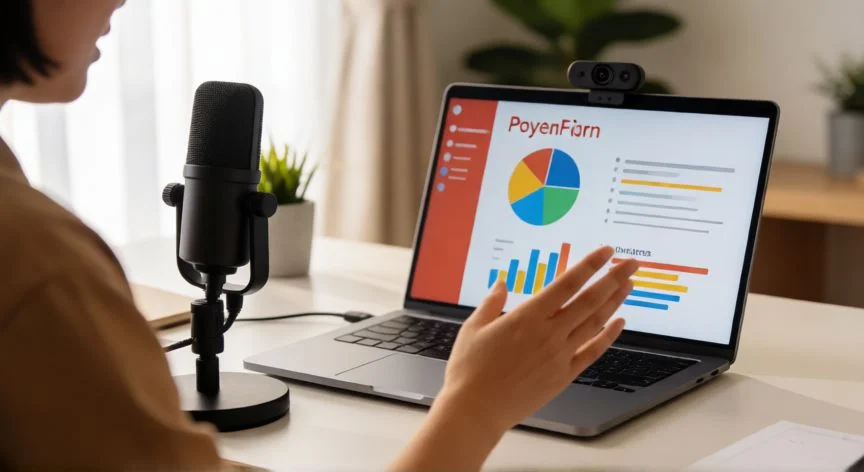
como grabar en powerpoint y guardar un video, Persona grabando una presentación en PowerPoint con cámara web y micrófono
tecnologia ·#9316 ·Lectura 5 min. Redacción de respuesta: Editorial NexusCurioso.com

¿Como grabar en powerpoint y guardar un video?

Respuesta corta

PowerPoint guarda la grabación automáticamente como archivo .mp4 (H.264) en la misma carpeta de tu presentación, sin necesidad de exportación manual.

01

Cómo grabar en PowerPoint y guardar un video: guía completa

PowerPoint incorpora desde la versión 2016 (y en toda la suite Microsoft 365) una herramienta nativa de grabación de pantalla que te permite capturar tu presentación con audio, video de cámara y anotaciones, sin necesidad de instalar software adicional. Esta función se encuentra en la pestaña Compartir o Presentar, dependiendo de tu versión, bajo el botón Grabar presentación o Grabar.

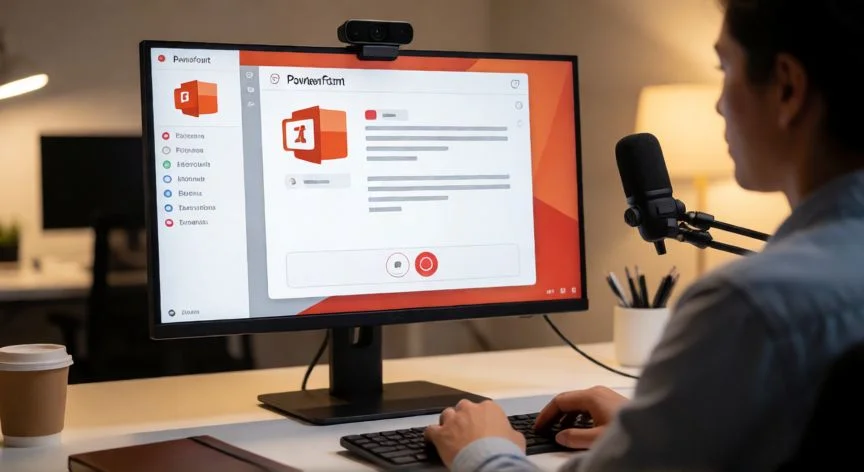
Para iniciar la grabación, abre tu presentación y ve a la pestaña Compartir → Grabar presentación. Se abrirá una nueva ventana en modo diapositiva con un panel lateral de grabación. Aquí podrás configurar tres elementos clave: audio del sistema (narración por voz), cámara web (para aparecer en la esquina) y puntero del ratón (mostrar u ocultar el cursor).

Es fundamental que antes de grabar pruebes tu micrófono y cámara desde el propio panel de grabación. PowerPoint te permite hacer un test rápido de nivel de audio. Ajusta el volumen del micrófono en la barra lateral y verifica que tu cámara muestre un encuadre adecuado. Un error común es olvidarse de concedir permisos de micrófono y cámara al navegador o a la aplicación en Windows/macOS.

Una vez configurado, pulsa el botón Grabar. La grabación comienza desde la diapositiva actual. Puedes avanzar las diapositivas con clic o barra espaciadora, hacer anotaciones en tiempo real con un lápiz digital, y pausar/reanudar cuando lo necesites. Si cometes un error, puedes retroceder a la diapositiva anterior sin perder la grabación completa, o reiniciar solo esa diapositiva.

Al finalizar, pulsa el botón Detener grabación. PowerPoint guardará automáticamente un archivo de video MP4 en la misma carpeta que tu presentación .pptx, con el mismo nombre base pero extensión .mp4. Si grabaste diapositivas individualmente, se creará un archivo por cada una, más un archivo maestro que las une.

Si lo que necesitas es exportar la presentación completa como un único video (sin grabación en vivo, solo transiciones y tiempos definidos), el proceso es distinto: ve a Archivo → Exportar → Crear video. Aquí eliges la resolución (1080p, 720p, 4K) y el tiempo por diapositiva (automático según grabación de voz, o manual de 5, 10, 20 o 30 segundos).

La diferencia principal entre ambos métodos es que la grabación en vivo captura tu voz, cámara y ratón en tiempo real, mientras que la exportación a video genera un video limpio con las transiciones animadas y los tiempos que tú definas, ideal para contenido pregrabado o para entornos donde no quieres mostrar tu rostro.

Un dato práctico: si usas PowerPoint en modo portátil (archivo .pptx abierto sin estar en el modo de edición completo), la opción de grabar puede no aparecer. Asegúrate de tener el archivo abierto en modo edición y de que tu versión de Office esté actualizada a la última compilación para disponer de todas las funciones de grabación.

“

Para exportar sin grabación en vivo: Archivo → Exportar → Crear video, donde eliges resolución (hasta 4K) y tiempo por diapositiva.

Dato clave
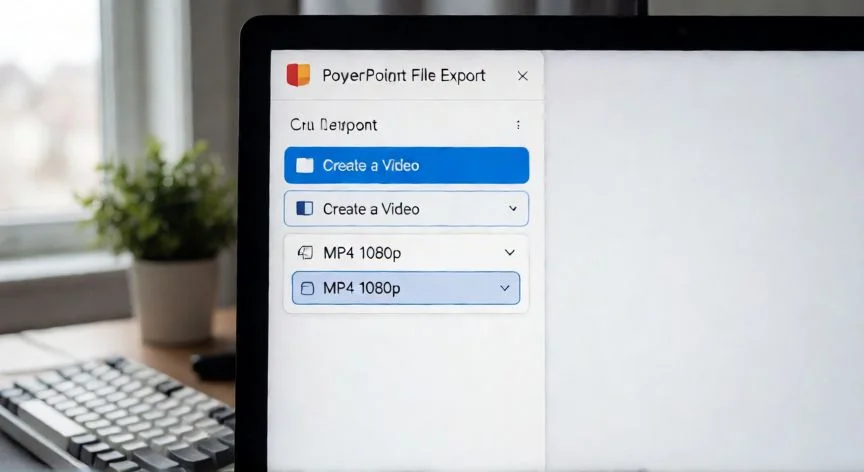
como grabar en powerpoint y guardar un video, Ventana de exportar video en PowerPoint con resolución 1080p seleccionada
Imagen

Ventana de exportar video en PowerPoint con resolución 1080p seleccionada

02

Graba tu presentación y expórtala a video sin programas externos

Para guardar el video resultante con el mayor nivel de calidad posible, sigue estos pasos. Tras detener la grabación, el archivo MP4 se guarda automáticamente, pero puedes reubicarlo: haz clic derecho sobre el archivo en el Explorador de Windows y selecciona Mover, o simplemente arrástralo a la carpeta deseada. La extensión nativa es .mp4 (H.264), compatible con la mayoría de reproductores y plataformas de publicación.

Si prefieres el formato WMV (Windows Media Video), ve a Archivo → Exportar → Crear un video o DVD y en el desplegable de formato elige WMV. Este formato es útil si necesitas compatibilidad con reproductores Windows más antiguos, aunque la calidad general del MP4 suele ser superior a igual tamaño de archivo.

Para editar el video grabado antes de compartirlo, no necesitas salir de PowerPoint: durante la grabación puedes pausar, retroceder diapositivas y borrar segmentos. Si necesitas un corte más fino, exporta el MP4 a un editor de video gratuito como DaVinci Resolve o CapCut, donde podrás recortar, añadir música de fondo, subtítulos o transiciones personalizadas.

Un truco profesional: antes de grabar, desactiva las animaciones innecesarias y reduce los tiempos de transición a 0,5-1 segundo para que el video final se sienta ágil. También conviene ocultar el puntero del ratón si tu presentación es muy visual, o mostrarlo si vas a señalar datos en gráficos y tablas.

Si grabas con cámara web activa, PowerPoint la coloca en una esquina del video. El tamaño fijo es limitado, por lo que para un aspecto más profesional te recomiendo grabar la presentación sin cámara y luego compusar tu webcam en un editor externo, donde podrás recuadrar, aplicar fondo virtual o cambiar el tamaño a gusto.

Por último, verifica siempre la resolución de exportación. En la exportación automática (Archivo → Exportar), selecciona 1080p como mínimo para uso en redes sociales y 4K si el video se proyectará en pantallas grandes. Un video a 720p puede verse bien en un portátil, pero perderá nitidez en una TV de 65 pulgadas o superior.

Conclusión:

¿como grabar en powerpoint y guardar un video?

Grabar y guardar un video desde PowerPoint es mucho más simple de lo que parece: la herramienta nativa de grabación captura audio, cámara y ratón en tiempo real, y la opción de exportación genera un video limpio con las transiciones definidas. Elige el método según si quieres aparecer en el video o no, exporta en MP4 a 1080p como mínimo, y revisa el resultado antes de compartirlo. Con estos pasos no necesitas ningún software de captura externo.

Fuentes: Microsoft Support PowerPoint, Microsoft Learn, Channel9 Microsoft —
Redacción: editorial NexusCurioso.com
4.0 / 5 · 43 valoraciones Valorar
Cómo Grabar una Presentación en PowerPoint: Guía Completa Cómo Grabar una Presentación en PowerPoint: Guía Completa Cómo grabar un video en PowerPoint Cómo grabar un video en PowerPoint
¿Quieres ver más respuestas sobre como grabar en powerpoint y guardar un video?
Más preguntas de tecnologia
De otras categorías