Cómo Enumerar en Excel Automáticamente: Métodos Rápidos
Enumerar automáticamente en Excel es una de las tareas más frecuentes al trabajar con listas, inventarios o cualquier conjunto de datos que requiera un identificador numérico. En lugar de escribir cada número a mano, existen varios métodos que permiten que la hoja de cálculo genere la secuencia por ti de forma instantánea.
Método 1: Relleno automático con el arrastre. Selecciona la primera celda y escribe el número 1. A continuación, escribe un 2 en la celda inferior. Selecciona ambas celdas y sitúa el cursor en la esquina inferior derecha hasta que aparezca la cruz negra (asa de relleno). Haz clic y arrastra hacia abajo tantas filas como necesites. Excel detectará el patrón y completará la secuencia 1, 2, 3, 4... automáticamente.
Método 2: Relleno rápido con doble clic. Si ya tienes datos en la columna adyacente (por ejemplo, una lista de nombres en la columna B), solo necesitas escribir el 1 y el 2 en las dos primeras filas de tu columna de números. Selecciona ambas celdas numéricas y haz doble clic en el asa de relleno. Excel llenará la secuencia hasta donde terminan los datos vecinos.
Método 3: Atajo de teclado Ctrl + Shift + →. Escribe el número inicial en una celda, selecciónala y pulsa Ctrl + Shift + → (o ↓ para vertical). Excel preguntará si deseas completar la serie y hasta qué valor. Acepta y tendrás la secuencia lista en un segundo.
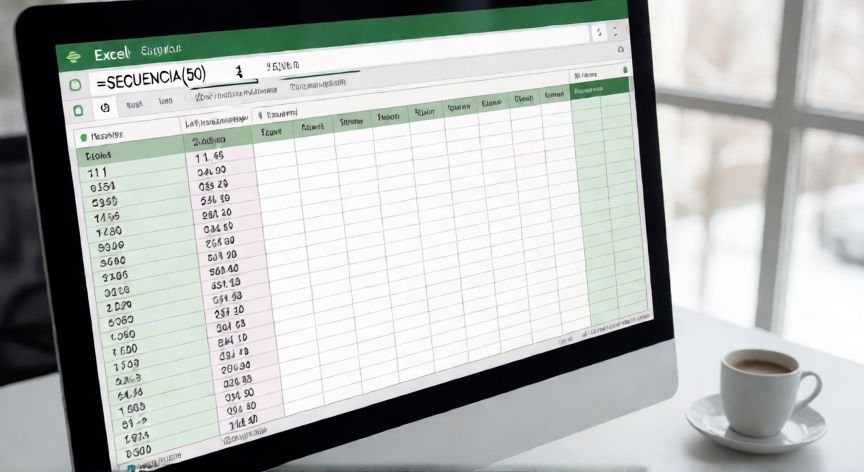
Método 4: Fórmula con SECUENCIA (Excel 365/2021). En la celda superior escribe =SECUENCIA(50) para generar del 1 al 50, o =SECUENCIA(50,1,1,2) para saltos de 2 en 2. La sintaxis es =SECUENCIA(filas, columnas, inicio, incremento). Esta es la opción más flexible y dinámica.
Método 5: Fórmula clásica con referencia. Si no dispones de SECUENCIA, en A1 escribe 1. En A2 escribe =A1+1 y arrastra hacia abajo. Funciona en cualquier versión de Excel desde 2003 en adelante.
Método 6: Formato de celda como texto numerado. Si necesitas que los números aparezcan como prefijo (001, 002, 003), selecciona el rango, ve a Inicio → Formato de celdas → Texto y escribe los números con ceros a la izquierda. O usa la función =TEXT(A1,"000").
Método 7: VBA para lotes grandes. Si necesitas enumerar decenas de miles de filas o hacerlo repetidamente, un pequeño macro VBA con un bucle For y .Cells(row,1).Value = row resolverá la tarea en milisegundos. Es ideal para plantillas reutilizables.
Elige el método según tu volumen de datos y la versión de Excel que utilices. Para tareas puntuales, el arrastre o el doble clic son los más rápidos; para hojas dinámicas, la función SECUENCIA es imbatible.
La función =SECUENCIA(filas) de Excel 365 genera listas numéricas dinámicas en una sola celda sin arrastre.
Dato clave