Cómo encontrar YouTube Studio: guía completa de acceso
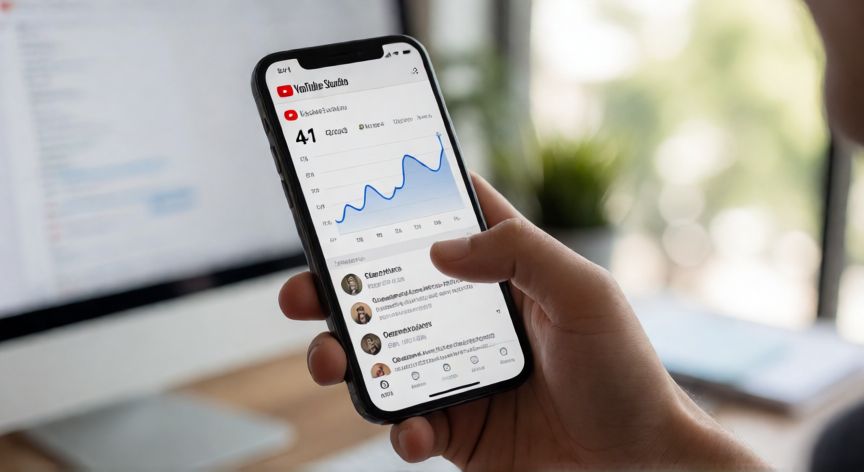
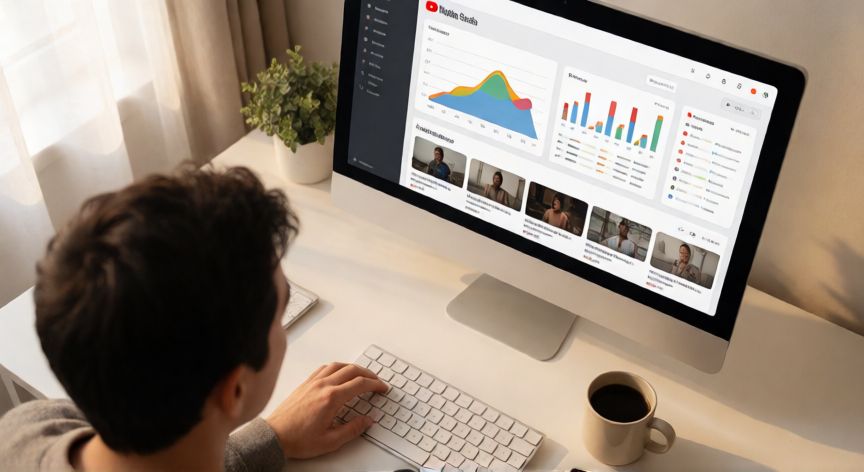
YouTube Studio es la plataforma de gestión integral que YouTube ofrece a todos los creadores y propietarios de canales. A través de ella puedes controlar prácticamente cada aspecto de tu presencia en la plataforma: estadísticas de visualizaciones, comentarios, ingresos por monetización, programación de vídeos y configuración del canal. Si acabas de empezar o llevas tiempo creando contenido, saber dónde encontrar YouTube Studio es el primer paso para llevar tu canal al siguiente nivel. Para acceder a YouTube Studio desde la web, simplemente ve a studio.youtube.com en tu navegador. Si ya tienes sesión iniciada en una cuenta de Google con un canal activo, te redirigirá directamente al panel de control. Si no, te pedirá que inicies sesión con tu cuenta de Google y selecciones el canal que deseas gestionar. Es tan directo como escribir la URL y pulsar entrar. Otra forma muy intuitiva de encontrar YouTube Studio desde la web es ir a youtube.com, iniciar sesión con tu cuenta y hacer clic en la imagen de tu perfil (o el icono de la rueda dentada) que aparece en la esquina superior derecha de la pantalla. En el menú desplegable que se abre, verás la opción "YouTube Studio" o "Ir a YouTube Studio". Al hacer clic, te lleva directamente a tu panel de gestión. Desde el móvil (Android e iOS), el proceso es igual de sencillo. Abre la app de YouTube, inicia sesión con tu cuenta y toca tu foto de perfil en la esquina superior derecha. En el menú que aparece, selecciona "YouTube Studio". Si no lo ves, puede que necesites actualizar la app a la última versión desde la Play Store o App Store. También existe una app independiente de YouTube Studio tanto para Android como para iOS. Búscala directamente en tu tienda de aplicaciones escribiendo "YouTube Studio". Esta app está optimizada para la gestión rápida desde el móvil: responder comentarios, revisar estadísticas del día y subir vídeos con solo un par de toques. Si prefieres trabajar desde el escritorio, YouTube Studio funciona perfectamente en cualquier navegador moderno: Chrome, Firefox, Edge o Safari. No necesitas instalar nada adicional. La interfaz se adapta a la resolución de tu pantalla y ofrece atajos de teclado para los usuarios más avanzados. Un dato importante: si tienes varios canales vinculados a la misma cuenta de Google, al entrar en YouTube Studio podrás cambiar entre ellos desde el selector de canal que aparece en la parte superior izquierda. Esto es especialmente útil para agencias o creadores que gestionan múltiples marcas. En caso de que no aparezca la opción de YouTube Studio, verifica lo siguiente: que tu sesión de Google esté activa, que el navegador tenga permisos para usar cookies, y que tu canal no esté en modo "solo yo" (aunque incluso en ese caso debería aparecer). Si el problema persiste, prueba a borrar caché o usar otro navegador. Recuerda que YouTube Studio no es solo para creadores profesionales. Cualquier persona con un canal de YouTube, aunque solo tenga un vídeo subido, puede acceder a él y empezar a ver sus primeras métricas de audiencia, geolocalización de espectadores y fuentes de tráfico.
Existe una app independiente de YouTube Studio para Android e iOS, optimizada para gestionar comentarios y estadísticas desde el móvil.
Dato clave