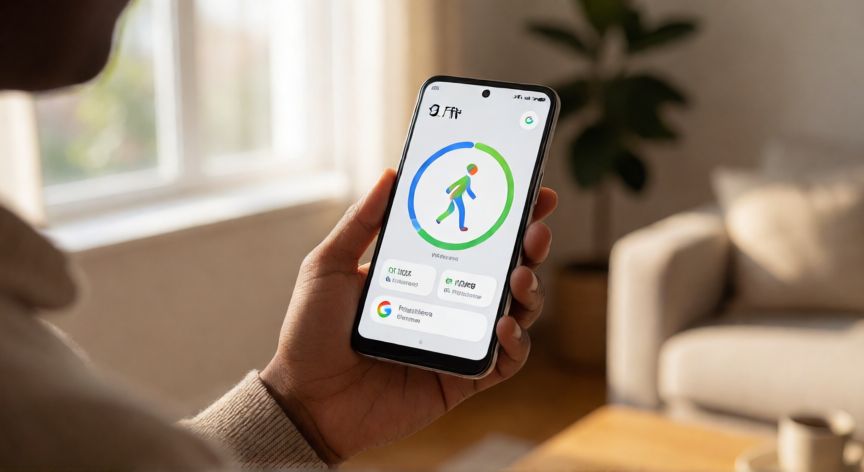
Por qué Google Fit no me cuenta los pasos: causas y soluciones
Si has abierto Google Fit
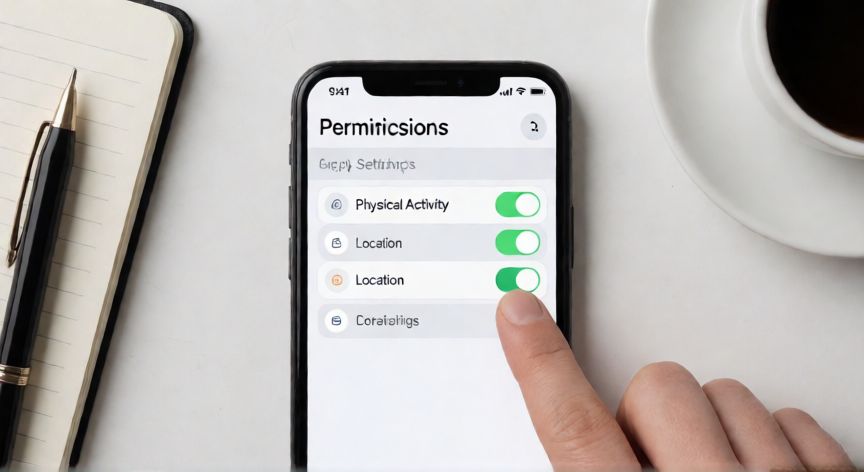
y ves que el contador de pasos se ha quedado a cero o simplemente no se actualiza, no estás solo. Es uno de los problemas más consultados por usuarios de Android e incluso de iOS. La buena noticia es que, en la gran mayoría de los casos, la solución es rápida y no requiere reinstalar la aplicación ni cambiar de dispositivo.La causa más frecuente es que la app no tiene permiso para acceder a los sensores del teléfono. En Android, cada aplicación necesita autorización expresa para leer datos de actividad física. Si en algún momento desactivaste ese permiso o si una actualización del sistema lo revirtió, Google Fit dejará de registrar pasos automáticamente. Ve a Configuración → Aplicaciones → Google Fit → Permisos y asegúrate de que "Actividad física" y "Ubicación" estén concedidos.
Otro motivo muy común es la gestión agresiva de baterías. Los fabricantes como Samsung, Xiaomi, OnePlus o Motorola incluyen sistemas que matan procesos en segundo plano para ahorrar batería. Google Fit, si queda en segundo plano, puede ser suspendido y dejar de leer el acelerómetro. En Samsung, por ejemplo, debes ir a Ajustes → Batería → Ajustes de ahorro de energía y excluir Google Fit. En Xiaomi, accede a Seguridad → Optimizar batería y marca la app como "No optimizar".
Existe también el factor del tipo de uso del teléfono. Si llevas el móvil en el bolsillo del pantalón o de la chaqueta, el acelerómetro detecta el movimiento sin problema. Pero si lo dejas en un bolso, en el escritorio o en la mochila, los sensores no registran el oscilamiento rítmico de caminar y, por tanto, no contabilizan pasos. Google Fit no tiene GPS para compensar esto; depende exclusivamente del acelerómetro y el giroscopio internos.
Un punto que muchos olvidan: la sincronización con la cuenta de Google. Si tienes varias cuentas en el teléfono, es posible que la app esté vinculada a una cuenta distinta a la que estás mirando. Verifica en la esquina superior derecha de Google Fit que aparezca el avatar correcto y que la sincronización no esté pausada.
Además, si recently actualizaste Android o la propia app de Google Fit, puede haber un conflicto temporal entre versiones. La recomendación es forzar una sincronización manual: abre la app, ve a "Datos" y desliza hacia abajo. Si el problema persiste tras 10-15 minutos, reinicia el teléfono para que los servicios en segundo plano se recarguen limpiamente.
En dispositivos con Android 12 o superior, existe un permiso adicional llamado "Permisos de uso" que puede interferir. Asegúrate de que Google Fit tenga acceso ilimitado a los datos en segundo plano y que el modo de ahorro de datos móviles no esté restringiendo su comunicación con los servidores de Google.
Por último, si usas un reloj inteligente o pulsera emparejada (Wear OS, Galaxy Watch, etc.), verifica que la app del wearable esté sincronizada con Google Fit. A veces el wearable deja de transmitir datos y la app en el teléfono se queda con el último registro. Desempareja y vuelve a emparejar el dispositivo si el contador sigue sin moverse.
En Android, ve a Configuración → Aplicaciones → Google Fit → Permisos y confirma que "Actividad física" y "Ubicación" estén activos. En iPhone, revisa Ajustes → Privacidad → Fitness.
Dato clave