Instagram

Cómo cambié mi nombre en Gmail sin perder una sola dirección (y lo que nadie te dice)
Cuando creas una cuenta de Gmail, eliges un nombre casi por impulso. Puede ser un apodo, un error de teclado, o simplemente algo que ya no te representa. Con los años, ese nombre de visualización se queda corto, desentona en un correo profesional o simplemente ya no eres tú. Y la buena noticia es que Gmail permite cambiarlo en segundos, sin documentos, sin verificaciones raras y sin tocar tu dirección de correo.
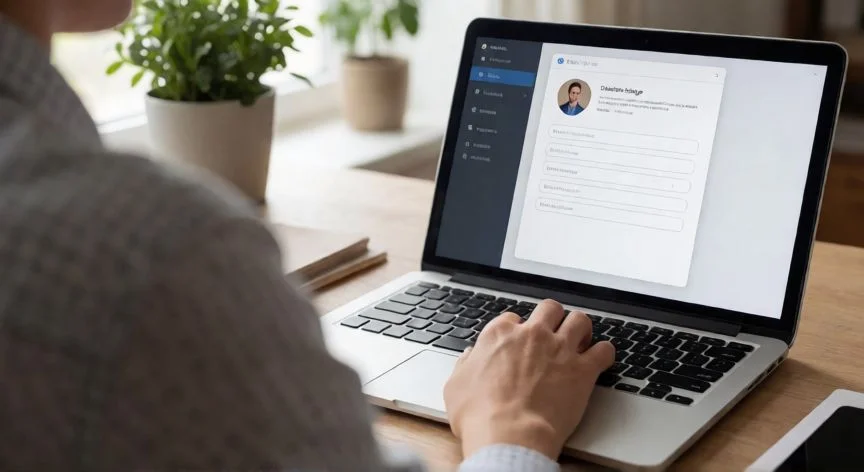
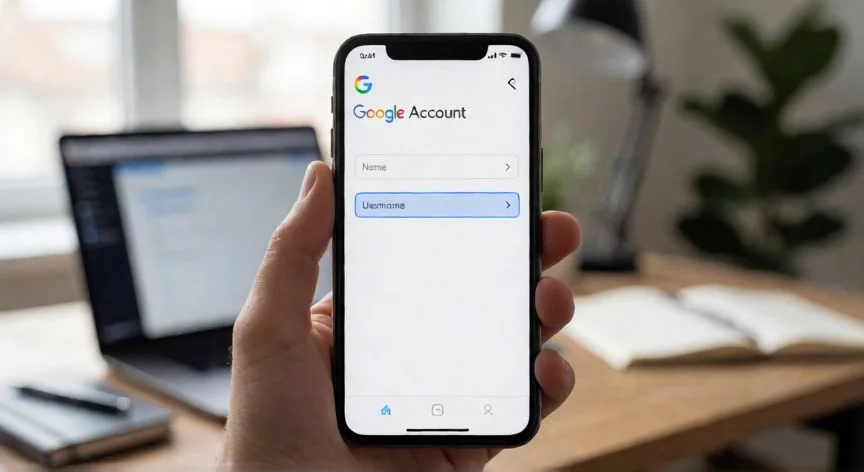
Yo llevo años gestionando comunicación digital en entornos corporativos, y te aseguro que una de las cosas más frustrantes que he visto es gente que pasa media hora buscando la opción en la app del móvil. El cambio solo se puede hacer desde un navegador de escritorio. Ni Android, ni iPhone, ni iPad. Ese es el primer filtro, y si lo pasas, todo lo demás son cuatro o cinco clics.
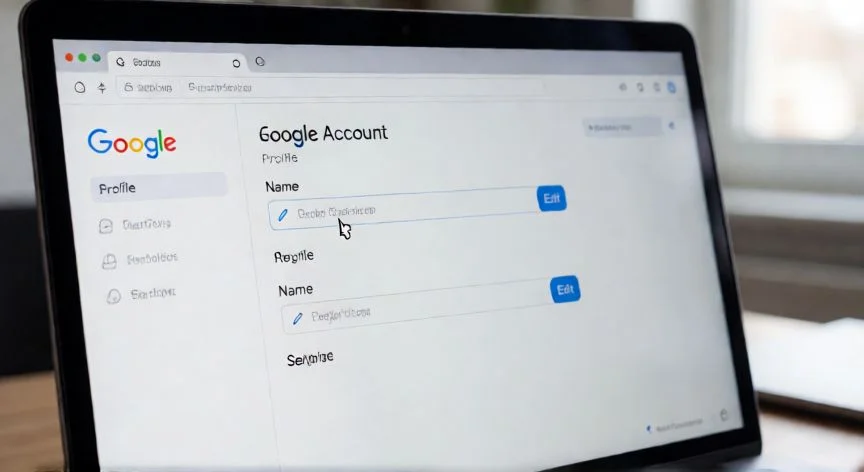
Antes de entrar en materia, conviene tener claro qué cambia exactamente. Tu nombre para mostrar es la etiqueta que aparece en la bandeja del destinatario, justo delante de tu dirección de correo. Es lo que la otra persona "ve" al abrir tu mensaje. Tu dirección real, esa que termina en @gmail.com, no se toca con este ajuste.
Ahora sí, el recorrido completo:
- Paso 1. Abre Gmail desde un navegador de escritorio (Chrome, Firefox, Edge, lo que uses) e inicia sesión.
- Paso 2. Haz clic en el engranaje ⚙️ en la esquina superior derecha.
- Paso 3. Pulsa "Ver todos los ajustes" (en algunas versiones dice "Ver todas las configuraciones"). El menú rápido no tiene la opción, necesitas la página completa.
- Paso 4. En la parte superior, cambia de pestaña y entra en "Cuentas e importación".
- Paso 5. Busca el bloque "Enviar correo como". Ahí verás tu dirección y el nombre actual.
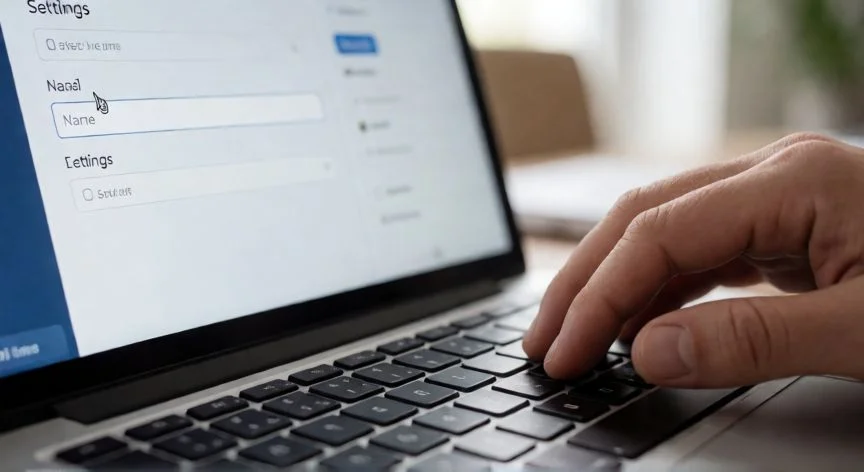
- Paso 6. Pulsa "Editar información". Se abre una ventana emergente.
- Paso 7. Marca la casilla junto al cuadro de texto, escribe el nuevo nombre y pulsa "Guardar cambios".
El cambio se refleja al instante en la propia pantalla de configuración. Si tienes varias líneas de envío (alias o direcciones asociadas), puedes repetir el proceso en cada una, aunque la línea clave siempre es la de "Enviar correo como".
“Cambiar el nombre para mostrar NO cambia tu dirección [email protected]. Son ajustes totalmente distintos.”
Dato clave