
INICIO
tecnologia · iphone
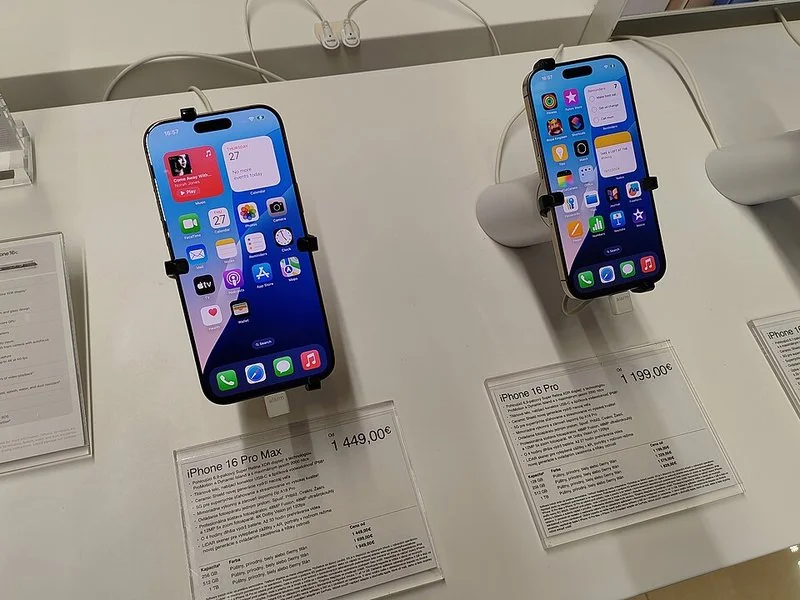
como hacer zoom con el nuevo boton de iphone, iPhone 16 Pro y iPhone 16 Pro Max expuestos en una tienda, con sus pantallas encendidas
tecnologia ·#4082 ·Lectura 6 min. · Redactor: Gonzalo E.Garcia

📸 Cómo hacer zoom con el botón nuevo del iPhone

Respuesta corta
Verificado
Redactado por Humanos!

Zoom con el botón de cámara: doble pulsación ligera → deslizar el dedo sobre el botón hacia adelante/atrás para acercar o alejar sin levantar el dedo.

01

Descubrí cómo el botón lateral del iPhone 16 me cambió la forma de hacer zoom

Llevo décadas moviéndome entre interfaces, desde los primeros sitios web hasta las apps móviles que uso a diario, y te confieso que cuando Apple anunció un botón físico dedicado a la cámara en la serie iPhone 16, pensé que sería otro accesorio más. Pero tras unas cuantas semanas usándolo, me di cuenta de que ese pequeño control táctil en el costado derecho del móvil había resuelto algo que antes me resultaba incómodo: hacer zoom estable sin tocar la pantalla con los dedos manchados o en movimiento.


El control de la cámara no es un simple interruptor. Es un botón sensible a la presión, táctil, capaz de interpretar deslizamientos. Está situado en la parte baja del marco derecho del iPhone, justo debajo de los botones de volumen, y su misión principal es abrir la app Cámara al instante y ajustar parámetros esenciales sin desbloquear el dispositivo ni navegar por menús. Para quien ha trabajado gestionando proyectos y herramientas a lo largo de los años, esta idea de acceso directo es exactamente lo que se busca en hardware: menos pasos, más acción inmediata.


El funcionamiento básico es casi intuitivo, pero conviene memorizar la secuencia de gestos:

  • Una presión suave → abre la cámara directamente. Si el iPhone estaba bloqueado, se desbloquea y entra en modo foto.
  • Segunda presión completa → toma la foto (en modo Foto) o inicia la grabación (en modo Vídeo).
  • Presión sostenida en modo Vídeo → graba continuamente hasta que sueltes.
  • Doble pulsación ligera → aparece una superposición en pantalla con opciones: exposición, profundidad, zoom, cambio de cámara (incluida la frontal desde iOS 18.1), estilo fotográfico y tono.

Y aquí llega el punto clave para el zoom. Una vez visible esa barra de ajustes, mantienes el dedo apoyado sobre la superficie del botón y deslizas hacia adelante o hacia atrás, como si fuera la rueda de enfoque de una cámara compacta o réflex. El movimiento es continuo y suave: pasas de gran angular a teleobjetivo sin levantar el dedo. Los ajustes que dejas configurados quedan guardados para usos posteriores, así que cada vez te resulta más rápido llegar a tu encuadre favorito.


Lo que más me sorprendió al probarlo fue lo natural que resulta sujetar el iPhone como si fuera una compacta, con el índice o el pulgar descansando sobre ese botón lateral. Se gana estabilidad, se mejora la composición y, sobre todo, se evitan toques accidentales en la pantalla. El truco del zoom deslizante durante una grabación de vídeo permite un acercamiento progresivo sin sacudidas, algo prácticamente imposible si intentas pellizcar la pantalla con un solo dedo mientras grabas.


Desde iOS 18.2, además, puedes bloquear exposición y enfoque (AE/AF Lock) simplemente manteniendo presionado el control hasta que aparezca el aviso de bloqueo. Mientras el dedo sigue sobre el botón, todo queda fijo. Ideal para situaciones con iluminación complicada o sujetos en movimiento, algo que antes obligaba a dejar la cámara quieta y tocar la pantalla con el otro pulgar.


Y un detalle que no conviene pasar por alto: el control de la cámara está respaldado por Apple Intelligence en los modelos compatibles. Apuntar con la cámara a un restaurante, un objeto o una prenda y obtener información, traducción o lectura en voz alta se activa desde ese mismo control mediante inteligencia visual y aprendizaje automático.

“Zoom de accesibilidad: triple clic en el botón lateral + doble toque con tres dedos para ampliar cualquier contenido del sistema.”

Dato clave
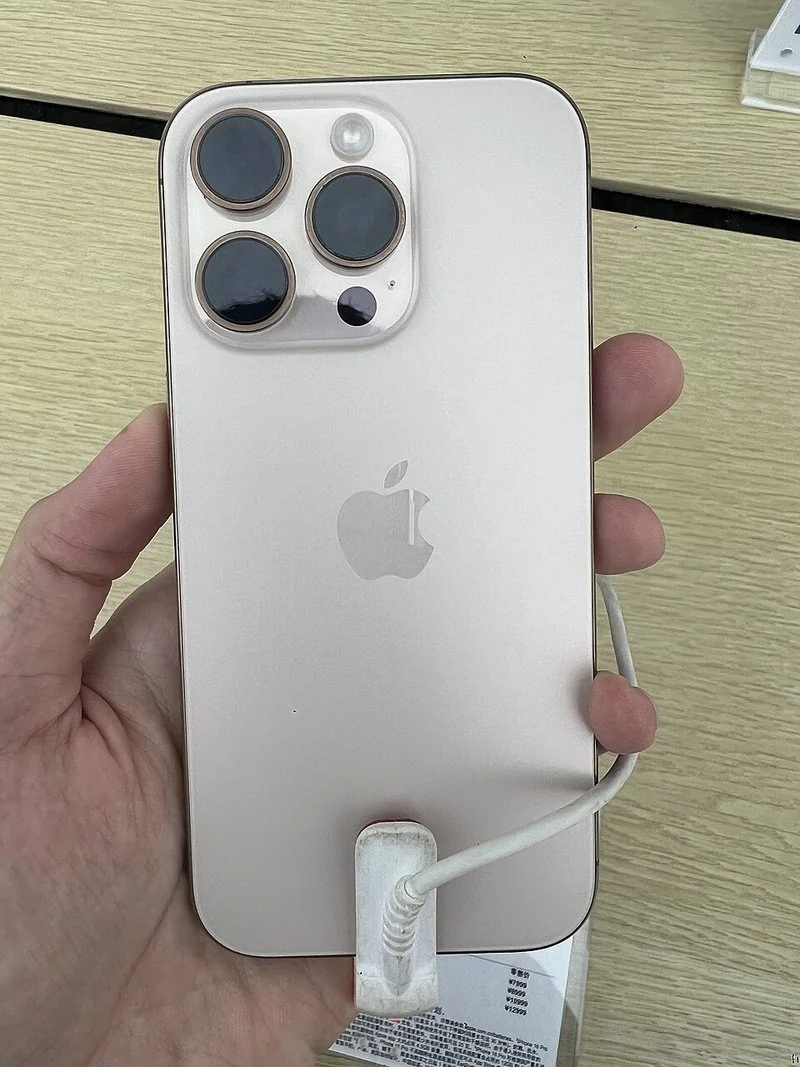
como hacer zoom con el nuevo boton de iphone, Vista trasera de un iPhone 16 Pro en titanio blanco con su módulo de tres cámaras
Imagen

Vista trasera de un iPhone 16 Pro en titanio blanco con su módulo de tres cámaras

02

Del gesto deslizante al triple clic: dos caminos para ampliar lo que ves en tu iPhone

Siempre me ha gustado entender los dispositivos por dentro, no solo usarlos. Por eso, cuando empecé a configurar el iPhone para exprimir al máximo este botón, fui directo a Ajustes > Cámara > Control de la cámara. Allí puedes elegir si quieres abrir la cámara con una presión o con dos, ajustar la sensibilidad de la presión y calibrar la velocidad necesaria para la doble pulsación. Son opciones de accesibilidad que hacen que el control sea más inclusivo, y te aseguro que un pequeño ajuste en la sensibilidad me evitó más de un disparo accidental.


En esa misma ruta de ajustes, la recomendación general es activar formato ProRAW, HDR automático, la cuadrícula de alineación y la priorización de captura rápida. También puedes personalizar el botón de acción (el otro lateral, situado más arriba) para asignarle funciones como silenciar, linterna, cámara o modos de concentración. No los confundas: el botón de acción es un interruptor simple; el control de cámara es táctil y sensible a la presión, y por eso admite el gesto de deslizamiento que ejecuta el zoom.


El control de la cámara no es exclusivo del iPhone 16. Está presente también en:

ModeloControl de cámara
iPhone 16 / 16 Plus✔️
iPhone 16 Pro / 16 Pro Max✔️
iPhone 16e y modelos posteriores compatibles✔️
Modelos anteriores (iPhone 15 y previos)❌ (solo pellizco en pantalla)

En los modelos sin este botón, el zoom se limita a pellizcar la pantalla o tocar los números de aumentos del visor. Funciona, claro, pero no ofrece esa fluidez continua que da el deslizamiento táctil sobre hardware.


Ahora bien, existe una segunda lectura de la pregunta que no tiene nada que ver con la app Cámara: el zoom de accesibilidad de la pantalla. Si lo que necesitas es ampliar cualquier contenido del sistema —una web, un correo, una foto en galería—, la ruta es completamente distinta. Ve a Ajustes > Accesibilidad > Atajo de accesibilidad y toca Zoom. A partir de ahí, un triple clic en el botón lateral activa o desactiva la ampliación.


Los gestos sobre la pantalla con Zoom activado son:

  • Doble toque con tres dedos → acerca o aleja.
  • Doble toque con tres dedos + mantenerlos apoyados → desplaza el contenido ampliado.

Dentro de Ajustes > Accesibilidad > Zoom puedes elegir el tipo de zoom: zoom de ventana (amplía solo una zona que sigue tu dedo), zoom completo (amplía toda la pantalla) o zoom de texto (solo texto seleccionable). También regulas el nivel máximo de aumento y decides si el zoom debe seguir al foco o a la entrada del usuario. Personalmente, configuro siempre el zoom de ventana porque es el que menos interrumpe mi lectura habitual.


Y como tercera vía relacionada con la ampliación, la app Lupa lleva el concepto al mundo físico: amplía objetos reales, detecta puertas, personas y muebles, lee texto en voz alta y se abre de forma inmediata manteniendo pulsado el control de cámara. Una herramienta de accesibilidad que, vista desde quien ha trabajado siempre con pantallas, resulta genuinamente útil fuera del entorno digital.

Conclusión:

¿como hacer zoom con el nuevo boton de iphone?

Al final, lo que me queda claro después de llevar un tiempo usándolo es que el zoom con el botón lateral del iPhone no es un truco de marketing ni una moda pasajera: es una solución a un problema real, el de hacer ajustes finos de encuadre sin perder la estabilidad al sujetar el teléfono. Si tu iPhone 16 o posterior responde bien al deslizamiento y no te queda claro cómo configurarlo, revisa los umbrales de sensibilidad en Ajustes antes de dar por hecho que el botón falla. Y si lo que necesitas es ampliar texto o una web, recuerda que el triple clic con tres dedos sigue siendo tu mejor aliado, incluso sin tocar la app Cámara. Cada gesto tiene su sitio.

Fuentes: 1º Support.apple.com, 2º Support.apple.com, 3º Xataka.com.co, 4º 360Móviles.com, 5º ActualidadiPhone.com
IMAGEN1-AUTOR:Jakub CA|Licencia:CC BY 4.0|Url:CC BY-SA 4.0
IMAGEN2-AUTOR:メイド理世|Licencia:CC BY-SA 2.0|Url:CC BY-SA 2.0
Redacción: Gonzalo E.Garcia · Actualizado en: 11/11/2026
Valoración para Respuesta Valoración para Respuesta Valoración para Respuesta Valoración para Respuesta Valoración para Respuesta Valoración para Respuesta Valoración para Respuesta Valoración para Respuesta Valoración para Respuesta Valoración para Respuesta
4.1 / 5 · 48 valoraciones Valorar

¿Tienes algo que aportar? Envíanos tu respuesta

Guía completa para cambiar el zoom de la pantalla Guía completa para cambiar el zoom de la pantalla Guía definitiva para hacer una captura de pantalla Guía definitiva para hacer una captura de pantalla
¿Quieres ver más respuestas sobre como hacer zoom con el nuevo boton de iphone?