INICIO
tecnologia · soporte técnico
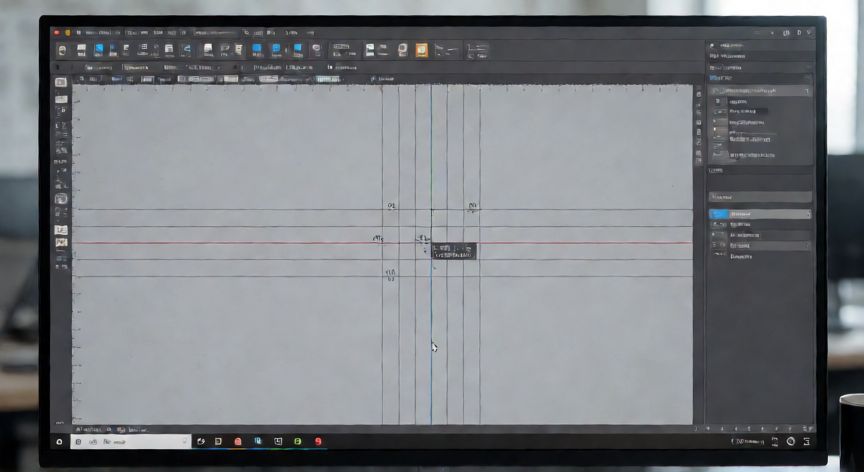
como encontrar el 0 0 en autocad, Pantalla de AutoCAD mostrando el cursor en el origen 0,0 con las coordenadas visibles en la barra de estado
tecnologia ·#7607 ·Lectura 4 min

¿Como encontrar el 0 0 en autocad?

Respuesta corta

Escribe 0,0 en la línea de comandos y pulsa Enter para mover el cursor exactamente al origen.

01

Cómo encontrar el origen 0,0 en AutoCAD: guía completa

El origen (0,0) en AutoCAD es el punto de referencia fundamental del sistema de coordenadas. En Model Space, se encuentra en la intersección de los ejes X e Y del UCS (User Coordinate System) actual. Localizarlo correctamente es esencial para dibujar con precisión, alinear objetos y mantener la consistencia geométrica de tus proyectos.

La forma más rápida de navegar directamente hasta el origen es escribir en la línea de comandos la secuencia 0,0 y pulsar Enter. Esto moverá el cursor exactamente a ese punto. Si quieres que la vista se centre allí, escribe ZOOM, pulsa Enter, luego escribe C (Center) y confirma con las coordenadas 0,0.

Para ver visualmente el origen en pantalla, existen varias opciones. Por defecto, AutoCAD muestra un pequeño icono en la zona inferior izquierda de la ventana de dibujo que representa el origen del WCS (World Coordinate System). Si no lo ves, puede estar fuera del área visible actual. Usa el comando ZOOME (Extents) para ampliar la vista a todo el contenido y el origen debería aparecer en la parte inferior izquierda.

Otro método muy útil es activar el icono del UCS. Ve a la barra de estado inferior y busca el icono de la brújula o escribe UCSICON en la línea de comandos. Actívalo con ON. Esto mostrará un pequeño retículo con los ejes X e Y en la posición actual del origen, lo que te permite identificarlo visualmente en cualquier momento.

Si trabajas con múltiples UCS, recuerda que el origen 0,0 puede no coincidir con el del WCS. Para volver al origen mundial, escribe UCSW (World) y confirma. Esto restablece el sistema de coordenadas al origen global.

En la línea de estado inferior siempre puedes verificar las coordenadas del cursor. Cuando el cursor está exactamente en el origen, verás X: 0.000 Y: 0.000 Z: 0.000. Activa el SNAP (tecla F9) y el GRID (F7) para que el cursor se enganche al origen de forma natural al desplazarte.

Una técnica profesional es usar el comando ID: haz clic en cualquier punto y AutoCAD te mostrará sus coordenadas relativas. Si quieres confirmar que estás en el origen, escribe ID, luego escribe 0,0 y Enter. La línea de comandos confirmará las coordenadas exactas.

Para los usuarios que trabajan en LayOut (espacio papel), el origen 0,0 es la esquina inferior izquierda de cada ventana de vista (viewport). No se confunde con el origen del modelo. Si necesitas referirte al origen del modelo desde un viewport, asegúrate de estar dentro de él (doble clic en el viewport) antes de usar las coordenadas.

Finalmente, si el dibujo es muy extenso y el origen parece inalcanzable, usa la combinación PAN + arrastre del ratón o el botón medio para desplazarte suavemente hasta la zona del origen. La rueda del ratón también permite hacer zoom continuo mientras te acerca a la región del 0,0.

Activa UCSICON (ON) para ver el icono de ejes X/Y y localizar visualmente el origen en pantalla.

Dato clave
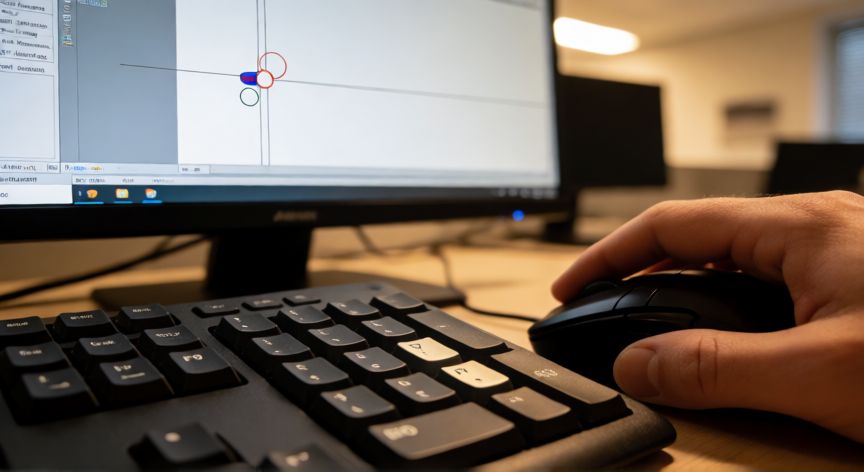
como encontrar el 0 0 en autocad, Teclado con las teclas F9 (snap) y F7 (grid) destacadas junto al monitor de AutoCAD
Imagen

Teclado con las teclas F9 (snap) y F7 (grid) destacadas junto al monitor de AutoCAD

02

Métodos para localizar y navegar hasta el punto de origen en AutoCAD

Un error común es confundir el origen del WCS con el origen del UCS actual. Si has rotado o desplazado tu sistema de coordenadas con el comando UCS, el punto 0,0 que ves en pantalla puede no ser el origen mundial. Para diagnosticar esto, escribe UCS y observa la respuesta: si dice "Current user coordinate system: WORLD", estás en el origen global; si aparece otro nombre, has modificado el UCS.

En AutoCAD LT, la funcionalidad es prácticamente idéntica. Los comandos ZOOM, PAN, UCS e ID funcionan de la misma manera. La única diferencia menor es que algunas opciones avanzadas de visualización del UCS pueden variar según la versión, pero localizar el 0,0 sigue siendo igual de directo.

Si dibujas con coordenadas polares y necesitas anclar tus mediciones al origen, activa la opción DYN (Dynamic Input, F12) para ver las coordenadas aparecer junto al cursor en tiempo real, incluyendo la distancia y ángulo respecto al origen actual.

Para dibujantes que trabajan con plantillas o normalizaciones, es habitual que el origen esté desplazado intencionadamente (por ejemplo, en un plano A1 el origen puede estar a 25 mm del borde). En esos casos, busca en la línea de comandos escribiendo LIMITS para ver los límites del área de dibujo y deducir dónde se ubica el 0,0 real respecto a la hoja.

Un truco visual: escribe DRAWORDER o simplemente haz un círculo muy pequeño (radio 1) en 0,0 con el comando CIRCLE. Después de hacer Zoom Extents, ese punto quedará marcado y podrás identificarlo visualmente sin depender del icono del UCS.

Recuerda que en coordenadas absolutas prefijas el origen con una coma simple (0,0), mientras que en coordenadas relativas usas la arroba (@) para indicar desplazamiento desde el último punto. No confundir: escribir @0,0 es lo mismo que quedarse en el mismo punto, no ir al origen.

Si tu versión de AutoCAD incluye Dynamic UCS (F6), al pasar el cursor sobre una cara o eje, AutoCAD activa temporalmente un UCS auxiliar. Ten en cuenta que en ese modo el 0,0 mostrado corresponde al sistema temporal, no al global. Desactiva F6 para volver al comportamiento estándar.

Conclusión

¿como encontrar el 0 0 en autocad?

Localizar el origen 0,0 en AutoCAD es una operación básica pero fundamental que domina la precisión de cualquier dibujo técnico. Con los métodos descritos —línea de comandos, icono UCS, zoom a extents y activación de snap/grid— tendrás siempre un método rápido y fiable para anclar tus mediciones al punto de referencia correcto. Recuerda verificar siempre si trabajas en WCS o en un UCS modificado antes de confiar en las coordenadas mostradas.

Fuentes: Autodesk Official Documentation - AutoCAD, Autodesk AutoCAD Help UCS Icon Command, Autodesk AutoCAD Help Coordinates System
4.5 / 5 · 44 valoraciones Valorar
Más preguntas de tecnologia
De otras categorías