
INICIO
tecnologia · sistema operativo
como cambiar windows 8.1 de 32 a 64 bits sin formatear, Persona sosteniendo una USB de instalación frente a un PC antiguo con pantalla de configuración de Windows
tecnologia ·#6463 ·Lectura 7 min. · Redactor: Gonzalo E.Garcia

🖥️ Windows 8.1 de 32 a 64 bits sin formatear, ¿se puede?

Respuesta corta
Verificado
Redactado por Humanos!

La licencia de Windows 8/8.1 es válida para ambas arquitecturas; lo bloqueado es solo el método de arranque del instalador, no tu derecho de uso.

01

¿Pasar Windows 8.1 de 32 a 64 bits sin formatear? Te lo explico con conocimiento de causa

Cuando me tocó migrar el equipo de un familiar hace ya algunos años porque quería jugar a títulos que pedían memoria de sobra, lo primero que busqué fue un truco para saltar de arquitectura sin borrar nada. Y te lo digo claro: no existe. Después de casi tres décadas moviéndome entre servidores, entornos de desarrollo y equipos de producción en telecomunicaciones, he visto suficientes kernels como para confirmar que 32 y 64 bits no son una casilla de configuración, son dos mundos distintos a nivel de estructura del sistema operativo. El instalador x64 literalmente necesita un entorno x64 vivo para arrancar, así que lanzarlo desde un Windows de 32 en ejecución está condenado al fracaso antes de que aparezca la primera pantalla.

Microsoft lo documenta sin ambigüedades: no se conservan archivos, ajustes ni programas al cambiar de arquitectura. El soporte oficial es tajante y no deja resquicio para el "truquito". Así que la pregunta real no es cómo evitar formatear, sino cómo organizar el proceso para perder lo mínimo posible en tiempo y datos.

Antes de nada, hay que confirmar que el procesador aguanta x64. En mis revisiones de equipos antiguos siempre abro primero Información del sistema y miro la línea "Tipo de sistema". Tienes tres escenarios posibles:

SituaciónQué significaAcción
SO 32 bits + CPU x64El chip es compatible, la arquitectura del SO limitaPuedes proceder con la migración
SO 32 bits + CPU x86El procesador solo habla 32 bits de fábricaActualización imposible por software
SO 64 bits + CPU x64Ya estás en destinoNo hay nada que hacer


Un truco rápido que uso siempre: si el sistema solo reconoce 3 GB de RAM cuando tienes 4 o más instalados, casi seguro estás en 32 bits. Para un diagnóstico más fino, herramientas gratuitas como CPU-Z o HWiNFO te muestran si están presentes las instrucciones EM64T (Intel) o X86-64 (AMD) junto a SSE2. Sin esas instrucciones, el instalador devuelve error y punto.

Y aquí va algo que me sorprendió cuando lo descubrí: si el equipo es de origen OEM (preinstalado de fábrica), la vía recomendada por la marca pasa por una restauración de fábrica en variante 64 bits. No siempre es la más cómoda, pero evita problemas de activación. En equipos ensamblados o con licencia retail, tú controlas el proceso.

En cuanto al respaldo, no escatimes tiempo aquí. Herramientas como EaseUS Todo Backup para imágenes completas, MiniTool ShadowMaker para sincronización con disco externo, y servicios en la nube tipo OneDrive o Google Drive para documentos esenciales. Yo suelo dejar una copia en USB externa y otra en la nube; el día que un disco te deja tirado a mitad de una reinstalación, agradeces tener la segunda opción.

El siguiente bloque es crear el medio de instalación. Microsoft ofrece una herramienta de creación de medios que permite descargar la ISO oficial. Al ejecutarla, aceptas términos, eliges "Crear un medio de instalación para otro PC", seleccionas idioma, edición y, muy importante, la arquitectura x64. Después grabas en una memoria USB de al menos 8 GB.

Aquí viene el detalle que mucha gente ignora y que a mí me costó entender la primera vez: el Asistente de actualización de Windows 8/8.1 siempre entrega la versión que coincide con el SO desde el que se ejecuta. Si lo lanzas desde un 32 bits, te devuelve 32 bits. Grabes en DVD o USB, el resultado es el mismo. La única forma con ese asistente es ejecutarlo desde un Windows de 64 bits y grabar ahí el medio. Si no tienes acceso a otro equipo x64, toca adquirir una copia minorista de actualización que incluya ambos discos.

“El Asistente de actualización siempre entrega la versión que coincide con el SO desde el que se ejecuta: desde 32 bits nunca obtendrás una ISO de 64 bits.”

Dato clave
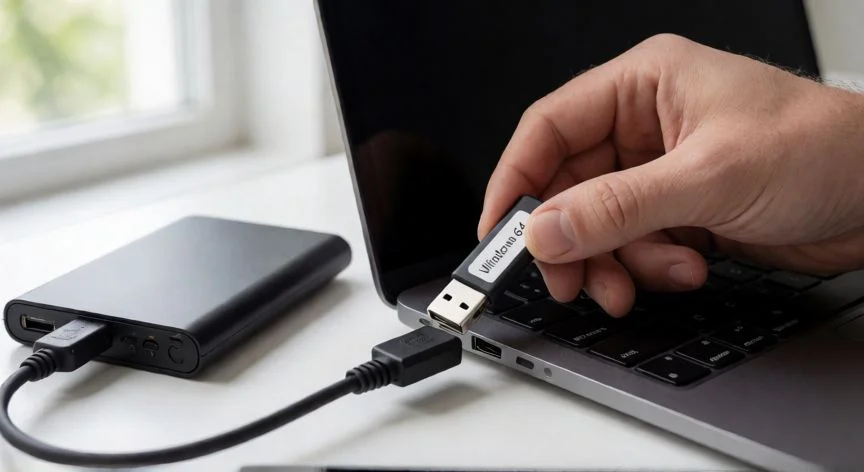
como cambiar windows 8.1 de 32 a 64 bits sin formatear, Pantalla con herramienta de administración de discos eliminando una partición durante la instalación
Imagen

Pantalla con herramienta de administración de discos eliminando una partición durante la instalación

02

La realidad técnica, los pasos prácticos y los mitos que conviene desmontar antes de tocar nada

Si has llegado hasta aquí con el procesador verificado y los datos respaldados, el procedimiento de instalación limpia es bastante lineal, pero hay que hacerlo en el orden correcto para no perder la licencia ni acabar con un sistema sin activar. Insertas la USB, reinicias y accedes al menú de arranque (F2, F12, ESC o DEL según fabricante). Seleccionas la unidad, pulsas "Instalar ahora" y cuando aparece el tipo de instalación eliges "Personalizada: Instalar solo Windows (avanzado)". Ahí eliminas la partición donde estaba el 32 bits. Sí, es el momento del formateo real, el que no puedes esquivar.

Yo trabajo con equipos desde hace más de treinta años y todavía me acuerdo de aquella vez que, por prisa, intenté lanzar el disco de 64 bits desde dentro del Windows de 32 en marcha. Error de incompatibilidad, pantalla negra, y un susto porque no tenía backup actualizado. Desde entonces sigo la regla estricta: boot desde la unidad USB o DVD, nunca ejecutar el instalador dentro del sistema en ejecución. Es lo que separa una migración limpia de un dolor de cabeza.

Una vez terminada la instalación, la activación suele ser automática al conectar a Internet si la versión estaba previamente activada. Si no, vas a Configuración > Actualización y seguridad > Activación e introduces la misma clave que usabas en 32 bits. Y aquí está el dato que tranquiliza a mucha gente: la licencia de Windows 8/8.1 es válida para ambas arquitecturas. Lo bloqueado es el método de arranque del instalador, no tu derecho de uso. El disco de 64 bits se niega a ejecutarse desde un 32 vivo, pero si arrancas desde él, la misma clave activa sin problemas.

Después viene la parte tediosa: reinstalar todas las aplicaciones y restaurar la copia de seguridad. Aquí es donde se nota si el respaldo era completo o solo documental. Ejecutas las herramientas que usaste para el backup y vas recuperando archivos. Para programas, lamentablemente, toca descargar e instalar uno a uno.

¿Merece la pena todo este esfuerzo? El argumento principal es siempre la RAM: un sistema x86 no puede pasar de 3,2 GB por muy poca memoria que instales, y hoy eso es una barrera seria tanto para juegos como para edición o multitarea. A eso se suman capas de seguridad exclusivas de x64: DEP, Kernel Patch Protection, firma obligatoria de drivers, Secure Boot.

En mis sesiones de trabajo con entornos de virtualización y desarrollo de sitios web, la ventaja de rendimiento y seguridad de x64 es tan palpable que no concibo volver atrás. Dicho esto, hay contrapartidas reales: mayor consumo de memoria por direcciones más largas, apps que ocupan algo más en disco, y la incompatibilidad total con software de 16 bits. Si dependes de un módulo antiguo o una impresora sin drivers x64, quizá sea razón suficiente para no migrar todavía.

Desmontemos tres mitos que circulan por foros:

  • No se duplica el consumo de RAM: solo los punteros ocupan el doble; el resto de instrucciones apenas varía.
  • Superar 4 GB no es exclusivo de 64 bits: PAE en Intel o parches en Linux de 32 bits permiten más memoria, aunque como parche limitado sin las mejoras de seguridad reales de x64.
  • Un programa compilado para 32 bits sigue limitado a 3,2 GB incluso dentro de un SO de 64: este es un cuello de botella real en juegos pesados, CAD y edición de vídeo.


Y un apunte que cambia por completo la estrategia: Windows 7 y 8.1 ya no reciben soporte oficial, y los navegadores actuales empiezan a avisar a quienes siguen en esas versiones. En mi opinión, si vas a hacer la reinstalación limpia de todos modos, tiene muchísimo más sentido aprovechar esa misma licencia para montar directamente una edición de 64 bits de un sistema que aún reciba parches de seguridad. El requisito de CPU x64 es idéntico y el esfuerzo de reinstalación, exactamente el mismo.

Como ves, la respuesta honesta a la pregunta del título es que "sin formatear" solo aplica a no perder la información personal, nunca a conservar el sistema operativo tal cual. La secuencia segura es: verificar CPU x64, respaldar todo, crear USB de instalación 64 bits, arrancar desde ella, borrar partición, instalar limpio, reactivar con la misma clave y restaurar archivos y aplicaciones.

Conclusión:

¿como cambiar windows 8.1 de 32 a 64 bits sin formatear?

Al final, si estás valorando dar el salto de 32 a 64 bits en un Windows 8.1, mi consejo es que no lo plantees como un cambio de arquitectura del mismo sistema, sino como una oportunidad para montar un entorno actual y seguro desde cero. Tienes que pensar en varias opciones válidas: reinstalar 8.1 x64, saltar directamente a Windows 10 o 11 con la misma licencia, o incluso explorar Linux si el hardware es muy antiguo y no quieres pelear con drivers. Lo importante es que no te enganches en buscar un método inexistente de "sin formatear" y pierdas semanas intentando algo que la propia estructura del kernel impide.

Fuentes: 1º SoftZone.es, 2º Mundobytes.com, 3º Microsoft Learn, 4º GHacks.net
IMAGEN1-AUTOR:Nexuscurioso|Licencia:Todos los derechos reservados|Url: ---
IMAGEN2-AUTOR:Nexuscurioso|Licencia:Todos los derechos reservados|Url: ---
Redacción: Gonzalo E.Garcia · Actualizado en: 14/11/2026
Valoración para Respuesta Valoración para Respuesta Valoración para Respuesta Valoración para Respuesta Valoración para Respuesta Valoración para Respuesta Valoración para Respuesta Valoración para Respuesta Valoración para Respuesta Valoración para Respuesta
4.8 / 5 · 51 valoraciones Valorar

¿Tienes algo que aportar? Envíanos tu respuesta

Cambiar Windows 7 de 32 a 64 bits: mi guía completa sin rodeos Cambiar Windows 7 de 32 a 64 bits: mi guía completa sin rodeos Así cambié mi Windows de 32 a 64 bits (y lo que ojalá me hubieran dicho antes) Así cambié mi Windows de 32 a 64 bits (y lo que ojalá me hubieran dicho antes)
¿Quieres ver más respuestas sobre como cambiar windows 8.1 de 32 a 64 bits sin formatear?